

تبدیل ویدیو به انیمیشن با هوش مصنوعی؛ معرفی بهترین ابزارها + آموزش
برای تبدیل ویدیو به انیمیشن با هوش مصنوعی دیگر نیازی به طراحی فریمبهفریم یا بلد بودن نرمافزارهای حرفهای انیمیشنسازی ندارید. کافی است فیلم خود را در یکی از ابزارهای هوش مصنوعی آپلود کنید و سبک دلخواهتان، مثل انیمه، کارتون، انیمیشن سهبعدی یا نقاشی را انتخاب کنید تا ظاهر ویدیو تغییر کند و حرکتهای اصلی آن تا حد امکان حفظ شود.
DomoAI، Krea، Pollo AI و Runway از گزینههای کاربردی برای این تبدیل ویدیو به انیمیشن با هوش مصنوعی هستند. اگر میخواهید ابزارهای بیشتری را قبل از انتخاب بررسی کنید، در ادامه میتوانید با بهترین هوش مصنوعی ها و کاربرد هرکدام نیز آشنا شوید.
بهترین هوش مصنوعی برای تبدیل ویدیو به انیمیشن کدام است؟
اگر فقط میخواهید سریع ابزار مناسب خود را پیدا کنید، جدول زیر مهمترین گزینهها را از نظر کاربرد، نوع خروجی، سطح کاربری و امکان استفاده با گوشی مقایسه میکند.
| ابزار هوش مصنوعی | بهترین کاربرد | وضعیت رایگان و نکته مهم |
| DomoAI | تبدیل مستقیم فیلم واقعی به انیمه، کارتون و سبکهای هنری | استفاده محدود یا اعتباری؛ مناسب کاربران مبتدی و تبدیل سریع ویدیو |
| Krea | تغییر استایل ویدیو به حالت سهبعدی، هنری، سینمایی و سبکهای سفارشی | برخی امکانات محدود؛ مناسب برای کنترل بیشتر روی ظاهر و استایل خروجی |
| Pollo AI | تبدیل سریع فیلم به انیمه، کارتون و انیمیشن با استایلهای آماده | نسخه رایگان محدود؛ کاربری ساده و مناسب افراد تازهکار |
| Runway | بازطراحی و ویرایش حرفهایتر ویدیو و تغییر بخشهای مختلف صحنه | اعتبار مصرفی؛ مناسب افرادی که کنترل بیشتری روی خروجی میخواهند |
| MorphStudio | تبدیل ویدیو به انیمه و استایلهای تصویری مختلف | استفاده بر اساس پلن و اعتبار؛ فرایند نسبتاً ساده برای تغییر استایل ویدیو |
| CapCut | کارتونی کردن سریع ویدیو با گوشی و استفاده از افکتهای آماده | برخی امکانات رایگان؛ مناسب برای کلیپهای سریع و شبکههای اجتماعی |
| Stable Diffusion | تبدیل ویدیو با استایلهای سفارشی و کنترل فنی بیشتر روی فرایند تولید | مناسب کاربران حرفهای؛ راهاندازی و استفاده از آن نسبت به ابزارهای آنلاین دشوارتر است |
تبدیل ویدیو به انیمیشن با DomoAI
DomoAI برای زمانی مناسب است که یک ویدیوی واقعی دارید و میخواهید شکل ظاهری آن را بدون طراحی دستی به انیمه، کارتون یا سبکهای هنری تبدیل کنید. در بخش Video to Video میتوانید فیلم را وارد کرده و یک سبک آماده انتخاب کنید. امکان توصیف ظاهر دلخواه با دستور متنی نیز باعث میشود نتیجه به چیزی که در ذهن دارید نزدیکتر شود. 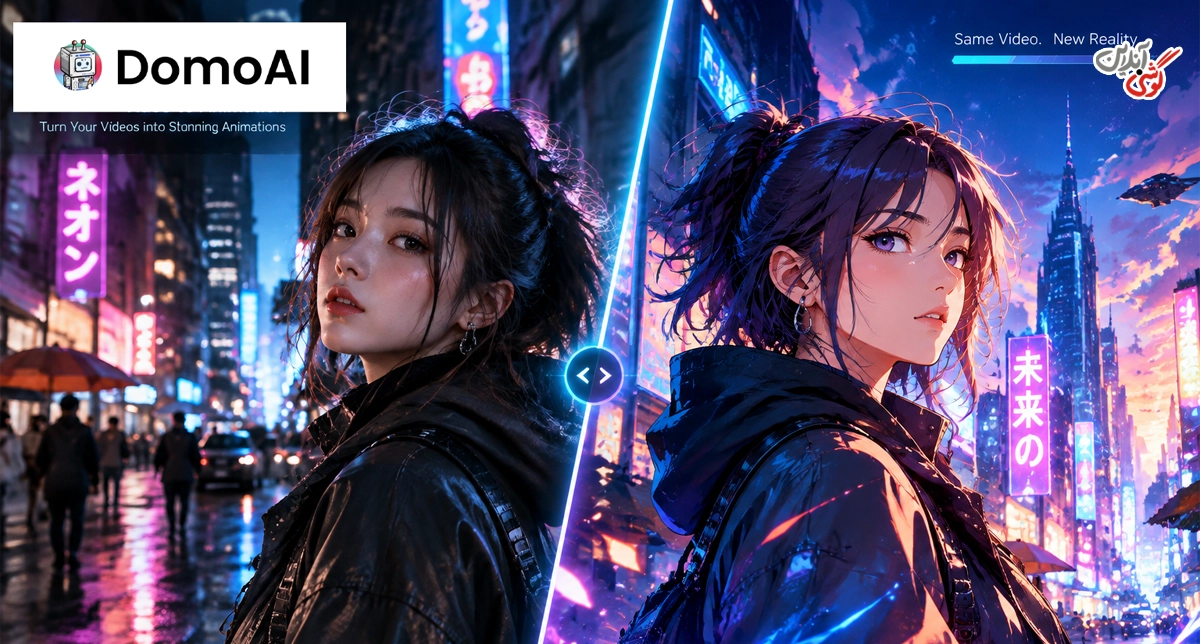
آموزش تبدیل فیلم به انیمیشن در DomoAI
- وارد سایت DomoAI شوید و حساب کاربری بسازید.
- بخش Video to Video یا «ویدیو به ویدیو» را انتخاب کنید.
- روی Upload یا «بارگذاری» بزنید و فیلم موردنظر را وارد کنید.
- از قسمت Style یا «سبک»، ظاهر موردنظر مثل Anime یا «انیمه»، Watercolor یا «آبرنگ» و Pencil Sketch یا «طراحی مدادی» را انتخاب کنید.
- در بخش Prompt یا «دستور متنی»، در صورت نیاز جزئیات بیشتری درباره رنگ، نور، شخصیت و نوع طراحی بنویسید.
- تنظیمات خروجی را بررسی کرده و Generate یا «ساخت» را انتخاب کنید.
- پس از آماده شدن ویدیو، چند فریم مختلف را بررسی کنید تا مطمئن شوید چهره و ظاهر شخصیتها در طول کلیپ بیش از حد تغییر نکرده است.
برای اولین آزمایش بهتر است یک قسمت کوتاه و واضح از فیلم را انتخاب کنید. این کار باعث میشود قبل از مصرف اعتبار بیشتر، متوجه شوید سبک انتخابی با ویدیوی شما هماهنگ است یا نه.
پیشنهاد مطالعه: تبدیل عکس به فیلم با هوش مصنوعی
تغییر استایل ویدیو با Krea AI
Krea زمانی کاربردی است که هدفتان فقط کارتونی کردن چهره نباشد و بخواهید ظاهر کلی یک ویدیو را بازطراحی کنید. میتوانید از آن برای تبدیل فضای واقعی به ظاهر سهبعدی، تصویرسازیشده، سینمایی یا سبکهای خلاقانه استفاده کنید. قابلیت Restyle یا «تغییر سبک» برای همین نوع استفاده طراحی شده است.
آموزش تغییر ظاهر فیلم در Krea
- وارد Krea شوید.
- ابزار مربوط به Video یا «ویدیو» را باز کنید و قابلیت Restyle یا «تغییر سبک» را انتخاب کنید.
- ویدیوی اصلی را بارگذاری کنید.
- سبک بصری موردنظر را انتخاب یا ظاهر موردنظر را با Prompt یا «دستور متنی» توضیح دهید.
- تنظیمات نسبت تصویر و گزینههای موجود برای خروجی را بررسی کنید.
- Generate یا «ساخت» را بزنید و نتیجه را با فایل اصلی مقایسه کنید.
اگر میخواهید شخصیت اصلی شبیه خودش باقی بماند، در دستور متنی تغییرات غیرضروری برای صورت و لباس درخواست نکنید. بهتر است تمرکز دستور روی نوع طراحی، نور، رنگ و فضای کلی باشد. 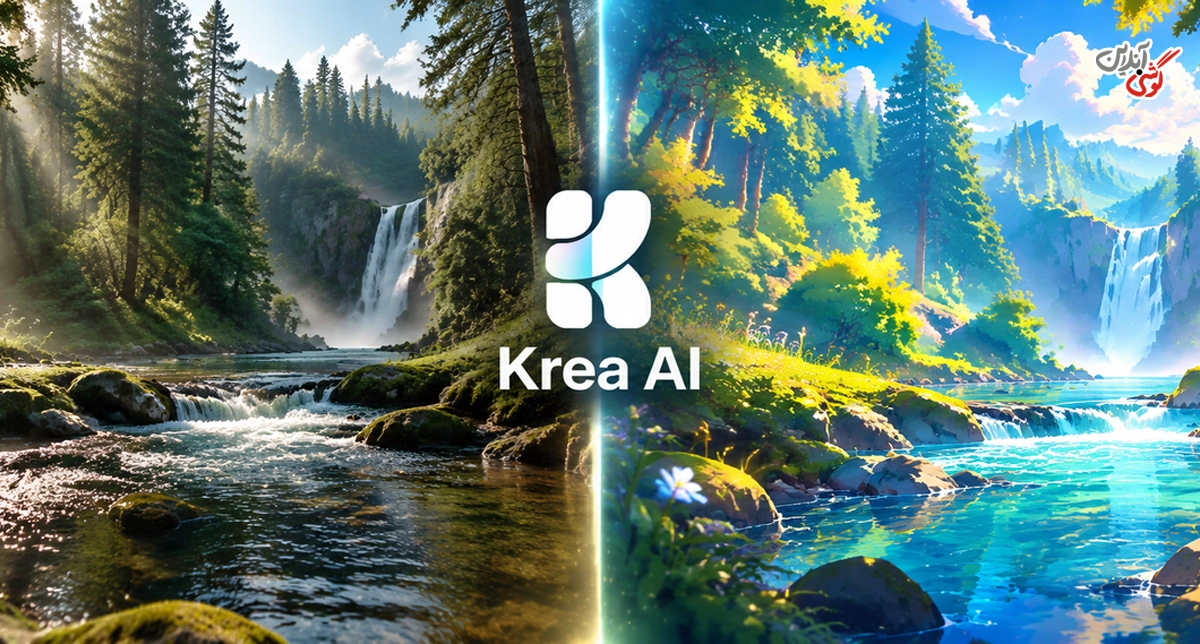
تبدیل فیلم به کارتون و انیمه با Pollo AI
Pollo AI یکی از سادهترین گزینهها برای کاربری است که نمیخواهد با تنظیمات پیچیده سروکار داشته باشد. ابزار Video to Video آن امکان انتخاب استایلهایی مانند Anime یا «انیمه»، Cartoon یا «کارتونی» و Clay Animation یا «انیمیشن خمیری» را فراهم میکند. همچنین میتوانید مشخص کنید تغییر سبک روی کل تصویر انجام شود یا تمرکز بیشتری روی سوژه داشته باشد.
آموزش استفاده از Pollo AI
- صفحه Video to Video در Pollo AI را باز کنید.
- با Upload Video یا «بارگذاری ویدیو»، فایل خود را وارد کنید.
- از بخش Style یا «سبک» یکی از ظاهرهای آماده را انتخاب کنید.
- در صورت نیاز، در بخش Prompt یا «دستور متنی» توضیح دهید که چه چیزهایی باید در نسخه انیمیشنی حفظ یا تغییر کنند.
- تنظیمات مربوط به نحوه تغییر سوژه یا کل تصویر را در صورت نمایش بررسی کنید.
- Generate یا «ساخت» را انتخاب کنید.
- بعد از آماده شدن کلیپ، حرکتها و ثبات چهره را بررسی کنید و در صورت نیاز دستور متنی را اصلاح کنید.
نسخه رایگان Pollo AI برای Video to Video محدودیت دارد و در حال حاضر کاربران رایگان فقط میتوانند ویدیوهای کوتاه تولید کنند؛ بنابراین برای آزمایش سبک مناسب است، اما پردازش فیلمهای طولانیتر ممکن است به پلن یا اعتبار بیشتری نیاز داشته باشد. 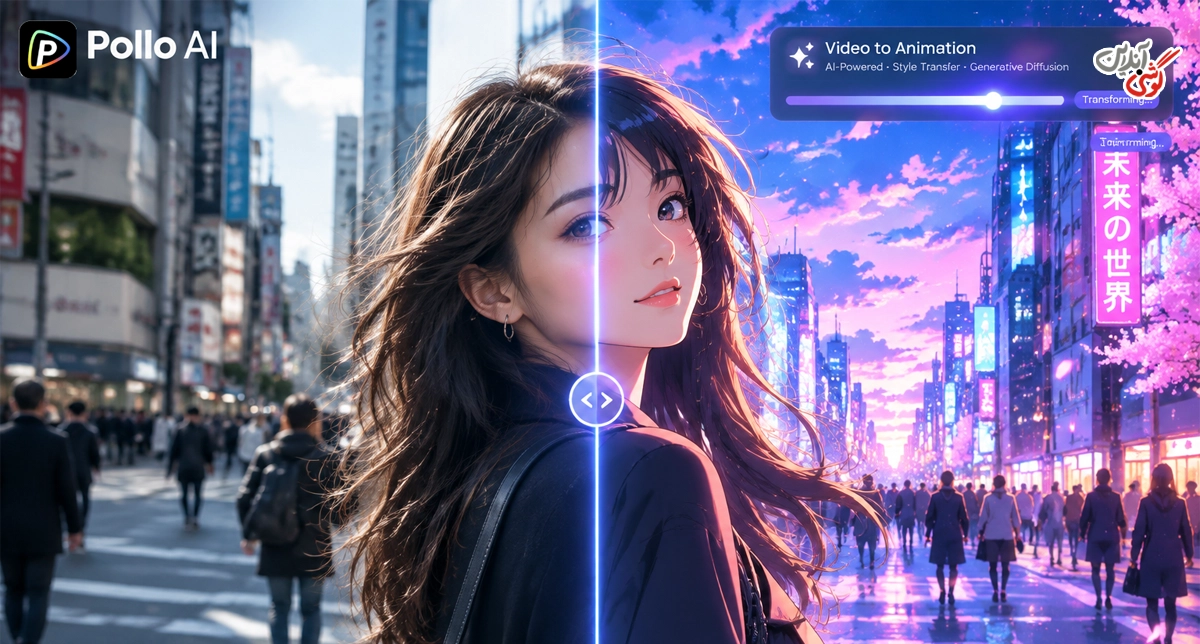
ویرایش و تبدیل ویدیو با Runway
Runway بیشتر زمانی ارزش دارد که علاوه بر تغییر ظاهر فیلم، کنترل دقیقتری روی نتیجه بخواهید. ابزارهای Video to Video یا «ویدیو به ویدیو» این سرویس میتوانند ویدیوی مرجع را همراه با دستور متنی دریافت کنند و تغییرات مشخصی در صحنه ایجاد کنند. برای مثال میتوانید از هوش مصنوعی بخواهید ظاهر محیط را انیمیشنی کند، در حالی که حرکت دوربین و ترکیب اصلی صحنه حفظ شود.
روش کار با Video to Video در Runway
- وارد Runway شوید.
- بخش ویرایش یا تولید ویدیویی که از Video Input یا «ویدیوی ورودی» پشتیبانی میکند را باز کنید.
- فیلم اصلی خود را بارگذاری کنید.
- در Prompt یا «دستور متنی»، تغییر موردنظر را دقیق توضیح دهید؛ برای مثال بنویسید محیط به سبک انیمیشن سهبعدی تغییر کند و حرکت دوربین حفظ شود.
- در بخش Aspect Ratio یا «نسبت تصویر»، اندازه مناسب خروجی را انتخاب کنید.
- در صورت وجود Reference Image یا «تصویر مرجع»، میتوانید نمونهای از سبک موردنظر را نیز اضافه کنید.
- Generate یا «ساخت» را بزنید و خروجی را بررسی کنید.
Runway برای تغییرات جزئی و کنترلشده هم کاربرد دارد و لازم نیست همیشه ظاهر کل فیلم را عوض کنید. به همین دلیل برای پروژههایی که کاربر میخواهد روی نتیجه کنترل بیشتری داشته باشد، انتخاب مناسبتری نسبت به یک فیلتر آماده است. 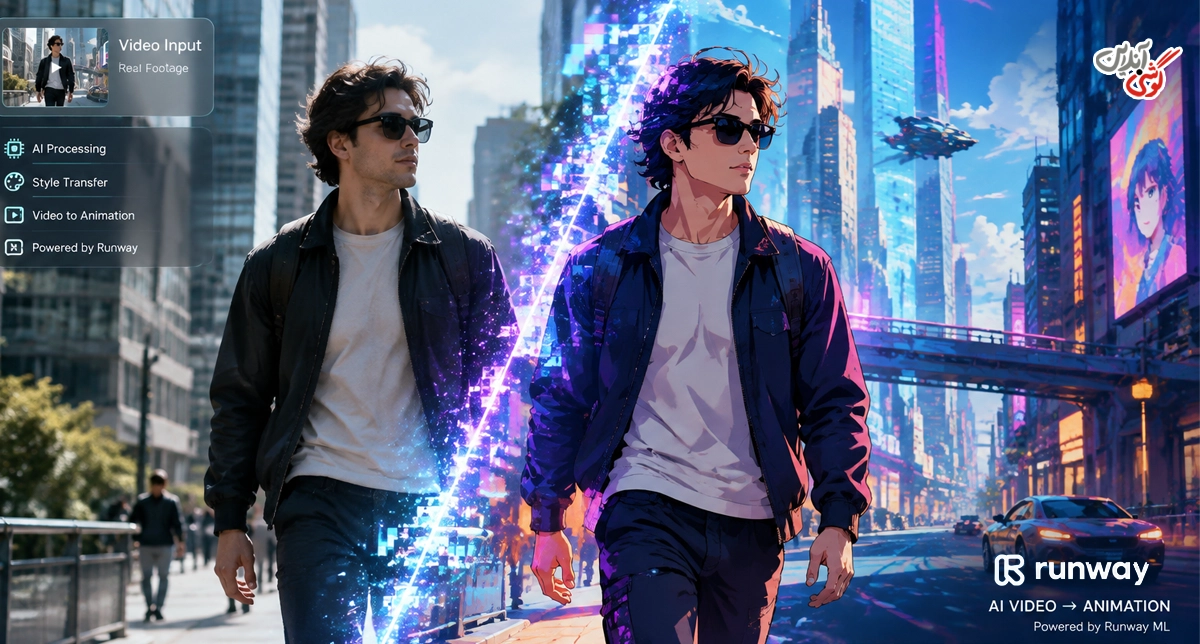
پیشنهاد مطالعه: تغییر چهره با هوش مصنوعی
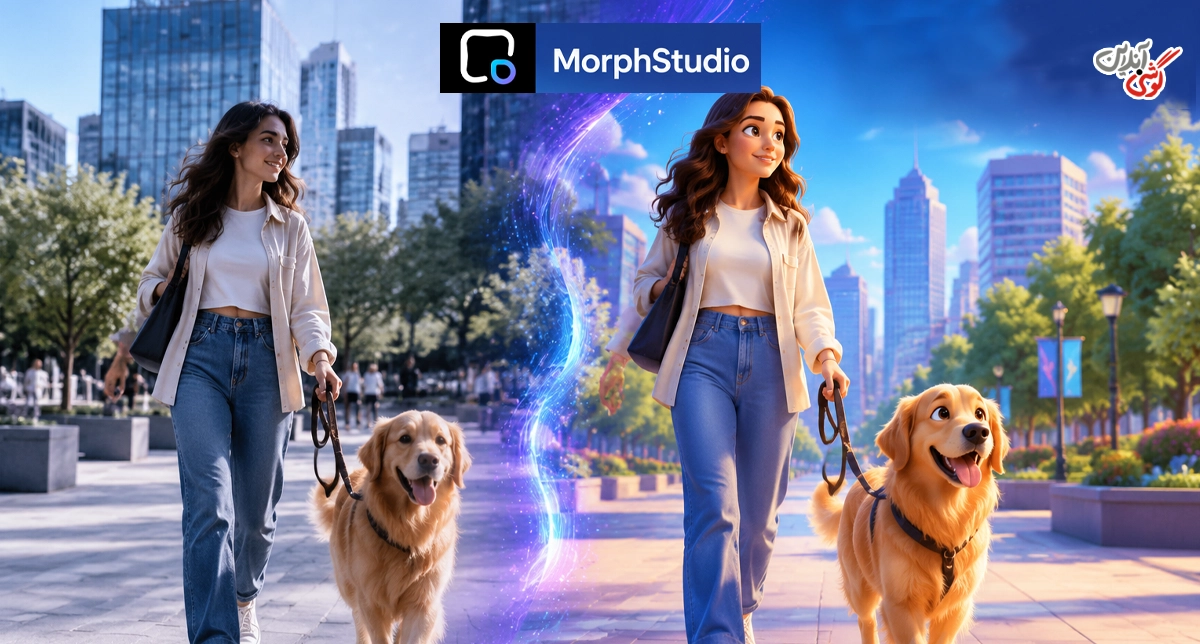
تبدیل ویدیو به انیمه با MorphStudio
اگر هدف مشخص شما تبدیل فیلم واقعی به ظاهر انیمهای است، MorphStudio یکی از ابزارهایی است که میتوانید امتحان کنید. مزیت این روش برای کاربران مبتدی این است که بهجای ساخت مدل یا طراحی کاراکتر، ویدیوی موجود بهعنوان مرجع حرکت استفاده میشود و سبک تصویری روی آن اعمال میشود.
- وارد MorphStudio شوید.
- ابزار مربوط به تبدیل یا بازطراحی ویدیو را انتخاب کنید.
- فیلم خود را بارگذاری کنید.
- استایل انیمهای موردنظر را انتخاب یا با Prompt یا «دستور متنی» توصیف کنید.
- تنظیمات خروجی نمایشدادهشده را بررسی کنید.
- فرایند ساخت را شروع کنید و نتیجه نهایی را از نظر ثبات شخصیت بررسی کنید.
تبدیل حرفهای فیلم به انیمیشن با Stable Diffusion
ساخت ویدیو با هوش مصنوعی Stable Diffusion برای کسی که فقط میخواهد در چند دقیقه ویدیوی خود را کارتونی کند، سادهترین انتخاب نیست. ارزش این روش در کنترل بیشتر روی مدل، سبک تصویری، فریمها و فرایند تولید است. ابزارها و افزونههایی مانند Deforum میتوانند در ساخت فرایندهای انیمیشنی پیشرفته استفاده شوند، اما راهاندازی آنها نسبت به سرویسهای آنلاین دانش فنی بیشتری میخواهد.
در یک فرایند معمول، ویدیو به فریمها تقسیم میشود، فریمها بر اساس مدل و دستور انتخابی پردازش میشوند و سپس دوباره به شکل ویدیو کنار هم قرار میگیرند. اگر تجربه کار با مدلهای تولید تصویر، کارت گرافیک مناسب یا محیطهای ابری ندارید، بهتر است ابتدا از DomoAI، Pollo AI یا Krea استفاده کنید. 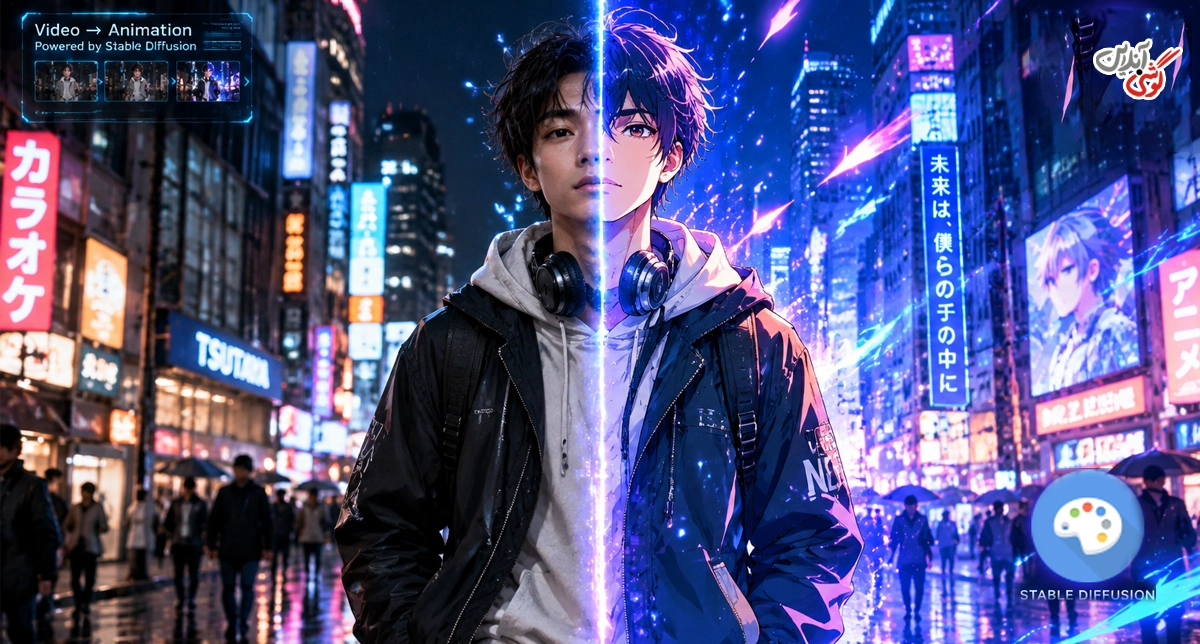
تبدیل ویدیو به انیمیشن با گوشی
برای کارتونی کردن فیلم با گوشی الزاماً به اپلیکیشن تخصصی انیمیشنسازی نیاز ندارید. ابزارهای تحت وب مانند Pollo AI را میتوان از مرورگر گوشی باز کرد. اگر فقط یک افکت کارتونی سریع برای شبکههای اجتماعی میخواهید، CapCut نیز گزینه سادهتری است و قالبها و افکتهای AI Cartoon یا «کارتونی با هوش مصنوعی» دارد.
پیشنهاد مطالعه: بهترین برنامه هوش مصنوعی برای اندروید
کارتونی کردن ویدیو در CapCut
- CapCut را باز کنید و پروژه جدید بسازید.
- ویدیوی موردنظر را از گالری وارد کنید.
- بخش Effects یا «افکتها» و سپس دسته AI Effect یا «افکت هوش مصنوعی» را بررسی کنید.
- قالب یا افکت Cartoon یا «کارتونی» موردنظر را انتخاب کنید.
- مدت نمایش افکت و نتیجه آن را روی ویدیو بررسی کنید.
- پس از اطمینان از نتیجه، کیفیت خروجی را انتخاب و ویدیو را ذخیره کنید.
تفاوت CapCut با ابزارهایی مانند DomoAI در این است که بسیاری از گزینههای آن بیشتر به شکل افکت و قالب آماده کار میکنند. اگر هدف شما تغییر کامل استایل تمام فریمهای یک فیلم است، یک ابزار تخصصی Video to Video نتیجه قابلکنترلتری به شما میدهد. 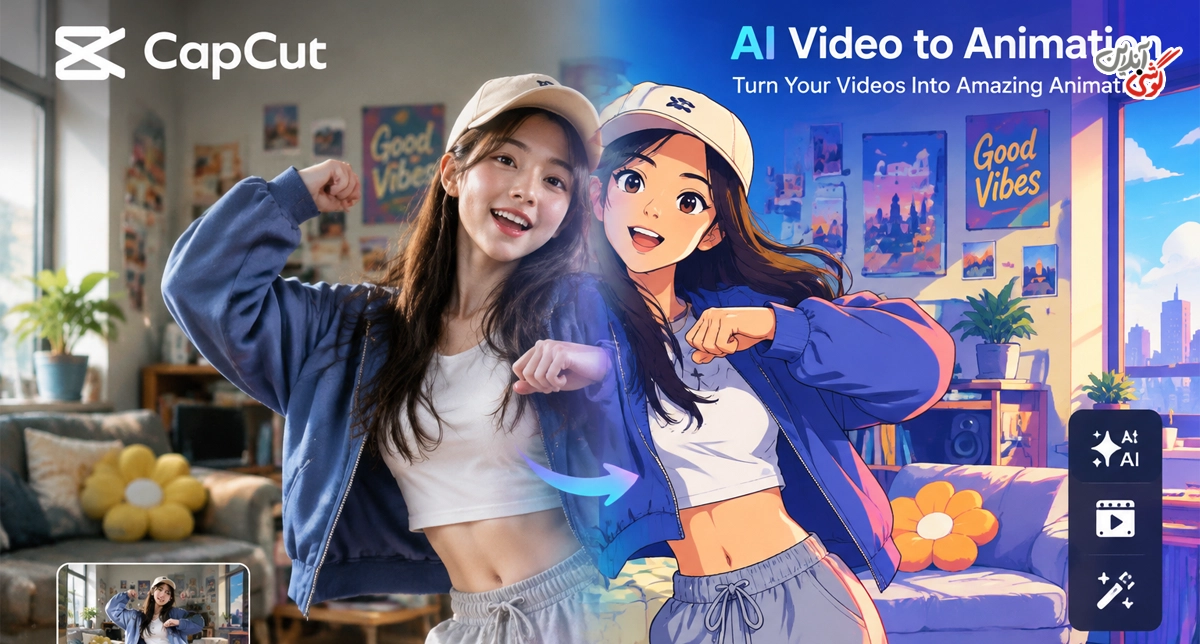
پیشنهاد مطالعه: بهترین اپلیکیشنهای هوش مصنوعی برای آیفون
ساخت انیمیشن با هوش مصنوعی بدون داشتن ویدیو
اگر هنوز فیلمی برای تبدیل ندارید، میتوانید انیمیشن را مستقیماً از متن یا تصویر بسازید. تفاوت این روش با بخشهای قبلی این است که هوش مصنوعی دیگر مجبور نیست ظاهر یک ویدیوی موجود را تغییر دهد، بلکه حرکت و صحنه جدید تولید میکند.
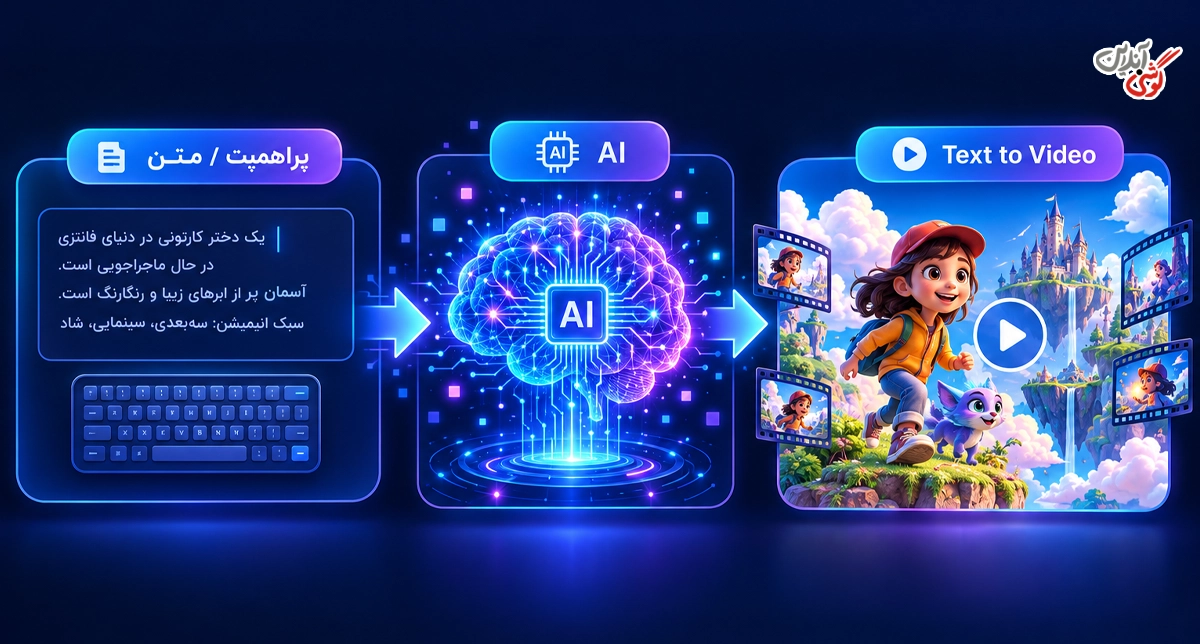
ساخت انیمیشن از متن
در روش Text to Video یا «متن به ویدیو» کافی است صحنه را توضیح دهید. برای مثال میتوانید بنویسید: «یک پسر کارتونی در خیابانی بارانی راه میرود، سبک انیمیشن سهبعدی، حرکت آرام دوربین». هوش مصنوعی بر اساس همین توضیح یک کلیپ جدید ایجاد میکند. این روش زمانی مناسب است که فیلم اولیه یا تصویر مشخصی ندارید.
- در ابزار موردنظر گزینه Text to Video یا «متن به ویدیو» را انتخاب کنید.
- صحنه، شخصیت، حرکت، زاویه دوربین و سبک موردنظر را در Prompt یا «دستور متنی» توضیح دهید.
- نسبت تصویر را متناسب با محل انتشار انتخاب کنید.
- مدت ویدیو و کیفیت خروجی را، اگر قابل انتخاب است، مشخص کنید.
- Generate یا «ساخت» را بزنید و نتیجه را بررسی کنید.
پیشنهاد مطالعه: سایت هوش مصنوعی تبدیل متن به عکس
تبدیل عکس به انیمیشن
در روش Image to Video یا «تصویر به ویدیو»، یک عکس ثابت بهعنوان نقطه شروع استفاده میشود. سپس در دستور متنی مشخص میکنید چه حرکتی اتفاق بیفتد؛ برای مثال شخصیت لبخند بزند، سر خود را بچرخاند یا دوربین بهآرامی به سوژه نزدیک شود. این روش برای حفظ طراحی اولیه یک کاراکتر معمولاً مناسبتر از تولید کامل صحنه از متن است.
- گزینه Image to Video یا «تصویر به ویدیو» را انتخاب کنید.
- تصویر شخصیت یا صحنه را بارگذاری کنید.
- در بخش Prompt یا «دستور متنی»، حرکت موردنظر را توضیح دهید.
- تنظیمات مدت، نسبت تصویر و کیفیت را مشخص کنید.
- ویدیو را بسازید و نتیجه حرکت صورت، دستها و پسزمینه را بررسی کنید.
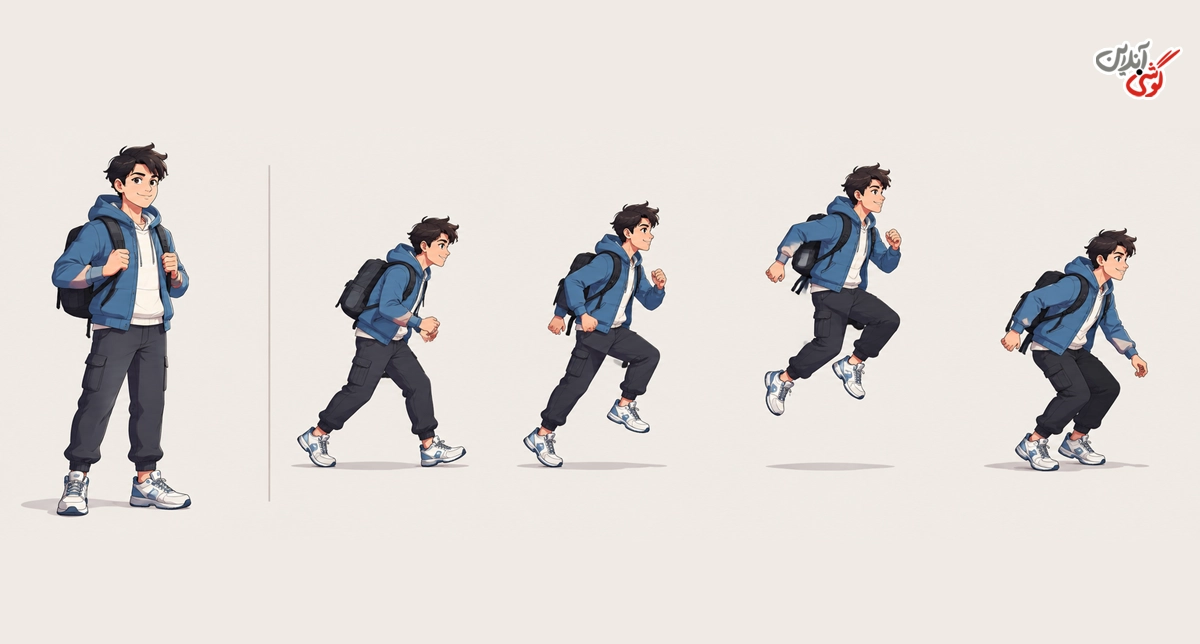
پیشنهاد مطالعه: هوش مصنوعی تبدیل عکس به انیمه
چطور کیفیت تبدیل ویدیو به انیمیشن را بهتر کنیم؟
کیفیت خروجی فقط به نام ابزار وابسته نیست. نوع ویدیوی ورودی و دستوری که به هوش مصنوعی میدهید نیز تأثیر زیادی روی نتیجه دارد. برای کاهش خطاهای رایج این نکات را رعایت کنید:
- برای آزمایش اولیه، یک کلیپ کوتاه با حرکت ساده انتخاب کنید.
- از فیلمی استفاده کنید که سوژه اصلی واضح باشد و نور کافی داشته باشد.
- تا حد امکان از قسمتهایی با تاری حرکت شدید، تکان زیاد دوربین یا چند سوژه که مرتب جلوی یکدیگر قرار میگیرند استفاده نکنید.
- بهجای دستور کلی مانند Cartoon یا «کارتونی»، سبک را دقیقتر توضیح دهید؛ برای مثال «انیمیشن سهبعدی با نور نرم، رنگهای گرم و حفظ چهره شخصیت».
- بعد از ساخت، فقط فریم اول را بررسی نکنید و چند بخش از ابتدا، وسط و انتهای فیلم را ببینید.
- اگر ویدیو طولانی است، آن را به چند کلیپ کوتاه تقسیم کنید و همه قسمتها را با دستور و استایل مشابه بسازید.
- در پایان کلیپها را در یک ویرایشگر ویدیو به هم متصل کنید تا یک خروجی یکپارچه داشته باشید.
پیشنهاد مطالعه: بالا بردن کیفیت عکس با هوش مصنوعی
یک نمونه دستور برای ساخت ویدیوی کارتونی
اگر ابزار از دستور متنی پشتیبانی میکند، میتوانید جملهای شبیه این وارد کنید: «ویدیو را به سبک انیمیشن سهبعدی تبدیل کن؛ چهره، مدل مو و لباس شخصیت ثابت بماند، نور نرم و رنگها طبیعی باشند و حرکت دوربین تغییر نکند.» هرچه دقیقتر مشخص کنید چه چیزهایی باید حفظ شوند، احتمال تغییرات ناخواسته کمتر میشود. 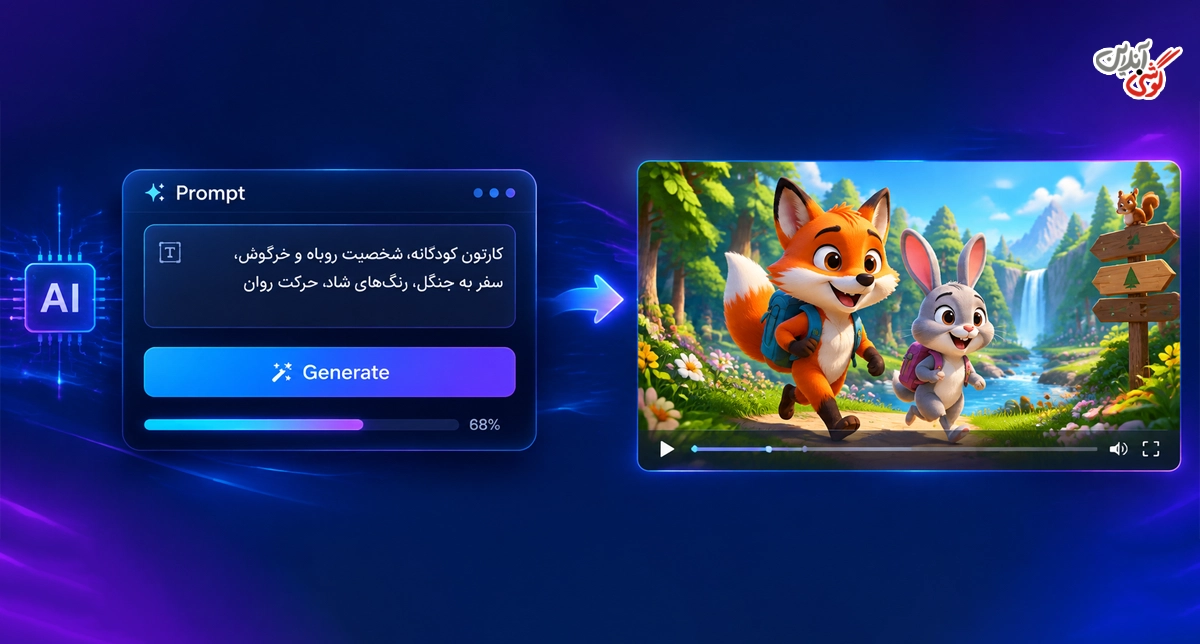
آیا تبدیل فیلم به انیمیشن با هوش مصنوعی رایگان است؟
بعضی ابزارهای ساخت و تبدیل ویدیو امکان استفاده آزمایشی، اعتبار اولیه یا تعدادی خروجی محدود را در اختیار کاربر قرار میدهند، اما ساخت ویدیو به توان پردازشی زیادی نیاز دارد و استفاده نامحدود از ابزارهای باکیفیت معمولاً رایگان نیست. به همین دلیل قبل از آپلود یک فیلم طولانی بهتر است چهار مورد زیر را در صفحه قیمتگذاری همان سرویس بررسی کنید.
- Free Credits یا «اعتبار رایگان» حساب را بررسی کنید.
- حداکثر Video Duration یا «مدت ویدیوی قابل پردازش» را ببینید.
- بررسی کنید خروجی رایگان Watermark یا «واترمارک» دارد یا نه.
- Resolution یا «وضوح خروجی» قابل دریافت در پلن رایگان را بررسی کنید.
برای صرفهجویی در اعتبار، ابتدا یک قسمت چندثانیهای از ویدیو را با کیفیت معمولی آزمایش کنید. زمانی که به سبک مناسب رسیدید، سراغ پردازش نسخه اصلی یا کیفیت بالاتر بروید.
پیشنهاد مطالعه: 10 سایت رایگان حذف بک گراند عکس با هوش مصنوعی
محدودیتهای تبدیل فیلم به انیمیشن با AI چیست؟
هوش مصنوعی میتواند فرایند انیمیشنی کردن ویدیو را بسیار سریع کند، اما خروجی همیشه بینقص نیست. در صحنههای پیچیده ممکن است شکل صورت، انگشتها، لباس یا اشیای کوچک بین فریمها کمی تغییر کند. حرکات بسیار سریع، تار بودن سوژه، نور ضعیف و حضور چند شخصیت در یک قاب نیز میتوانند این مشکل را بیشتر کنند.
محدودیت دیگر، مدت و هزینه پردازش است. بعضی سرویسها ویدیوی ورودی یا خروجی را به چند ثانیه محدود میکنند و برای فیلمهای طولانی باید اعتبار بیشتری مصرف شود. بنابراین اگر قرار است یک ویدیوی چنددقیقهای را به انیمیشن تبدیل کنید، تقسیم آن به صحنههای کوتاه معمولاً هم کنترل بیشتری روی نتیجه میدهد و هم اصلاح قسمتهای نامناسب را آسانتر میکند. 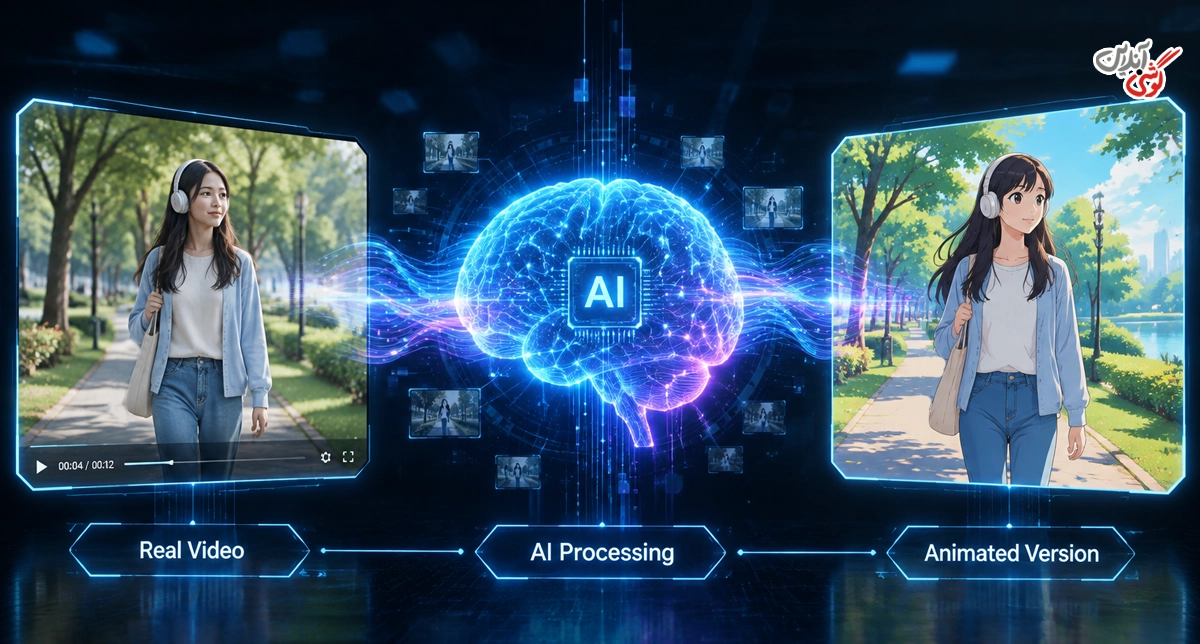
جمعبندی؛ از کدام روش برای ساخت انیمیشن استفاده کنیم؟
اگر از قبل فیلم دارید، سریعترین مسیر استفاده از ابزارهای Video to Video یا «ویدیو به ویدیو» است. DomoAI برای تبدیل مستقیم فیلم به سبکهای انیمیشنی، Pollo AI برای کار ساده با استایلهای آماده، Krea برای تغییر خلاقانه ظاهر و Runway برای کنترل بیشتر روی ویرایش ویدیو گزینههای مناسبی هستند.
برای یک افکت سریع با گوشی نیز میتوانید از CapCut استفاده کنید. اگر هیچ ویدیویی ندارید، بهجای این روش سراغ Text to Video یا «متن به ویدیو» و Image to Video یا «تصویر به ویدیو» بروید. در هر حالت بهتر است ابتدا با یک کلیپ کوتاه نتیجه را آزمایش کنید و پس از پیدا کردن سبک مناسب، نسخه کامل را بسازید.


دیدگاه خود را بنویسید