

بهترین آنتی ویروس برای تبلت سامسونگ؛ معرفی ۶ برنامه + آموزش نصب
اگر به دنبال آنتی ویروس برای تبلت سامسونگ هستید، Sophos Intercept X یکی از گزینههای رایگان و Bitdefender Mobile Security یکی از انتخابهای پولی مناسب است. البته همه تبلتها به آنتیویروس جداگانه نیاز ندارند و ابزارهای امنیتی داخلی اندروید نیز میتوانند بسیاری از برنامههای مخرب را شناسایی کنند. هنگام خرید تبلت سامسونگ بهتر است علاوه بر مشخصات سختافزاری، به پشتیبانی نرمافزاری و بهروزرسانیهای امنیتی آن هم توجه کنید. در ادامه، ۶ آنتیویروس را مقایسه میکنیم و روش نصب، اسکن و حذف آلودگی از تبلت را توضیح میدهیم.
بهترین آنتی ویروس برای تبلت سامسونگ در یک نگاه
اگر فرصت بررسی تمام برنامهها را ندارید، جدول زیر به شما کمک میکند گزینه مناسبتری برای محافظت از بهترین برند تبلت ویندوزی انتخاب کنید. توجه داشته باشید که امکانات و هزینه اشتراک ممکن است با تغییر نسخه یا کشور محل استفاده متفاوت باشد.
| آنتیویروس | هزینه و نوع دسترسی | ویژگیها و محدودیتها |
| Sophos Intercept X | رایگان برای استفاده شخصی | شناسایی بدافزار، بررسی کد QR و مناسب برای استفاده روزمره و دانشآموزی؛ برخی امکانات مدیریتی مخصوص نسخه سازمانی هستند. |
| Bitdefender Mobile Security | پولی؛ دارای محصول رایگان جداگانه با امکانات محدودتر | بررسی برنامهها، محافظت هنگام وبگردی و امکانات امنیتی تکمیلی؛ استفاده کامل به اشتراک نیاز دارد. |
| F-Secure Total | پولی | مناسب برای تبلت کاری، محافظت از مرور وب و مقابله با سایتهای خطرناک؛ امکانات به طرح اشتراک بستگی دارند. |
| AhnLab V3 Mobile Security | وابسته به نسخه و منطقه | اسکن بدافزار و بررسی وضعیت امنیت دستگاه؛ زبان برنامه و دسترسی منطقهای ممکن است محدود باشد. |
| G Data Mobile Security | عمدتاً پولی | بررسی برنامههای آلوده و امکانات امنیتی تکمیلی؛ سازگاری و دسترسی منطقهای باید بررسی شود. |
| Malwarebytes Mobile Security | اشتراکی؛ امکانات آزمایشی یا محدود بسته به نسخه | شناسایی بدافزار و برنامههای ناخواسته، مناسب برای بررسی تبلت مشکوک به آلودگی؛ بعضی قابلیتها نیازمند اشتراک هستند. |
آیا تبلت سامسونگ به آنتی ویروس نیاز دارد؟
تبلتهای سامسونگ که از سیستمعامل اندروید استفاده میکنند، ابزارهای امنیتی داخلی دارند. اگر برنامهها را از فروشگاههای معتبر دریافت میکنید، سیستمعامل را بهروز نگه میدارید و روی لینکهای ناشناس نمیزنید، معمولاً نیازی نیست فوراً یک آنتیویروس دیگر نصب کنید. بااینحال، بعضی شیوههای استفاده احتمال برخورد با برنامههای آلوده را افزایش میدهند.
در شرایط زیر نصب یک برنامه امنیتی معتبر میتواند مفید باشد:
- فایلهای APK یا بسته نصب برنامه اندروید را از سایتهای مختلف دانلود میکنید.
- چند نفر از اعضای خانواده از یک تبلت استفاده میکنند و کنترل دقیقی روی برنامههای نصبشده ندارید.
- با تبلت وارد سایتهای ناشناس میشوید یا فایلهای دریافتی از پیامرسانها را باز میکنید.
- تبلت شما رفتار مشکوکی دارد و میخواهید علاوه بر ابزار داخلی، آن را با یک برنامه امنیتی دیگر بررسی کنید.
نصب آنتیویروس به معنی امنیت صددرصدی نیست. هیچ برنامهای نمیتواند تمام تهدیدها را شناسایی کند؛ بنابراین انتخاب منبع معتبر برای دانلود و بهروزرسانی دستگاه همچنان اهمیت دارد. برای آشنایی با نکات نگهداری و تنظیمات کاربردی دستگاه نیز میتوانید مقاله راهنمای استفاده بهتر از تبلت را مطالعه کنید.
معرفی ۶ آنتی ویروس مناسب برای تبلت سامسونگ
برنامههای زیر برای دستگاههای اندرویدی طراحی شدهاند و میتوانند روی تبلتهای سازگار سامسونگ نیز استفاده شوند. تفاوت اصلی آنها در امکانات، هزینه و نوع محافظتی است که ارائه میدهند. پیش از نصب، حداقل نسخه اندروید موردنیاز را در صفحه برنامه بررسی کنید. اگر از گوشی سامسونگ هم استفاده میکنید، مقاله بهترین آنتی ویروس برای گوشی سامسونگ گزینههای بیشتری را برای محافظت از تلفن همراه معرفی کرده است.
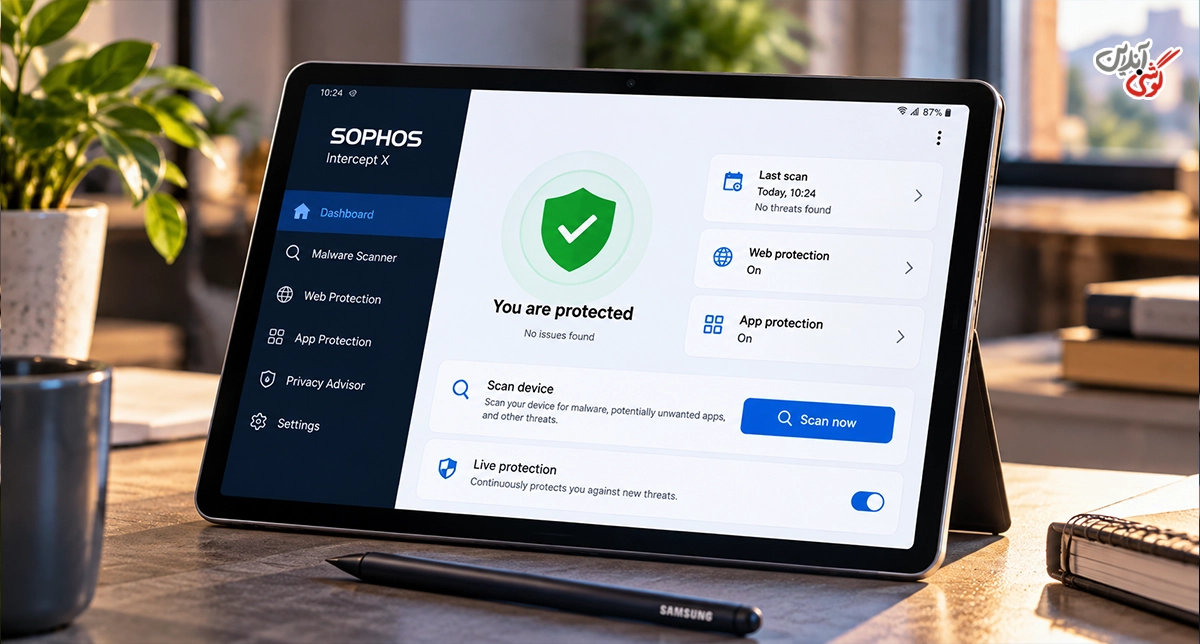
۱. Sophos Intercept X؛ آنتی ویروس رایگان برای تبلت سامسونگ
اگر نمیخواهید برای آنتیویروس هزینه کنید، Sophos Intercept X یکی از گزینههایی است که ارزش بررسی دارد. این برنامه نسخه رایگان مخصوص کاربران شخصی دارد و میتواند برنامههای مخرب یا ناخواسته را شناسایی کند. برای تبلتی که جهت مطالعه، تماشای ویدئو و استفاده روزمره به کار میرود، امکانات آن میتواند کاربردی باشد.
یکی از قابلیتهای جالب Sophos، بررسی کدهای QR یا همان کدهای مربعی قابل اسکن است. این ویژگی میتواند پیش از باز کردن برخی لینکهای موجود در کدها، آنها را از نظر تهدیدات شناختهشده بررسی کند. همچنین ابزارهایی برای بررسی امنیت دستگاه و شبکه در اختیار کاربر قرار میدهد.
- مزیت:
- نسخه شخصی رایگان و بدون نیاز به خرید اشتراک برای امکانات پایه امنیتی.
- شناسایی برنامههای مشکوک و بررسی لینکهای موجود در کد QR.
- محدودیت:
- بعضی قابلیتهای مدیریتی پیشرفته فقط در نسخه سازمانی ارائه میشوند.
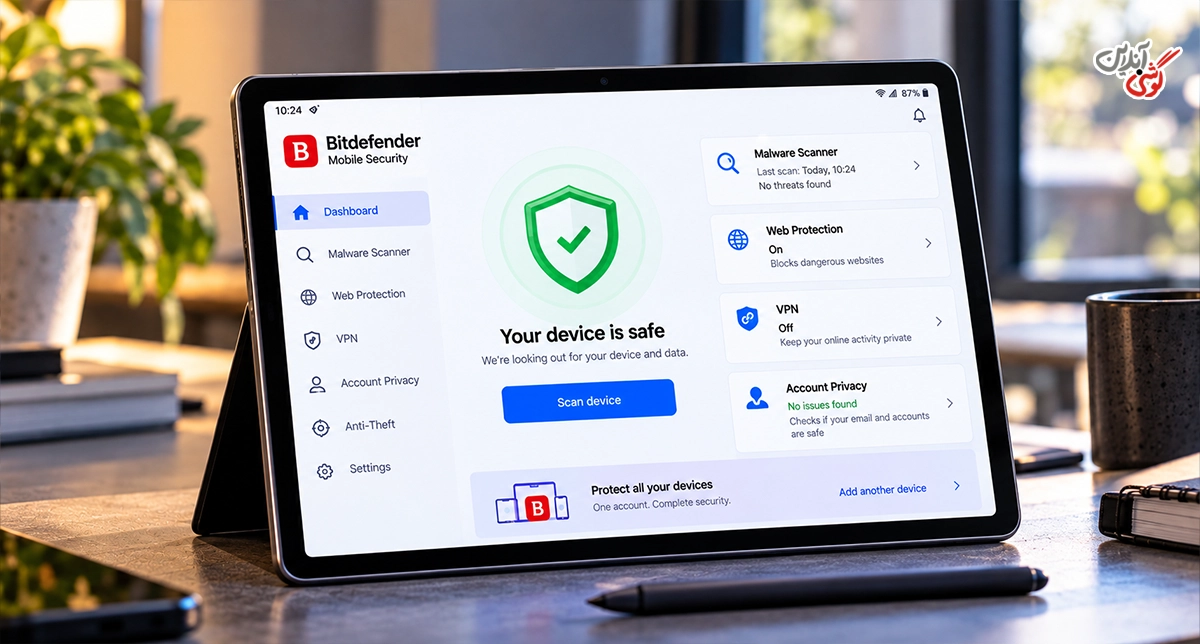
۲. Bitdefender Mobile Security؛ برای محافظت کاملتر از تبلت
Bitdefender Mobile Security برای افرادی مناسب است که علاوه بر شناسایی بدافزار، میخواهند هنگام استفاده از اینترنت نیز محافظت بیشتری داشته باشند. این برنامه میتواند برنامههای نصبشده را بررسی کند و با قابلیت محافظت از وب، درباره برخی صفحات خطرناک هشدار دهد.
اگر با تبلت سامسونگ خرید اینترنتی انجام میدهید، وارد حسابهای کاری میشوید یا اطلاعات مهمی روی دستگاه دارید، قابلیتهای امنیتی تکمیلی این برنامه میتوانند مفید باشند. البته Mobile Security یک محصول اشتراکی است و نباید آن را با Bitdefender Antivirus Free که محصول جداگانهای با امکانات محدودتر است، اشتباه گرفت.
- مزیت:
- بررسی امنیت برنامهها و محافظت در برابر سایتهای مخرب شناختهشده.
- امکانات تکمیلی برای امنیت و حریم خصوصی.
- محدودیت:
- استفاده بلندمدت از امکانات کامل به اشتراک پولی نیاز دارد.
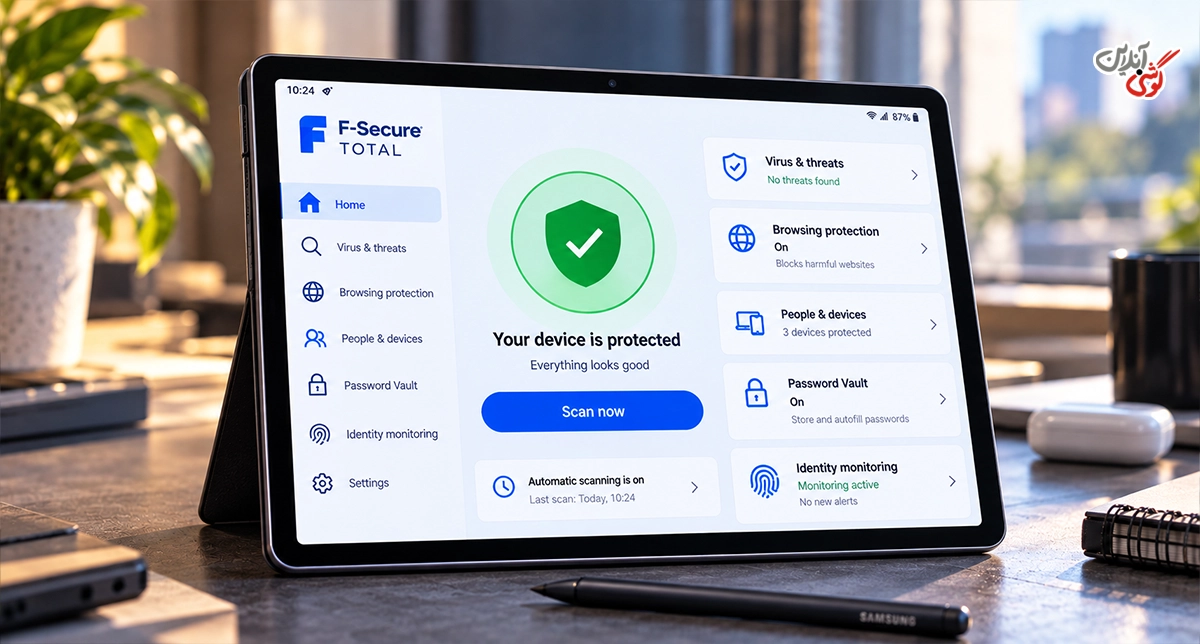
۳. F-Secure Total؛ مناسب برای تبلت کاری و وبگردی
بعضی کاربران بیشتر وقت خود را با تبلت در مرورگر میگذرانند؛ مثلاً وارد پنل کاری میشوند، فایلهای آنلاین را باز میکنند یا از خدمات اینترنتی استفاده میکنند. F-Secure Total برای چنین استفادهای قابل بررسی است، زیرا علاوه بر محافظت در برابر بدافزار، روی امنیت فعالیتهای اینترنتی نیز تمرکز دارد.
قابلیت محافظت هنگام مرور وب میتواند در شناسایی بعضی سایتهای خطرناک و تلاشهای فیشینگ کمک کند. فیشینگ به روشهایی گفته میشود که در آن یک صفحه جعلی، کاربر را برای وارد کردن رمز عبور یا اطلاعات شخصی فریب میدهد.
- مزیت:
- توجه به امنیت وبگردی و مقابله با لینکهای خطرناک.
- امکان استفاده از امکانات امنیتی مختلف در قالب یک اشتراک، بسته به طرح انتخابی.
- محدودیت:
- برای استفاده از مجموعه امکانات باید هزینه اشتراک پرداخت شود.
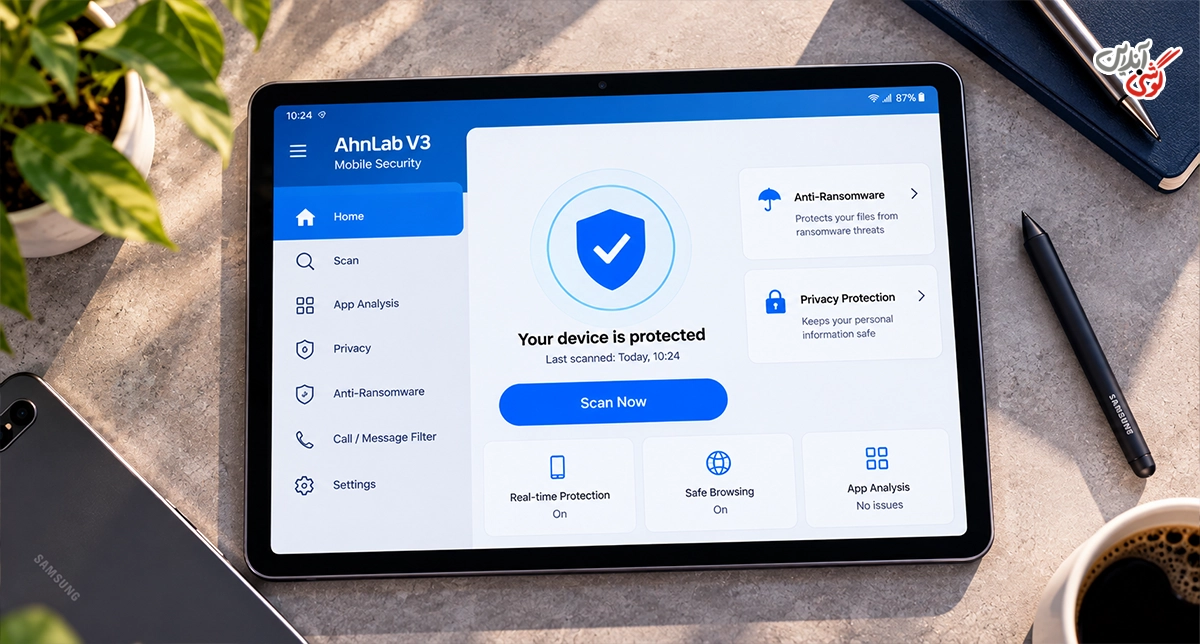
۴. AhnLab V3 Mobile Security؛ برای بررسی امنیت برنامهها
AhnLab V3 Mobile Security یک ابزار امنیتی اندرویدی است که روی شناسایی بدافزار و بررسی وضعیت امنیت دستگاه تمرکز دارد. اگر برنامههای متعددی روی تبلت نصب کردهاید و میخواهید آنها را از نظر تهدیدهای شناختهشده بررسی کنید، این محصول میتواند یکی از گزینههای مقایسه باشد.
نکته مهم درباره AhnLab این است که دسترسی به نسخههای مختلف آن ممکن است در همه کشورها یکسان نباشد. همچنین زبان برنامه و بعضی قابلیتها به نسخهای بستگی دارد که نصب میکنید. بنابراین پیش از دانلود باید مطمئن شوید نسخه مخصوص کاربران عادی اندروید را انتخاب کردهاید.
- مزیت:
- تمرکز بر شناسایی بدافزارهای اندرویدی.
- ارائه ابزارهای بررسی امنیت دستگاه در نسخههای پشتیبانیشده.
- محدودیت:
- احتمال محدودیت منطقهای یا تفاوت زبان و امکانات.
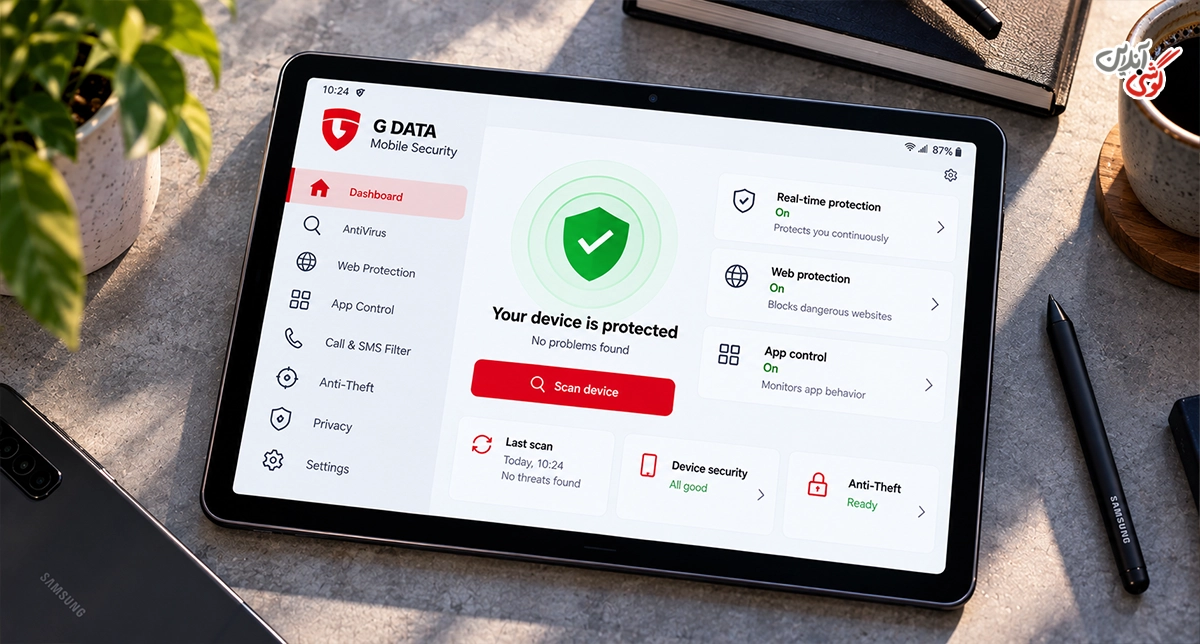
۵. G Data Mobile Security؛ برای بررسی برنامههای آلوده
G Data Mobile Security یکی دیگر از محصولات امنیتی اندروید است که میتواند در شناسایی برنامههای مخرب کمک کند. این گزینه برای کاربرانی قابل توجه است که مرتب برنامههای مختلف نصب میکنند و ترجیح میدهند علاوه بر بررسی امنیتی پیشفرض اندروید، از یک ابزار دیگر نیز استفاده کنند.
قابلیتهای تکمیلی G Data به نسخه و اشتراک بستگی دارند. بهتر است پیش از خرید، مشخصات نسخه اندرویدی را بررسی کنید؛ زیرا تمام امکانات محصولات رایانهای این شرکت لزوماً در نسخه موبایل وجود ندارند.
- مزیت:
- شناسایی تهدیدهای شناختهشده در برنامههای اندرویدی.
- ارائه امکانات امنیتی تکمیلی در نسخههای پشتیبانیشده.
- محدودیت:
- ممکن است تهیه اشتراک یا دریافت نسخه مناسب در بعضی مناطق دشوار باشد.
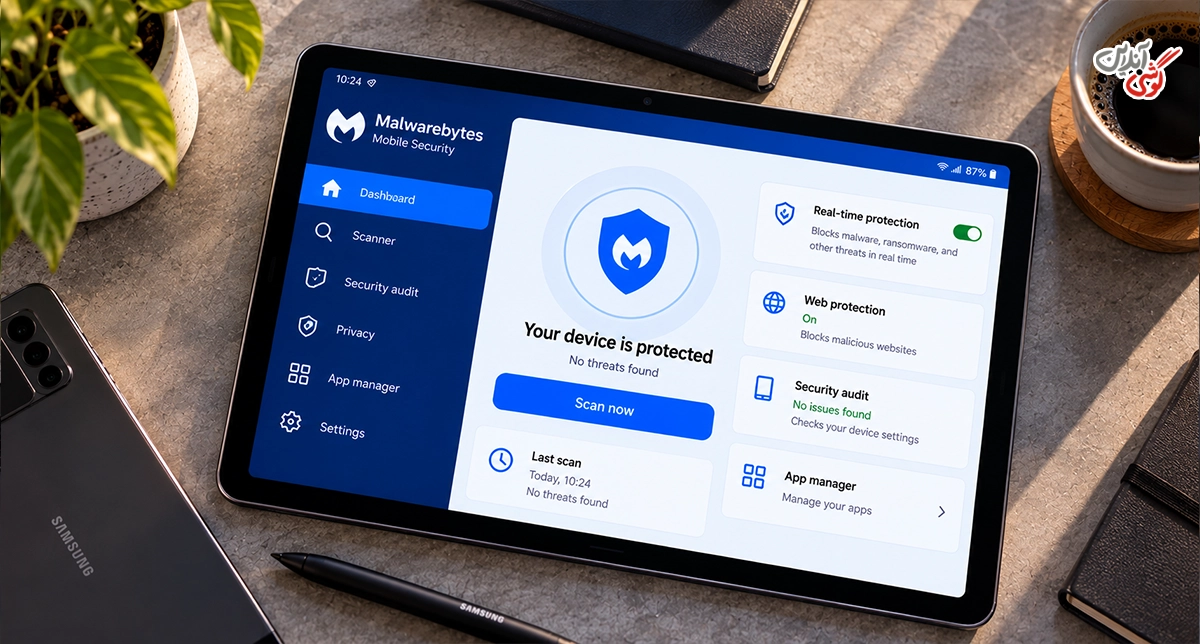
۶. Malwarebytes؛ برای بررسی تبلت مشکوک به ویروس
Malwarebytes برای زمانی که احتمال میدهید برنامهای ناخواسته یا مخرب روی تبلت نصب شده باشد، انتخاب قابل بررسی دیگری است. نسخه اندرویدی این محصول ابزارهایی برای اسکن تهدیدها و شناسایی بدافزار ارائه میدهد و بسته به اشتراک، امکانات بیشتری برای محافظت آنلاین دارد.
برای مثال، اگر پس از نصب یک برنامه ناشناس، تبلیغات غیرعادی مشاهده میکنید، میتوانید با اسکن امنیتی وضعیت دستگاه را بررسی کنید. البته نتیجه اسکن باید در کنار بررسی برنامههای نصبشده و مجوزهای آنها ارزیابی شود؛ زیرا هر تبلیغ ناخواستهای به معنی وجود ویروس نیست.
- مزیت:
- ابزار شناسایی و حذف تهدیدهای اندرویدی.
- امکانات محافظت از وب و حریم خصوصی در طرحهای مربوط.
- محدودیت:
- دسترسی به بعضی قابلیتها نیازمند اشتراک است.
چگونه روی تبلت سامسونگ آنتی ویروس نصب کنیم؟
روش نصب بیشتر آنتیویروسهای اندرویدی مشابه است. برای نمونه، مراحل زیر را میتوانید برای نصب Sophos روی تبلت سامسونگ انجام دهید. ممکن است نام بعضی گزینهها در نسخههای مختلف برنامه کمی متفاوت باشد.
- برنامه Google Play (فروشگاه گوگل پلی) را روی تبلت باز کنید.
- در قسمت Search (جستجو)، عبارت Sophos Intercept X for Mobile را وارد کنید.
- نام شرکت سازنده را بررسی کنید و روی Install (نصب) بزنید.
- پس از نصب، گزینه Open (باز کردن) را انتخاب کنید.
- راهنمای اولیه برنامه را بخوانید و تنظیمات موردنیاز را انجام دهید.
- اگر برنامه برای بررسی امنیت به مجوزی نیاز داشت، دلیل درخواست آن را بررسی کنید و فقط مجوزهای ضروری را فعال کنید.
- از بخش مربوط به Scan (اسکن)، بررسی امنیتی اولیه را اجرا کنید.
- پس از پایان اسکن، نتیجه را بخوانید و در صورت شناسایی تهدید، راهنمای برنامه را دنبال کنید.
اگر برنامه از شما مجوز Accessibility (دسترسیپذیری) یا Device Administrator (مدیریت دستگاه) درخواست کرد، آن را بدون بررسی فعال نکنید. این مجوزها دسترسیهای حساسی هستند و فقط باید به برنامههای معتبر و در صورت نیاز واقعی داده شوند.
همچنین بهتر است همزمان چند آنتیویروس با محافظت دائمی نصب نکنید؛ چون ممکن است مصرف منابع و هشدارهای تکراری افزایش پیدا کند.
پیشنهاد مطالعه: رجیستری تبلت در سامانه همتا
چگونه تبلت سامسونگ را بدون نصب آنتی ویروس ویروس کشی کنیم؟
اگر نمیخواهید برنامه جدیدی نصب کنید، ابتدا از ابزارهای امنیتی موجود روی تبلت کمک بگیرید. Google Play Protect یا سپر محافظ گوگل، برنامههای اندرویدی را از نظر رفتارهای مخرب شناختهشده بررسی میکند. بعضی مدلهای سامسونگ نیز در تنظیمات خود گزینهای برای محافظت از دستگاه دارند.
اسکن تبلت با Google Play Protect
این روش برای بسیاری از تبلتهایی که خدمات گوگل روی آنها فعال است، قابل استفاده خواهد بود:
- وارد Google Play (فروشگاه گوگل پلی) شوید.
- روی تصویر Profile (نمایه یا حساب کاربری) در بالای صفحه بزنید.
- گزینه Play Protect (سپر محافظ گوگل) را انتخاب کنید.
- روی Scan (اسکن یا بررسی) بزنید.
- منتظر بمانید تا بررسی تمام شود. اگر برنامه خطرناکی شناسایی شد، دستورالعمل نمایشدادهشده را دنبال کنید.
در همین صفحه بهتر است فعال بودن گزینه بررسی برنامهها را نیز کنترل کنید تا Play Protect بتواند برنامههای نصبشده را بهصورت دورهای بررسی کند. 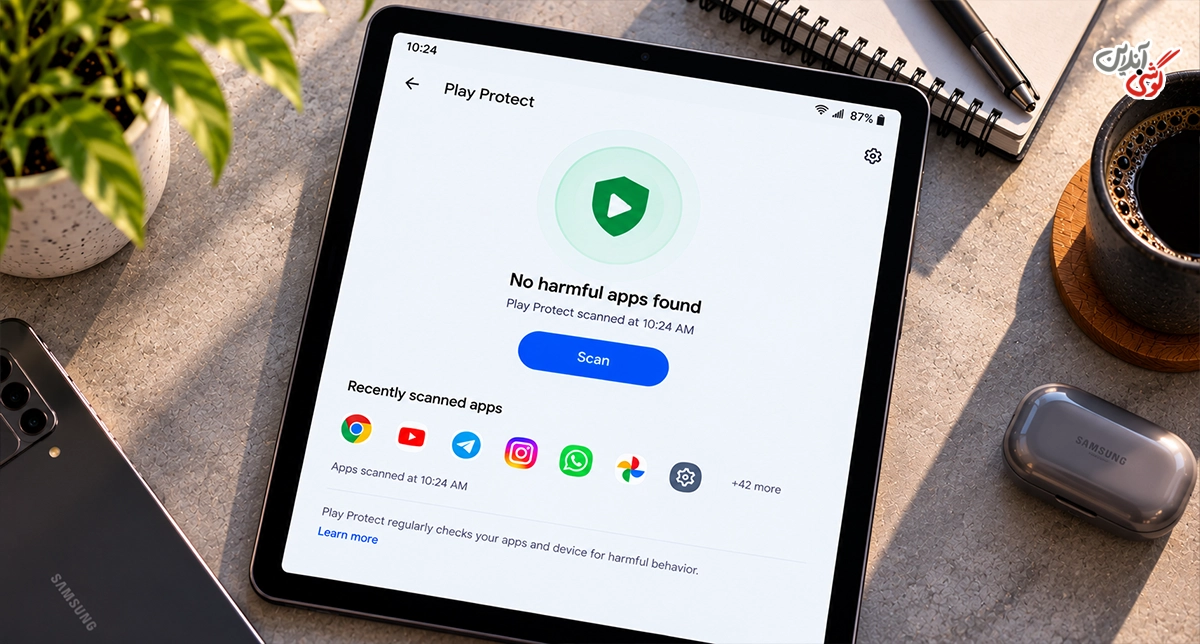
بررسی امنیت تبلت از تنظیمات سامسونگ
در برخی نسخههای One UI سامسونگ، امکان اسکن امنیتی از طریق تنظیمات دستگاه وجود دارد. برای بررسی این قابلیت مراحل زیر را انجام دهید:
- وارد Settings (تنظیمات) شوید.
- بخش Battery and device care (باتری و مراقبت از دستگاه) یا Device care (مراقبت از دستگاه) را پیدا کنید.
- در صورت وجود، Device protection (محافظت از دستگاه) یا App protection (محافظت از برنامهها) را انتخاب کنید.
- گزینه Scan tablet (اسکن تبلت) یا Scan (اسکن) را بزنید.
- پس از پایان بررسی، نتیجه و هشدارهای احتمالی را مشاهده کنید.
وجود این بخش و نام دقیق گزینهها به مدل تبلت و نسخه One UI بستگی دارد. اگر چنین گزینهای پیدا نکردید، از قسمت جستجوی تنظیمات عبارت «محافظت» را جستجو کنید. در صورت نبود قابلیت، میتوانید از Play Protect استفاده کنید. 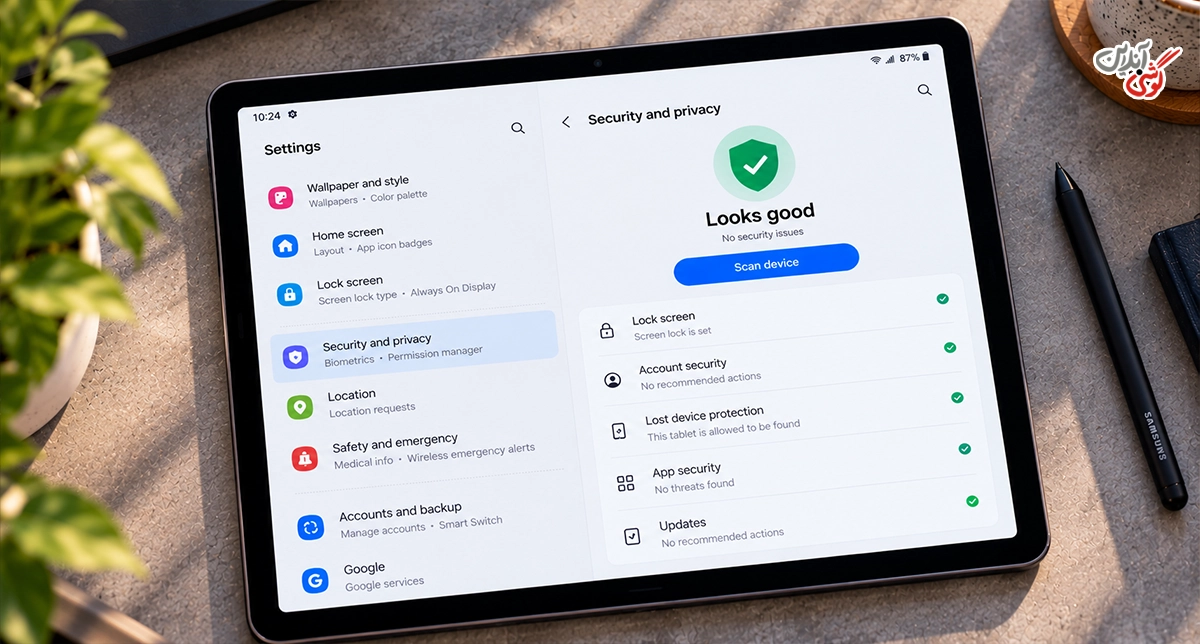
چگونه بفهمیم تبلت سامسونگ ویروسی شده است؟
ویروسی شدن تبلت همیشه با یک پیام هشدار مشخص همراه نیست. گاهی رفتارهای غیرعادی دستگاه باعث میشوند به وجود برنامه مخرب شک کنیم. بااینحال، هیچکدام از نشانههای زیر بهتنهایی آلودگی را ثابت نمیکنند.
| نشانه | علت احتمالی | اقدام اولیه |
| نمایش تبلیغات ناگهانی | برنامه تبلیغاتی مزاحم یا مجوز اعلان سایت | بررسی برنامههای جدید و اعلانهای مرورگر |
| وجود برنامه ناشناس | نصب ناخواسته یا استفاده فرد دیگر از تبلت | بررسی نام، سازنده و تاریخ نصب برنامه |
| باز شدن صفحات مشکوک | اعلان سایت، تغییر تنظیمات مرورگر یا برنامه مزاحم | بررسی تنظیمات مرورگر و اجرای اسکن |
| مصرف غیرعادی اینترنت | فعالیت پسزمینه برنامهها یا دانلود خودکار | بررسی مصرف داده هر برنامه |
| کند شدن و داغ شدن تبلت | برنامه سنگین، مشکل باتری یا فعالیت مشکوک | بررسی مصرف باتری، فضای ذخیرهسازی و برنامهها |
اگر چند نشانه همزمان ظاهر شدهاند، بهخصوص پس از نصب یک فایل ناشناس، بررسی امنیتی اهمیت بیشتری دارد. در مقابل، کند شدن یک تبلت قدیمی لزوماً به معنی وجود ویروس نیست.
پیشنهاد مطالعه: مشکل داغ شدن گوشی سامسونگ
روش حذف ویروس از تبلت سامسونگ بدون پاک شدن اطلاعات
اگر ابزار امنیتی برنامهای را مشکوک تشخیص داد یا پس از نصب یک اپلیکیشن، رفتار تبلت تغییر کرد، بهتر است ابتدا روشهایی را امتحان کنید که اطلاعات شخصی شما را پاک نمیکنند. مراحل زیر را به ترتیب انجام دهید.
مرحله اول: حذف برنامه مشکوک
اگر میدانید مشکل پس از نصب کدام برنامه شروع شده، ابتدا آن را بررسی کنید:
- وارد Settings (تنظیمات) شوید.
- بخش Apps (برنامهها) را باز کنید.
- برنامه مشکوک را از فهرست پیدا کنید.
- روی Uninstall (حذف نصب) بزنید.
- در صورت نمایش پیام تأیید، حذف برنامه را تأیید کنید.
برنامههای سیستمی سامسونگ و گوگل را صرفاً به دلیل ناشناس بودن نامشان حذف یا غیرفعال نکنید. اگر درباره یک برنامه مطمئن نیستید، ابتدا نام سازنده و کاربرد آن را بررسی کنید. 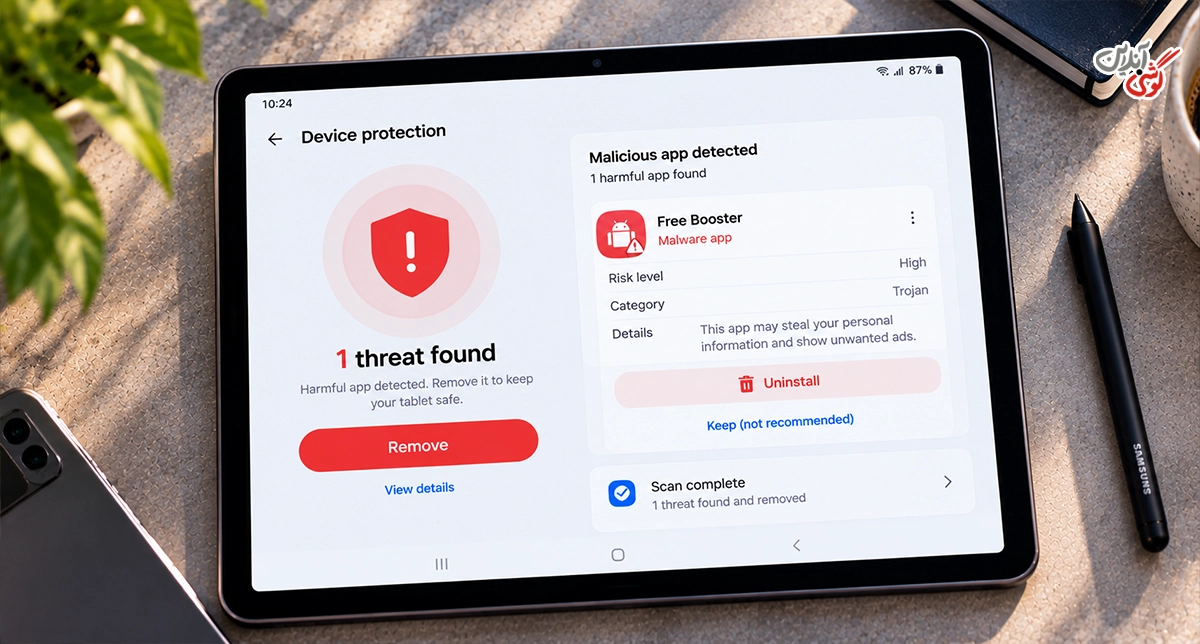
مرحله دوم: بررسی مجوزهای حساس برنامهها
بعضی برنامههای مزاحم از مجوزهایی استفاده میکنند که امکان نمایش محتوا روی سایر برنامهها یا دسترسی گستردهتر به دستگاه را فراهم میکنند. برای بررسی این دسترسیها:
- وارد Settings (تنظیمات) شوید.
- گزینه Apps (برنامهها) را انتخاب کنید.
- از منوی سهنقطه یا بخش دسترسیهای ویژه، وارد Special access (دسترسی ویژه) شوید؛ محل این گزینه ممکن است در نسخههای مختلف متفاوت باشد.
- بخش Appear on top (نمایش روی سایر برنامهها) را بررسی کنید.
- اگر برنامه ناشناسی این مجوز را دارد، پس از بررسی کاربرد آن، دسترسی غیرضروری را غیرفعال کنید.
- در بخش Accessibility (دسترسیپذیری) تنظیمات نیز سرویسهای فعال برنامههای ناشناس را بررسی کنید.
تغییر مجوزهای برنامههای ضروری بدون شناخت عملکرد آنها ممکن است باعث اختلال در کار دستگاه شود.
مرحله سوم: استفاده از حالت ایمن تبلت
Safe Mode یا حالت ایمن، بسیاری از برنامههایی را که خودتان نصب کردهاید بهطور موقت غیرفعال میکند. این حالت برای بررسی اینکه مشکل از یک برنامه نصبشده است یا خیر، کاربرد دارد.
- منوی خاموش کردن تبلت را با کلیدهای مربوط یا از پنل تنظیمات سریع باز کنید.
- انگشت خود را چند لحظه روی Power off (خاموش کردن) نگه دارید.
- اگر گزینه Safe mode (حالت ایمن) ظاهر شد، آن را انتخاب کنید.
- پس از راهاندازی مجدد، بررسی کنید آیا مشکل همچنان وجود دارد.
- در صورت برطرف شدن مشکل، برنامههای تازهنصبشده را بررسی و موارد مشکوک را حذف کنید.
- برای خروج از حالت ایمن، تبلت را به شکل معمول Restart (راهاندازی مجدد) کنید.
روش ورود به حالت ایمن ممکن است در بعضی مدلها متفاوت باشد. برطرف شدن مشکل در این حالت، نشانهای از دخالت یک برنامه نصبشده است؛ اما بهتنهایی ثابت نمیکند که آن برنامه بدافزار بوده است. 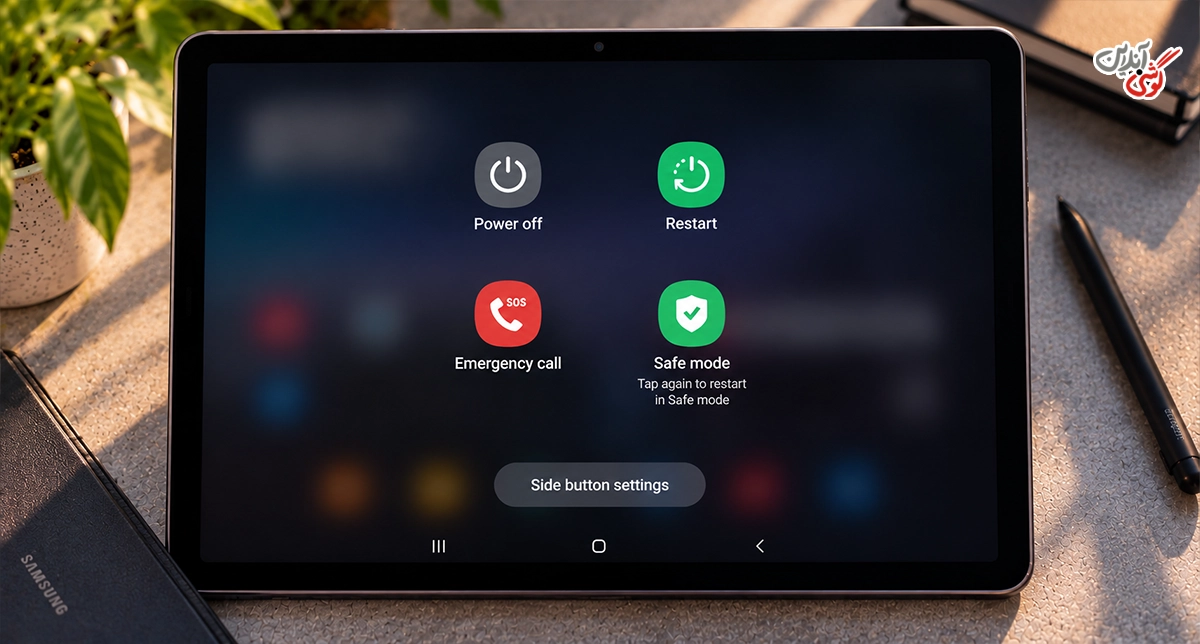
مرحله چهارم: بازنشانی کارخانهای در صورت باقی ماندن مشکل
اگر روشهای قبلی نتیجه ندادند و مشکل همچنان جدی است، Factory data reset یا بازنشانی دادههای کارخانه میتواند آخرین راهکار باشد. این کار اطلاعات ذخیرهشده در حافظه داخلی را پاک میکند؛ بنابراین برخلاف مراحل قبلی، بدون حذف اطلاعات انجام نمیشود.
- از عکسها، فایلها و اطلاعات مهم خود نسخه پشتیبان تهیه کنید.
- اطمینان پیدا کنید که رمز حساب گوگل و سامسونگ متصل به تبلت را میدانید.
- وارد Settings (تنظیمات) شوید.
- گزینه General management (مدیریت عمومی) را انتخاب کنید.
- وارد Reset (بازنشانی) شوید.
- گزینه Factory data reset (بازنشانی دادههای کارخانه) را انتخاب کنید.
- اطلاعات مربوط به حذف دادهها را بخوانید و فقط در صورت اطمینان، عملیات را تأیید کنید.
بعد از بازنشانی، برنامههای موردنیاز را از منابع معتبر نصب کنید و از بازگرداندن فایل نصب برنامهای که احتمال میدهید آلوده بوده خودداری کنید. در صورت سرقت اطلاعات حسابها، بازنشانی تبلت بهتنهایی کافی نیست و باید رمز حسابهای آسیبدیده را نیز از یک دستگاه امن تغییر دهید.
پیشنهاد مطالعه: آموزش فلش کردن گوشی سامسونگ
جمع بندی؛ کدام آنتی ویروس برای تبلت سامسونگ بهتر است؟
برای بیشتر کاربران خانگی که یک گزینه رایگان میخواهند، Sophos Intercept X انتخاب قابل بررسی مناسبی است. اگر به امکانات امنیتی بیشتری برای وبگردی و محافظت مداوم نیاز دارید و پرداخت اشتراک برایتان امکانپذیر است، Bitdefender Mobile Security ارزش مقایسه دارد. درصورتیکه فقط به آلوده بودن تبلت شک دارید، بهتر است پیش از نصب برنامه جدید، بررسی را با Play Protect آغاز کنید.
در نهایت، بهترین انتخاب برنامهای است که با نسخه اندروید تبلت شما سازگار باشد، از منبع معتبر دریافت شود و امکانات موردنیازتان را ارائه دهد. نصب آنتیویروسهای متعدد یا برنامههایی که وعده افزایش غیرواقعی سرعت و امنیت میدهند، راهکار مناسبی نیست.
سوالات متداول
آیا تبلت سامسونگ آنتی ویروس داخلی دارد؟
بسیاری از تبلتهای اندرویدی سامسونگ از Google Play Protect استفاده میکنند. همچنین برخی مدلها و نسخههای One UI ابزار محافظت از برنامهها را در تنظیمات دارند. وجود و امکانات این ابزارها به مدل دستگاه و نسخه نرمافزار بستگی دارد.
آیا آنتی ویروس گوشی روی تبلت سامسونگ هم نصب میشود؟
بله، بسیاری از آنتیویروسهای اندرویدی روی گوشی و تبلت قابل نصب هستند؛ به شرطی که نسخه سیستمعامل و مشخصات دستگاه با برنامه سازگار باشد. البته برخی امکانات وابسته به تماس یا پیامک ممکن است در تبلتهای بدون سیمکارت کاربرد نداشته باشند.
آیا نصب آنتی ویروس باعث کند شدن تبلت میشود؟
هر برنامه امنیتی مقداری از پردازنده، حافظه و باتری را مصرف میکند. میزان تأثیر آن به برنامه، تنظیمات اسکن و سختافزار تبلت بستگی دارد. در دستگاههای ضعیفتر، اجرای اسکن کامل ممکن است بهطور موقت سرعت عملکرد را کاهش دهد.


دیدگاه خود را بنویسید