

چگونه برنامه های مخفی گوشی سامسونگ را پیدا کنیم؟ آموزش کامل 7 روش
گوشیهای سامسونگ امکانات متعددی برای مخفی کردن برنامهها، قرار دادن آنها در Secure Folder (پوشه امن) یا غیرفعال کردنشان دارند. علاوه بر این، گاهی نصب یک لانچر یا حتی بدافزار نیز باعث میشود برنامهها از دسترس خارج شوند.
در این مقاله تمام روشهای پیدا کردن برنامههای مخفی در گوشی سامسونگ را بهصورت مرحلهبهمرحله آموزش میدهیم. فرقی نمیکند گوشی شما از رابط کاربری One UI 5، One UI 6 یا نسخههای جدیدتر استفاده کند؛ این روشها در اکثر مدلهای گوشی سامسونگ از جمله سری Galaxy A، Galaxy S، Galaxy M و Galaxy Z کاربرد دارند.
برنامه مخفی در گوشی سامسونگ یعنی چه؟
بسیاری از کاربران تصور میکنند اگر برنامهای دیده نشود، حذف شده است؛ در حالی که ممکن است فقط از لیست برنامهها پنهان شده باشد. به طور کلی، برنامههای مخفی در گوشی سامسونگ در یکی از حالتهای زیر قرار میگیرند.
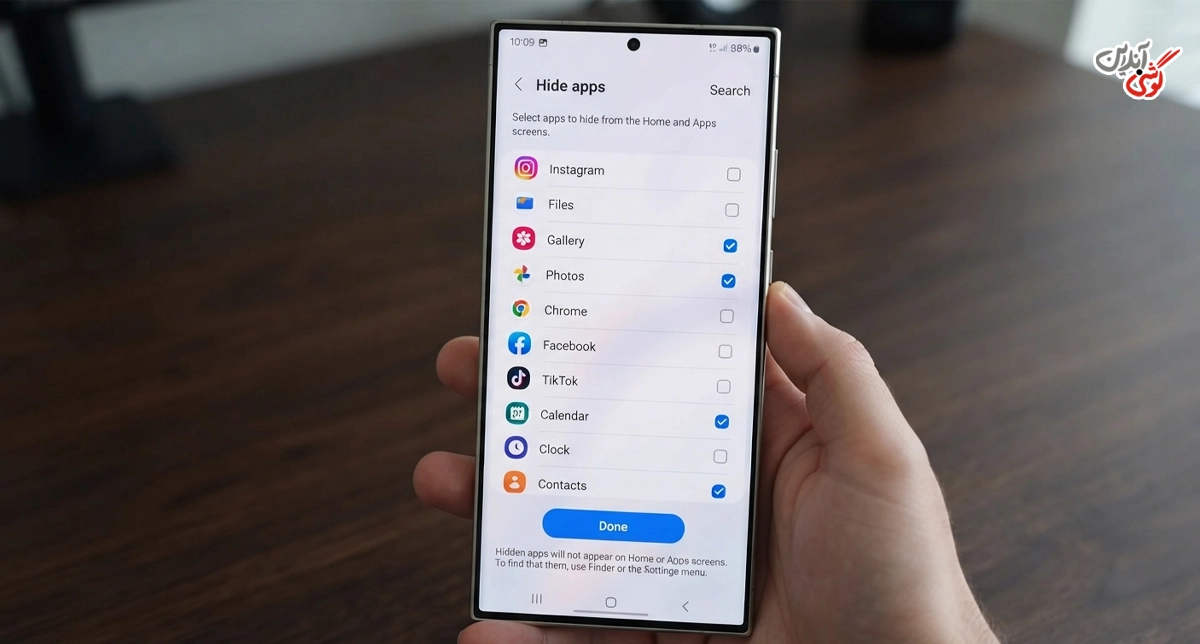
- برنامه از طریق قابلیت Hide Apps مخفی شده است: سامسونگ قابلیتی به نام Hide Apps (مخفی کردن برنامهها) در اختیار کاربران قرار داده است. با فعال کردن این گزینه، برنامه همچنان روی گوشی نصب باقی میماند اما آیکون آن از منوی برنامهها و صفحه اصلی حذف میشود.
- برنامه داخل Secure Folder قرار گرفته است: Secure Folder (پوشه امن) یکی از قابلیتهای امنیتی سامسونگ است که امکان نگهداری برنامهها و فایلها را در فضایی رمزگذاریشده فراهم میکند.
- برنامه غیرفعال (Disabled) شده است: در برخی موارد، برنامه حذف نشده اما غیرفعال شده است. این حالت بیشتر برای برنامههای سیستمی یا برنامههایی که کاربر به اشتباه غیرفعال کرده است اتفاق میافتد.
- لانچر باعث مخفی شدن برنامه شده است: اگر از لانچرهایی مانند Nova Launcher یا Microsoft Launcher استفاده میکنید، ممکن است تنظیمات آن باعث مخفی شدن برخی برنامهها شده باشد.
- برنامه توسط بدافزار یا نرمافزار جاسوسی مخفی شده است: هرچند این حالت کمتر اتفاق میافتد، اما برخی بدافزارها میتوانند آیکون برنامهها را پنهان کنند یا برنامههای مشکوک را با نامهای غیرمعمول در گوشی نصب کنند. بنابراین پیشنهاد میکنیم بهترین آنتی ویروس برای گوشی سامسونگ را نصب کنید.
 راهکارهای پیدا کردن برنامههای مخفی سامسونگ
در جدول زیر به طور خلاصه روشهای پیدا کردن برنامه های مخفی در گوشی سامسونگ را آوردهایم و در ادامه مقاله هر مورد را جداگانه بررسی خواهیم کرد.
| علت دیده نشدن برنامه | نشانهها | راهحل |
| Hide Apps (مخفی کردن برنامهها) | برنامه نصب است اما آیکون آن نمایش داده نمیشود. | حذف برنامه از لیست Hide Apps |
| Secure Folder (پوشه امن) | برنامه فقط داخل پوشه امن قرار دارد. | ورود به Secure Folder |
| غیرفعال شدن برنامه | برنامه اجرا نمیشود یا در لیست برنامهها دیده نمیشود. | فعال کردن گزینه Enable |
| حذف شدن برنامه | برنامه حتی در تنظیمات نیز دیده نمیشود. | نصب مجدد از Google Play |
| لانچر شخص ثالث | برنامه فقط در یک لانچر نمایش داده نمیشود. | بررسی تنظیمات لانچر و خارج کردن برنامه از حالت مخفی |
روش اول؛ پیدا کردن برنامه مخفی از بخش Hide Apps
اگر احساس میکنید یکی از برنامههای گوشی سامسونگ ناپدید شده است، اولین جایی که باید بررسی کنید بخش Hide Apps است. در بسیاری از موارد، برنامه فقط از طریق این قابلیت مخفی شده و با چند لمس ساده دوباره نمایش داده میشود. برای پیدا کردن برنامه مخفی از بخش Hide Apps مسیر زیر را دنبال کنید:
- وارد Settings (تنظیمات) شوید.
- گزینه Home Screen (صفحه اصلی) را انتخاب کنید.
- روی Hide Apps on Home and Apps screens (مخفی کردن برنامهها در صفحه اصلی و صفحه برنامهها) ضربه بزنید.
- لیستی از برنامههای مخفیشده نمایش داده میشود.
- برنامه موردنظر را از حالت انتخاب خارج کنید.
- روی Done (انجام شد) یا Apply (اعمال) بزنید.
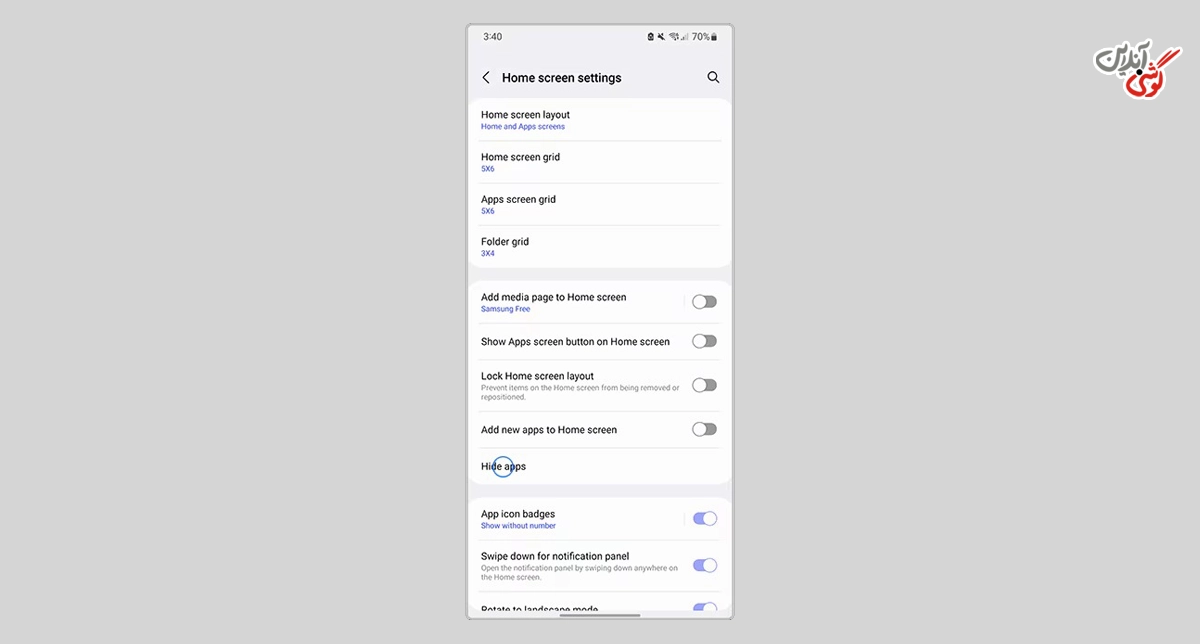 در برخی مدلهای سامسونگ ممکن است گزینه Hide Apps (مخفی کردن برنامهها) در مسیر زیر قرار داشته باشد:
- صفحه اصلی را چند ثانیه نگه دارید.
- وارد Settings (تنظیمات) صفحه اصلی شوید.
- گزینه Hide Apps (مخفی کردن برنامهها) را انتخاب کنید.
خوب است بدانید که با فلش کردن گوشی سامسونگ، برنامههایی که در قسمت Hide Apps(مخفی کردن برنامهها) قرار دارند نیز حذف میشوند.
روش دوم؛ پیدا کردن برنامه از طریق جستجوی App Drawer (کشوی برنامهها)
در برخی شرایط فقط آیکون برنامه از صفحه اصلی حذف میشود و برنامه اصلاً مخفی نشده است. در این شرایط برای پیدا کردن برنامه مخفی گوشی سامسونگ به روش زیر عمل کنید:
- صفحه اصلی را به بالا بکشید تا App Drawer (کشوی برنامهها) باز شود.
- روی نوار جستجو در بالای صفحه ضربه بزنید.
- نام برنامه را تایپ کنید.
اکنون کافیست روی آیکون برنامه چند ثانیه نگه دارید وگزینه Add to Home (افزودن به صفحه اصلی) را انتخاب کنید. یا آیکون را به صفحه اصلی بکشید.
 روش سوم؛ پیدا کردن برنامه از بخش Apps (برنامهها) در تنظیمات
برای پیدا کردن برنامههای مخفی شده میتوانید از لیست کامل برنامههای نصبشده روی گوشی استفاده کنید. برای این منظور:
- وارد Settings (تنظیمات) شوید.
- گزینه Apps (برنامهها) را انتخاب کنید.
- روی آیکون جستجو در بالای صفحه ضربه بزنید.
- نام برنامه موردنظر را وارد کنید.
اگر برنامه در این قسمت دیده شد، یعنی برنامه هنوز روی گوشی نصب است و احتمالا آیکون آن مخفی یا حذف شده است. اما در شرایطی که برنامه در قسمت Apps (برنامهها) دیده نشود، ممکن است یکی از حالتهای زیر رخ داده باشد:
- برنامه حذف شده است.
- داخل Secure Folder (پوشه امن) قرار دارد.
- از طریق یک لانچر مخفی شده است.
- در پروفایل کاری (Work Profile) نصب شده است.
پیشنهاد مطالعه: تنظیم ساعت و تاریخ گوشی سامسونگ
روش چهارم؛ بررسی Secure Folder سامسونگ
اگر سه روش قبلی نتیجهای نداشت، احتمال دارد برنامه داخل Secure Folder (پوشه امن) قرار گرفته باشد. این قابلیت امنیتی سامسونگ به کاربران اجازه میدهد برنامهها، تصاویر، ویدئوها و فایلهای شخصی را در یک فضای رمزگذاریشده نگهداری کنند. به همین دلیل ممکن است تصور کنید برنامه حذف شده، در حالی که فقط به پوشه امن منتقل شده است.
برای اینکه بدانید برنامه در Secure Folder (پوشه امن) است یا خیر، مسیر زیر را دنبال کنید:
- وارد منوی برنامهها شوید.
- برنامه Secure Folder (پوشه امن) را پیدا و اجرا کنید.
- رمز عبور، الگو یا اثر انگشت خود را وارد کنید.
- لیست برنامههای موجود در پوشه امن را بررسی کنید.
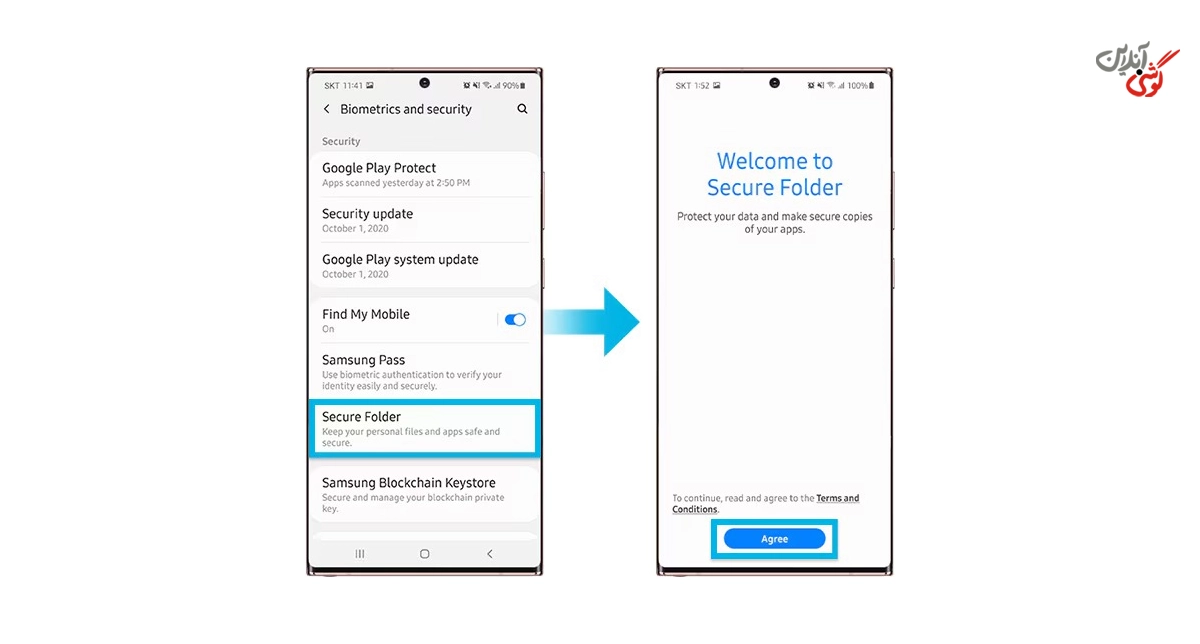
در برخی مدلها ممکن است آیکون Secure Folder (پوشه امن) مخفی شده باشد. برای بررسی:
- وارد Settings (تنظیمات) شوید.
- گزینه Security and Privacy (امنیت و حریم خصوصی) یا Biometrics and Security (بیومتریک و امنیت) را باز کنید.
- روی Secure Folder (پوشه امن) ضربه بزنید.
اگر این گزینه فعال باشد، میتوانید دوباره آیکون آن را در منوی برنامهها نمایش دهید.
نکته: اگر رمز Secure Folder را فراموش کرده باشید، بدون بازیابی حساب و باز کردن قفل گوشی سامسونگ امکان دسترسی به اطلاعات داخل آن وجود ندارد.
روش پنجم؛ بررسی برنامههای غیرفعال (Disabled Apps)
گاهی برنامه حذف نشده، اما بهصورت دستی یا خودکار غیرفعال شده است. این اتفاق بیشتر برای برنامههای سیستمی یا برنامههایی رخ میدهد که مدت زیادی از آنها استفاده نشده است. برای بررسی این موضوع:
- وارد Settings (تنظیمات) شوید.
- گزینه Apps (برنامهها) را انتخاب کنید.
- نام برنامه را جستجو کنید.
- وارد صفحه اطلاعات برنامه شوید.
اگر دکمه Enable (فعالسازی) را مشاهده کردید، یعنی برنامه غیرفعال شده است. برای فعال کردن مجدد، کافیست روی Enable ضربه بزنید.
روش ششم؛ پیدا کردن برنامه از طریق Google Play (گوگل پلی)
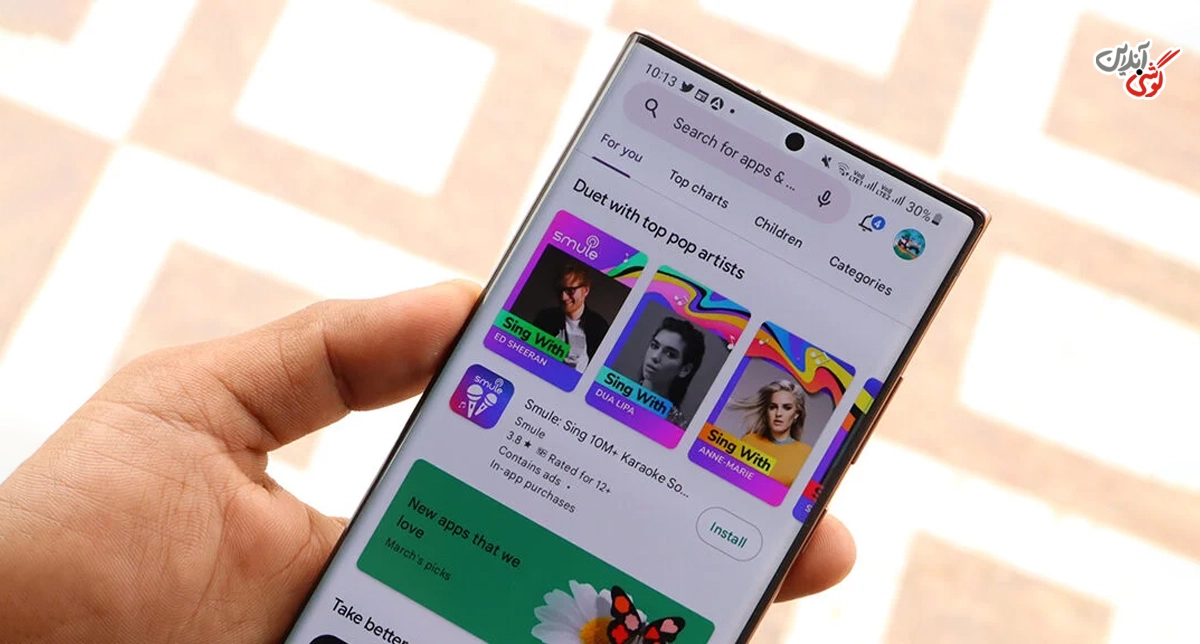
اگر هنوز برنامه را پیدا نکردهاید، فروشگاه Google Play میتواند مشخص کند که برنامه روی گوشی نصب است یا خیر. کافیست نام برنامه را در Google Play جستجو کنید. در این مرحله با یکی از 3 حالت زیر مواجه میشوید:
- اگر دکمه Open (باز کردن) نمایش داده شود: یعنی برنامه روی گوشی نصب است و فقط آیکون آن نمایش داده نمیشود.
- اگر دکمه Update (بهروزرسانی) نمایش داده شود: در این حالت برنامه نصب است اما نسخه جدیدی برای آن منتشر شده است.
- اگر دکمه Install (نصب کردن) نمایش داده شود: یعنی برنامه روی گوشی نصب نیست و احتمالاً قبلاً حذف شده است.
پیشنهاد مطالعه: کدهای مخفی گوشی سامسونگ
روش هفتم؛ بررسی تنظیمات لانچرهای شخص ثالث
اگر از لانچرهایی مانند Nova Launcher، Microsoft Launcher، Smart Launcher، Apex Launcher یا POCO Launcher استفاده میکنید، ممکن است برنامه فقط در همان لانچر مخفی شده باشد. در این حالت، برنامه همچنان روی گوشی نصب است اما در منوی برنامههای لانچر نمایش داده نمیشود.
معمولاً با مراحل زیر میتوانید برنامههای مخفی را در لانچر پیدا کنید:
- وارد تنظیمات لانچر (Launcher) شوید.
- گزینههایی مانند Hidden Apps (برنامههای مخفی)، Hide Apps (مخفی کردن برنامهها) یا Drawer Settings (تنظیمات کشوی برنامهها) را پیدا کنید.
- لیست برنامههای مخفی را بررسی کنید.
- تیک برنامه موردنظر را بردارید یا گزینه Unhide (نمایش دوباره / خارج کردن از حالت مخفی) را انتخاب کنید.
پس از ذخیره تغییرات، برنامه دوباره در منوی برنامهها نمایش داده میشود.
چگونه برنامه مخفی گوشی سامسونگ را دوباره نمایش دهیم؟
بعد از پیدا کردن برنامه، ممکن است بخواهید آن را دوباره به منوی برنامهها یا صفحه اصلی برگردانید. روش انجام این کار بسته به علت مخفی شدن برنامه متفاوت است.
- اگر برنامه در Hide Apps (مخفی کردن برنامهها) مخفی شده باشد: وارد تنظیمات Hide Apps (مخفی کردن برنامهها) شوید و تیک برنامه را بردارید.
- اگر برنامه داخل Secure Folder (پوشه امن) باشد: برنامه را از Secure Folder (پوشه امن) خارج کرده و نسخه عادی آن را نصب کنید.
- اگر برنامه Disable (غیرفعال) شده باشد: وارد صفحه اطلاعات برنامه شوید و روی گزینه Enable (فعالسازی) ضربه بزنید.
- اگر آیکون حذف شده باشد: برنامه را از App Drawer (کشوی برنامهها) پیدا کرده و چند ثانیه روی آن نگه دارید. سپس گزینه Add to Home (افزودن به صفحه اصلی) را انتخاب کنید.
پیشنهاد مطالعه: مشکل داغ شدن گوشی سامسونگ
جمعبندی
پیدا کردن برنامههای مخفی در گوشی سامسونگ معمولاً کار پیچیدهای نیست. در بیشتر مواقع، برنامه حذف نشده و تنها به دلایلی مانند فعال بودن قابلیت Hide Apps، انتقال به Secure Folder، غیرفعال شدن یا تغییر تنظیمات لانچر از دید کاربر پنهان شده است.
پیشنهاد میکنیم قبل از نصب مجدد هر برنامه، ابتدا تمام روشهای معرفیشده در این مقاله را امتحان کنید. با این کار علاوه بر صرفهجویی در زمان، از حذف شدن اطلاعات و تنظیمات برنامه نیز جلوگیری خواهید کرد.
اگر پس از انجام تمام مراحل همچنان برنامه موردنظر پیدا نشد، احتمالاً برنامه از روی گوشی حذف شده است و باید آن را دوباره از فروشگاه Google Play نصب کنید.


دیدگاه خود را بنویسید