

بازیابی مخاطبین حذف شده گوشی {آموزش برگرداندن شمارههای پاک شده اندروید}
حذف شدن مخاطبین گوشی یکی از رایجترین مشکلات کاربران اندروید است و ممکن است به دلایل مختلفی مانند حذف تصادفی، ریست فکتوری و فلش کردن گوشی سامسونگ یا شیائومی، بهروزرسانی سیستم، تعویض گوشی، غیرفعال بودن همگامسازی (Sync) یا حتی خرابی نرمافزار رخ دهد.
خوب است بدانید که در بسیاری از موارد بازیابی مخاطبین حذف شده امکانپذیر است و اگر مخاطبین در حساب گوگل، Samsung Cloud یا Mi Cloud ذخیره شده باشند، تنها در چند دقیقه میتوانید آنها را برگردانید!
در این مقاله قصد داریم کلیه روشهای بازیابی مخاطبین حذف شده گوشی اندرویدی را بررسی کنیم؛ از بازیابی مخاطبین از گوگل گرفته تا روشهای مخصوص سامسونگ و شیائومی و حتی شرایطی که هیچ بکاپی در اختیار ندارید. تا انتها همراه ما بمانید.
راهنمای سریع بازیابی مخاطبین حذف شده
اگر فرصت مطالعه کل مقاله را ندارید، با استفاده از جدول زیر میتوانید مناسبترین روش را با توجه به شرایط خود پیدا کنید. اگر پاسخ مورد نظرتان را در جدول پیدا نکردید، در ادامه هر روش بهصورت کامل آموزش داده شده است.
نکته: هرچه زمان کمتری از حذف مخاطبین گذشته باشد، شانس بازیابی مخاطبین حذف شده بیشتر خواهد بود؛ بهخصوص اگر مخاطبین در حساب گوگل یا سرویسهای ابری ذخیره شده باشند.
| وضعیت شما | روش پیشنهادی | نکته مهم |
| مخاطبین بعد از آپدیت یا ریستارت ناپدید شدهاند | بررسی نمایش همه مخاطبین و فعال کردن همگامسازی (Sync) | ممکن است مخاطبین حذف نشده باشند و فقط نمایش داده نشوند. |
| مخاطبین در حساب گوگل ذخیره شدهاند | بازیابی از Google Contacts | سطل زباله گوگل فقط تا ۳۰ روز قابل بازیابی است. |
| تعداد زیادی از مخاطبین حذف شدهاند | استفاده از قابلیت Undo Changes گوگل | تمام تغییرات دفترچه تلفن به زمان انتخابشده برمیگردد. |
| گوشی سامسونگ یا شیائومی دارید | بازیابی از Samsung Cloud یا Mi Cloud | این روش فقط در صورت فعال بودن بکاپ یا همگامسازی قبلی قابل استفاده است. |
| فایل VCF یا مخاطبین سیمکارت را دارید | وارد کردن مخاطبین از فایل VCF یا سیمکارت | بعد از بازیابی، مخاطبین را در حساب گوگل ذخیره کنید. |
| مخاطبین بعد از ریست فکتوری حذف شدهاند | بررسی Google، Samsung Cloud، Mi Cloud و فایلهای پشتیبان | بدون نسخه پشتیبان، احتمال بازیابی بسیار کم است. |
| مخاطبین واتساپ یا تلگرام نمایش داده نمیشوند | ابتدا مخاطبین گوشی را بازیابی و سپس همگامسازی برنامه را انجام دهید. | واتساپ و تلگرام نسخه پشتیبان مستقلی از مخاطبین ندارند. |
| هیچ بکاپی ندارید | استفاده از نرمافزارهای تخصصی بازیابی اطلاعات | بازیابی کامل مخاطبین تضمینشده نیست. |
روش اول: بررسی نمایش مخاطبین و فعال بودن همگامسازی
گاهی شمارهها حذف نشدهاند و فقط به دلیل غیرفعال شدن همگامسازی یا انتخاب حساب اشتباه نمایش داده نمیشوند. این مشکل معمولاً بعد از ریستارت، تعویض سیمکارت، بهروزرسانی اندروید یا اضافه کردن یک حساب جدید رخ میدهد. برای بررسی این موضوع میتوانید مسیر زیر را دنبال کنید:
- برنامه Contacts یا مخاطبین را باز کنید.
- وارد تنظیمات برنامه شوید.
- گزینهای مانند Contacts to display، Display preferences یا Choose contacts to display را باز کنید.
- گزینه All contacts یا همه مخاطبین را انتخاب کنید.
- بررسی کنید حساب گوگل، حساب سامسونگ، حساب شیائومی و سیمکارت غیرفعال نشده باشند.
- برنامه مخاطبین را ببندید و دوباره باز کنید.
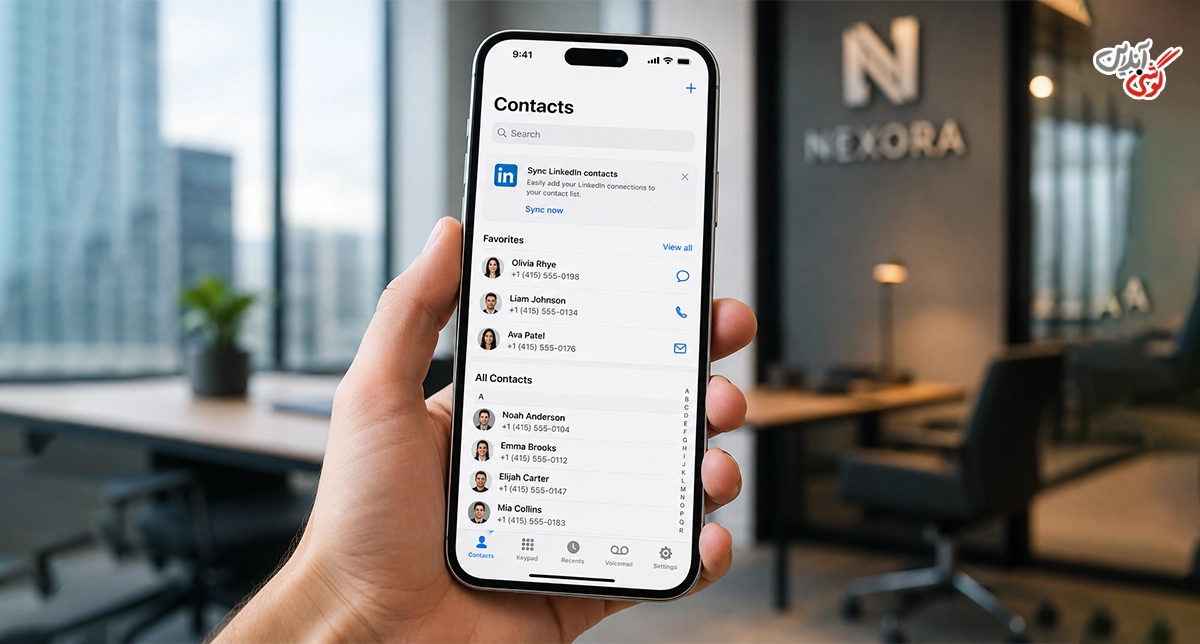
مراحل فعال کردن همگامسازی مخاطبین گوگل
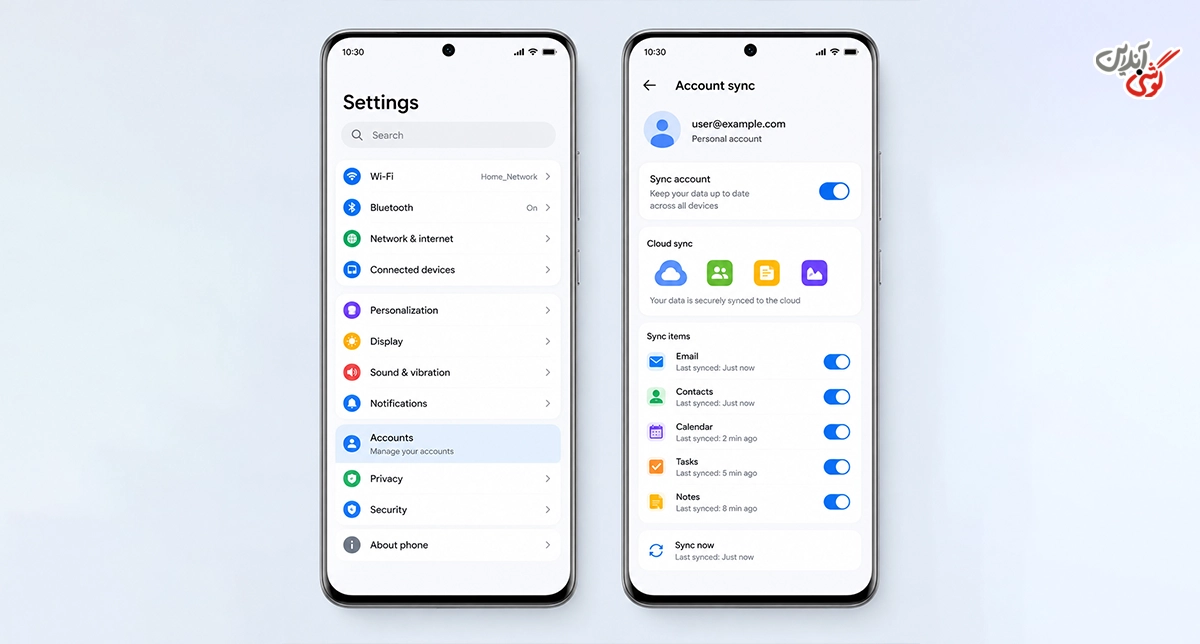
مسیر تنظیمات در گوشیها متفاوت است، اما معمولاً باید مراحل زیر را انجام دهید:
- وارد Settings یا تنظیمات شوید.
- بخش Accounts، Passwords & accounts یا Accounts and backup را باز کنید.
- حساب گوگل موردنظر را انتخاب کنید.
- وارد بخش Account sync یا Sync account شوید.
- گزینه Contacts را فعال کنید.
- روی Sync now یا همگامسازی اکنون بزنید.
- چند دقیقه منتظر بمانید و سپس برنامه مخاطبین را بررسی کنید.
نکات مهم:
- همان حساب گوگلی را بررسی کنید که قبلاً مخاطبین در آن ذخیره شدهاند.
- برای انجام همگامسازی، اینترنت گوشی باید فعال باشد.
- اگر چند حساب گوگل دارید، همگامسازی Contacts را در تمام حسابهای احتمالی بررسی کنید.
پیشنهاد مطالعه: بازیابی اس ام اس های پاک شده از گوشی سامسونگ
روش دوم: بازیابی مخاطبین حذفشده از سطل زباله گوگل
مخاطبینی که از حساب گوگل حذف میشوند، معمولاً تا ۳۰ روز در سطل زباله Google Contacts باقی میمانند و پس از پایان این مدت، مخاطبین بهصورت خودکار حذف دائمی میشوند.
لازم به تاکید است که این روش فقط زمانی کاربرد دارد که مخاطب در حساب گوگل ذخیره شده باشد؛ مخاطبین ذخیرهشده روی سیمکارت یا حافظه داخلی گوشی از این طریق بازیابی نمیشوند. از طرف دیگر، مخاطبی که با گزینه Delete forever حذف شده باشد نیز از سطل زباله قابل بازیابی نیست.
برای بازیابی مخاطبین حذف شده از سطل زباله گوگل مسیر زیر را طی کنید:
- برنامه Google Contacts را باز کنید.
- در بالای صفحه، حساب گوگلی را انتخاب کنید که مخاطب در آن ذخیره شده بود.
- وارد بخش Organize یا سازماندهی شوید.
- گزینه Trash یا سطل زباله را انتخاب کنید.
- مخاطب موردنظر را باز کنید.
- روی گزینه Recover یا بازیابی بزنید.
- چند دقیقه منتظر بمانید تا مخاطب دوباره با گوشی همگامسازی شود.
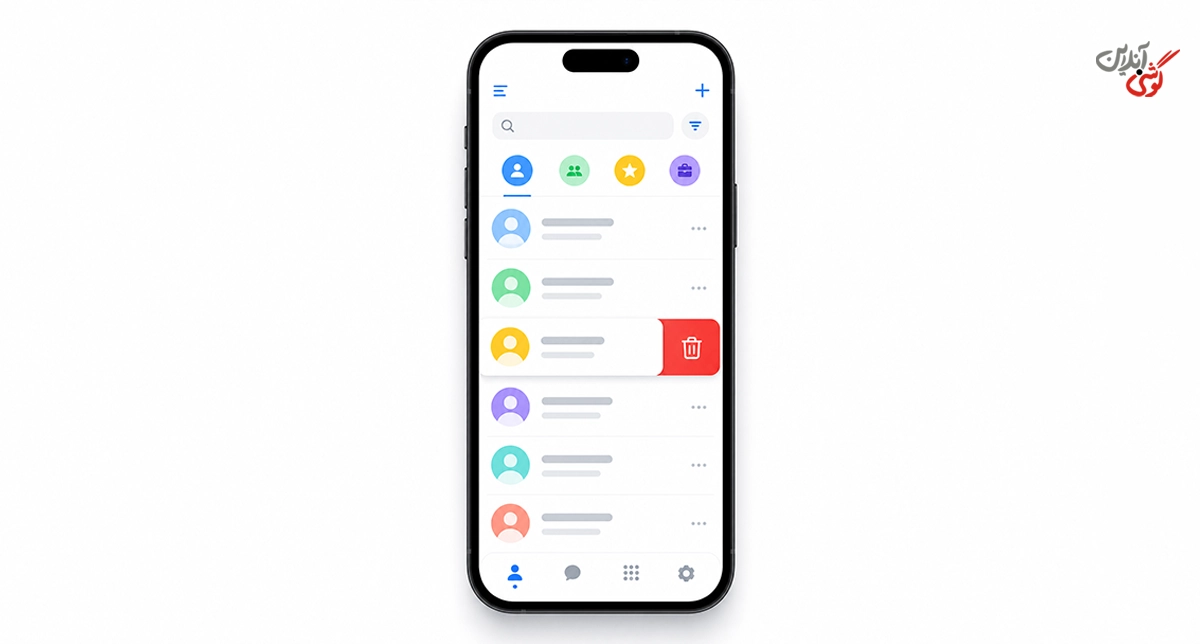
برای بازیابی شمارهها با این روش از طریق کامپیوتر یا مرورگر، مسیر کمی متفاوتتر است:
- وارد Google Contacts شوید.
- با حساب گوگل مرتبط با مخاطبین وارد شوید.
- از منوی سمت چپ، گزینه Trash یا Bin را باز کنید.
- مخاطب یا مخاطبین موردنظر را انتخاب کنید.
- روی گزینه Recover بزنید.
برای بازیابی چند مخاطب، یکی از مخاطبین را لمس کرده و نگه دارید، مخاطبین دیگر را نیز انتخاب کنید و سپس گزینه Recover را بزنید.
پیشنهاد مطالعه: علت ارسال نشدن پیام در گوشی سامسونگ
روش سوم: بازگرداندن همه تغییرات مخاطبین گوگل
اگر تعداد زیادی مخاطب حذف، ویرایش یا ادغام شدهاند، بازیابی تکتک آنها از سطل زباله زمانبر است. در این شرایط میتوانید وضعیت دفترچه تلفن حساب گوگل را به زمان قبل برگردانید.
لازم به تاکید است مخاطبینی که بعد از زمان انتخابشده اضافه شدهاند، ممکن است موقتاً از فهرست حذف شوند. بنابراین بهتر است قبل از اجرای Undo changes، از مخاطبین فعلی یک فایل VCF خروجی بگیرید. برای بازگرداندن تغییرات مسیر زیر را دنبال کنید:
- برنامه Google Contacts را باز کنید.
- روی تصویر حساب کاربری خود بزنید.
- گزینه Contacts settings یا تنظیمات مخاطبین را انتخاب کنید.
- در بخش ویرایش مخاطبین، روی Undo changes یا لغو تغییرات بزنید.
- در صورت نمایش چند حساب، حساب صحیح را انتخاب کنید.
- زمان موردنظر را مشخص کنید
- روی Confirm یا تأیید بزنید.
- چند دقیقه منتظر بمانید تا تغییرات با گوشی همگامسازی شوند.
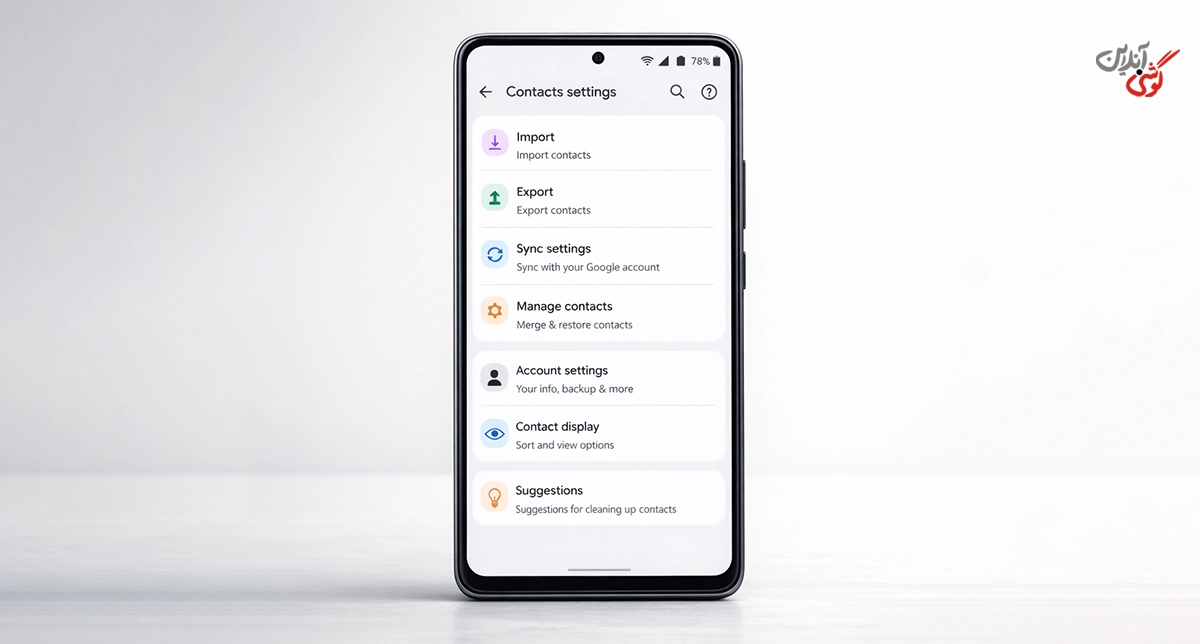
اگر قصد دارید این مراحل را از طریق مرورگر انجام دهید، مسیر به صورت زیر است:
- وارد Google Contacts شوید.
- روی آیکون چرخدنده یا Settings کلیک کنید.
- گزینه Undo changes را انتخاب کنید.
- زمان قبل از حذف مخاطبین را مشخص کنید.
- روی Confirm بزنید.
روش چهارم: بازیابی شماره های پاک شده گوشی سامسونگ
برای بازیابی شماره های پاک شده گوشی سامسونگ، ابتدا باید تعیین کنید که مخاطبین در کدام محل ذخیره شدهاند. مثلا اگر مخاطبین با حساب گوگل همگام شدهاند، روشهای Google Contacts را انجام دهید. اما اگر مخاطبین در حساب سامسونگ، حافظه داخلی یا سیم کارت ذخیره شده باشند، روشهای دیگری وجود دارد که در ادامه بررسی میکنیم. بهتر است اولین اقدام شما بعد از خرید گوشی سامسونگ، فعال کردن حساب گوگل یا سامسونگ باشد تا در شرایط این چنینی بتوانید موارد حذف شده را بازیابی کنید.
بازیابی مخاطبین از Samsung Cloud
این روش تنها زمانی کار میکند که پیش از حذف مخاطبین، نسخه پشتیبان Samsung Cloud وجود داشته باشد.
- وارد Settings یا تنظیمات شوید.
- روی Samsung account یا حساب سامسونگ بزنید.
- بخش Samsung Cloud را باز کنید.
- گزینه Restore data یا بازیابی دادهها را انتخاب کنید.
- دستگاهی را که بکاپ آن ثبت شده است انتخاب کنید.
- در صورت نمایش فهرست اطلاعات، گزینه Contacts را انتخاب کنید.
- روی Restore یا بازیابی بزنید.
- تا پایان فرایند، اینترنت را قطع نکنید.
- برنامه مخاطبین را باز کرده و نمایش همه حسابها را فعال کنید.
بازیابی مخاطبین سامسونگ با Smart Switch
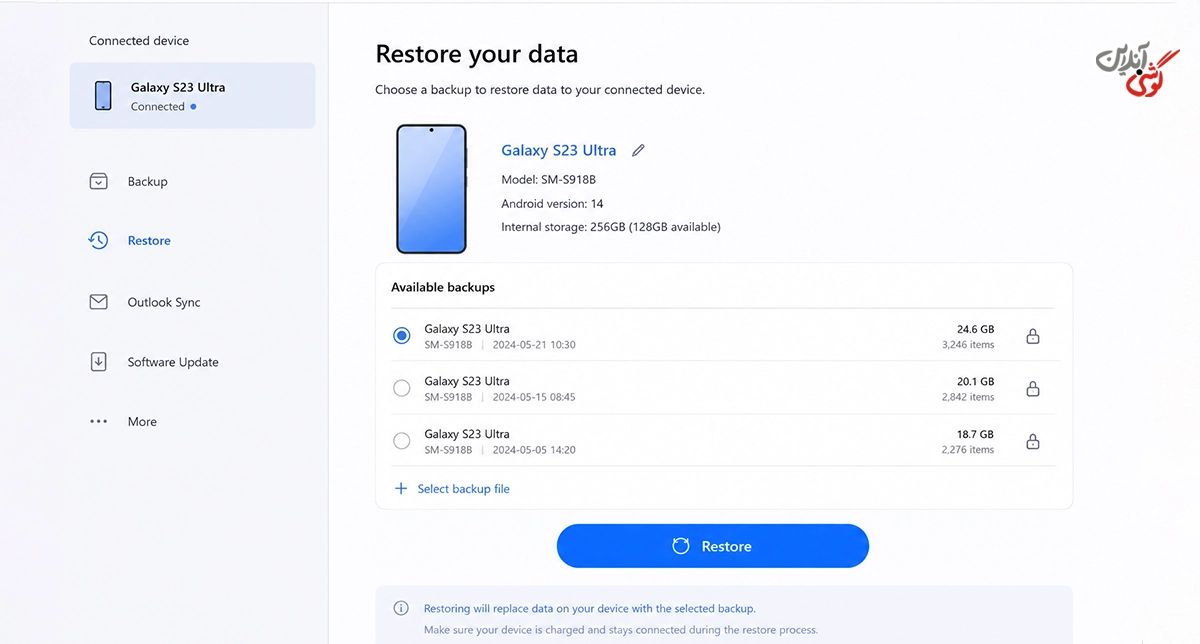
این روش فقط زمانی قابل استفاده است که قبلاً با Smart Switch روی کامپیوتر، کارت حافظه یا حافظه جانبی بکاپ گرفته باشید.
- گوشی را به کامپیوتری متصل کنید که نسخه پشتیبان در آن ذخیره شده است.
- برنامه Samsung Smart Switch را اجرا کنید.
- صبر کنید تا گوشی شناسایی شود.
- روی گزینه Restore کلیک کنید.
- در صورت وجود گزینه انتخاب اطلاعات، فقط Contacts را علامت بزنید.
- عملیات بازیابی را شروع کنید.
- تا پایان کار، کابل گوشی را جدا نکنید.
- پس از پایان، برنامه مخاطبین را بررسی کنید.
روش پنجم: بازیابی مخاطبین حذفشده گوشی شیائومی
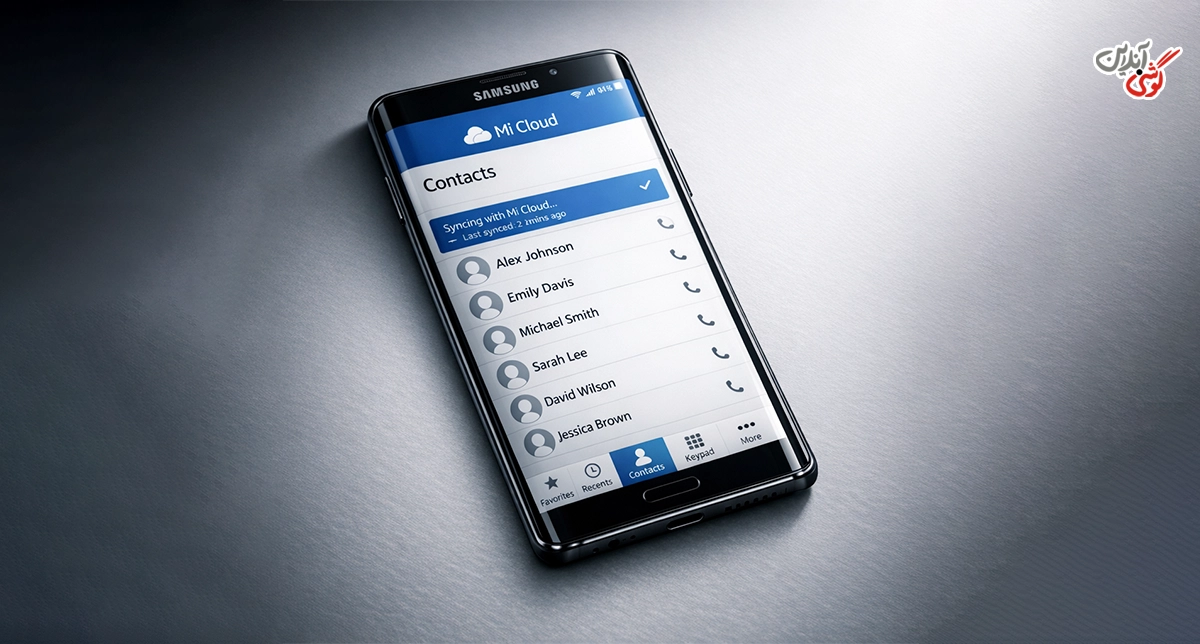
در گوشیهای شیائومی مخاطبین ممکن است در حساب گوگل یا Mi Cloud ذخیره شده باشند. اگر بعد از خرید گوشی شیائومی این حسابها را وارد کردهاید، ابتدا Google Contacts را بررسی کنید و در صورت نیاز مراحل گفته شده را طی کنید. اما اگر مخاطبین با حساب شیائومی همگام شدهاند، از Mi Cloud استفاده کنید.
بازیابی مخاطبین از طریق Mi Cloud
اگر بعد از ورود به Mi Cloud فهرست مخاطبین و نسخههای قبلی خالی باشد، احتمالاً مخاطبین قبلاً با فضای ابری همگام نشدهاند. همچنین زمان نگهداری نسخهها ممکن است با توجه به سرویس، منطقه یا نوع حساب متفاوت باشد؛ بنابراین بازیابی را به تأخیر نیندازید.
برای بازیابی مخاطبین از طریق Mi Cloud در مرورگر، مسیر زیر را دنبال کنید:
- مرورگر گوشی یا کامپیوتر را باز کنید.
- وارد وبسایت Mi Cloud شوید.
- با همان Mi Account متصل به گوشی وارد شوید.
- بخش Contacts یا Address Book را باز کنید.
- گزینه Restore contacts را انتخاب کنید.
- نسخه مربوط به زمان قبل از حذف مخاطبین را پیدا کنید.
- برای بررسی نسخه، روی View and Restore بزنید.
- گزینه Restore را تأیید کنید.
- در گوشی، همگامسازی مخاطبین Mi Cloud را فعال کنید.
- چند دقیقه منتظر بمانید تا شمارهها دوباره نمایش داده شوند.
بازیابی از طریق تنظیمات گوشی شیائومی
نام منوها در MIUI و HyperOS ممکن است متفاوت باشد، اما معمولاً باید مسیر زیر را بررسی کنید:
- وارد Settings شوید.
- بخش Xiaomi Account یا Mi Account را باز کنید.
- گزینه Xiaomi Cloud یا Mi Cloud را انتخاب کنید.
- مطمئن شوید همگامسازی Contacts فعال است.
- بخش Recycle bin یا سطل زباله را باز کنید.
- وارد قسمت Address Book یا Contacts شوید.
- نسخه موردنظر را انتخاب و بازیابی کنید.
روش ششم: بازیابی مخاطبین از فایل VCF
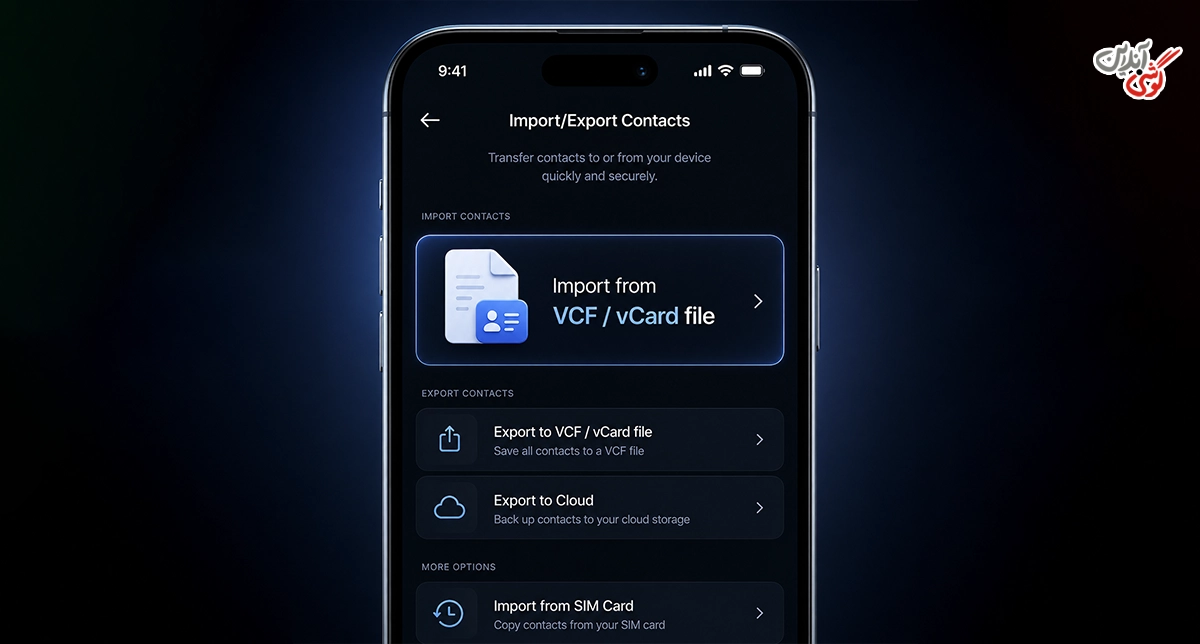
فایل VCF یا vCard یک نسخه قابلانتقال از مخاطبین است. اگر قبلاً از دفترچه تلفن خروجی گرفتهاید، میتوانید با استفاده از آن، شمارهها را دوباره وارد گوشی کنید. برای وارد کردن فایل VCF کافیست مراحل ساده زیر را طی کنید:
- فایل دارای پسوند .vcf را در حافظه گوشی پیدا کنید.
- برنامه Contacts را باز کنید.
- وارد Settings یا Manage contacts شوید.
- گزینه Import/Export contacts را انتخاب کنید.
- روی Import بزنید.
- گزینه وارد کردن از فایل VCF یا vCard را انتخاب کنید.
- فایل پشتیبان را پیدا و انتخاب کنید.
- محل ذخیره مخاطبین را مشخص کنید؛ بهتر است حساب گوگل را انتخاب کنید.
- منتظر بمانید تا وارد کردن شمارهها کامل شود.
پیشنهاد مطالعه: بهترین برنامه ریکاوری عکس و فیلم گوشی + لینک دانلود مستقیم
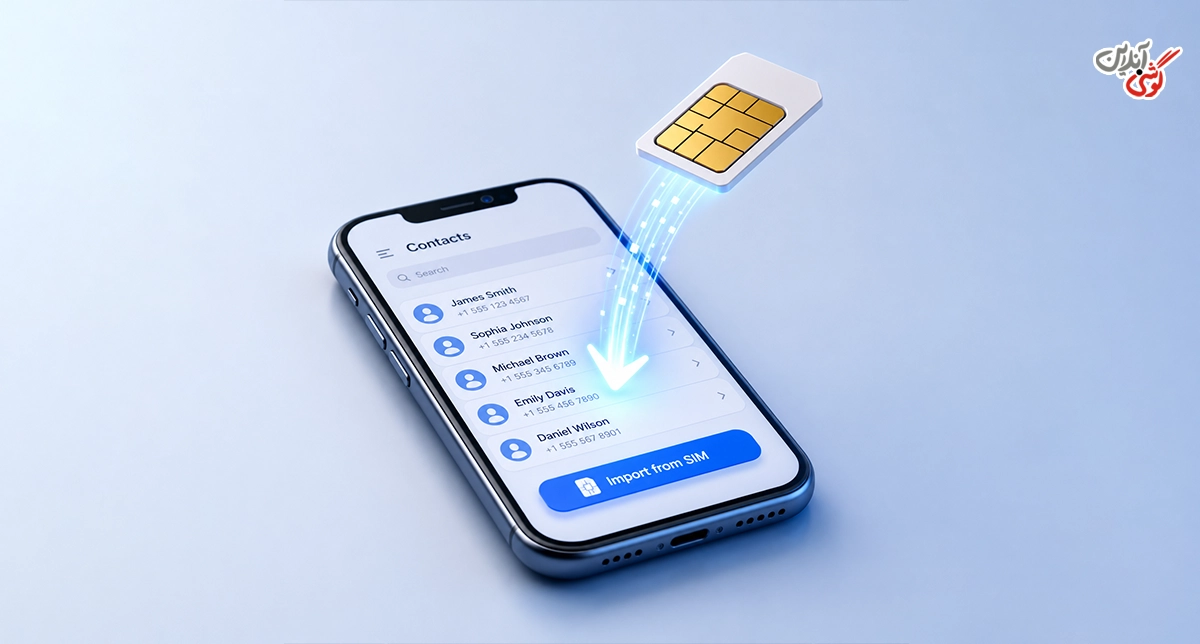
روش هفتم: بازیابی مخاطبین ذخیرهشده روی سیمکارت
اگر شمارهها روی سیمکارت ذخیره شده باشند، ممکن است فقط نمایش مخاطبین سیمکارت غیرفعال شده باشد. بنابراین بهتر است مراحل زیر را برای بررسی و وارد کردن مخاطبین طی کنید.
- سیمکارت را داخل گوشی قرار دهید.
- برنامه Contacts را باز کنید.
- وارد Settings یا Manage contacts شوید.
- گزینه Import/Export contacts را انتخاب کنید.
- روی Import from SIM card بزنید.
- در گوشی دو سیمکارته، سیمکارت صحیح را انتخاب کنید.
- شمارههای موردنظر یا گزینه انتخاب همه را علامت بزنید.
- حساب گوگل را بهعنوان محل ذخیره انتخاب کنید.
- روی Import یا وارد کردن بزنید.
روش هشتم: بازیابی مخاطبین بعد از ریستارت یا آپدیت اندروید
اگر شمارهها بلافاصله پس از ریستارت یا بهروزرسانی گوشی ناپدید شدهاند، معمولاً ابتدا باید مشکل نمایش یا همگامسازی را برطرف کنید. پیشنهاد میکنیم در این شرایط مسیر زیر را طی کنید:
- اینترنت گوشی را فعال کنید.
- برنامه Contacts را باز کرده و نمایش All contacts را فعال کنید.
- حساب گوگل و سایر حسابهای متصل را بررسی کنید.
- همگامسازی Contacts را خاموش و دوباره روشن کنید.
- روی Sync now بزنید.
- گوشی را یک بار ریستارت کنید.
- در صورت حل نشدن مشکل، وارد تنظیمات برنامه Contacts شوید.
- بخش Storage را باز کنید.
- فقط گزینه Clear cache یا پاک کردن حافظه کش را بزنید.
- برنامه مخاطبین را دوباره بررسی کنید.

نکات مهم:
- بدون اطمینان از وجود نسخه پشتیبان، گزینه Clear data یا پاک کردن دادهها را نزنید.
- پاک کردن کش معمولاً مخاطبین را حذف نمیکند، اما پاک کردن دادههای برنامه ممکن است اطلاعات محلی یا تنظیمات آن را حذف کند.
- قبل از هر اقدام، Google Contacts را در مرورگر بررسی کنید. اگر شمارهها آنجا وجود دارند، مشکل مربوط به نمایش یا Sync گوشی است.
روش نهم: استفاده از برنامه بازیابی شماره های پاک شده گوشی
این روش باید آخرین انتخاب باشد. در گوشیهای جدید اندرویدی، مخاطبین معمولاً داخل پایگاه داده محافظتشده برنامه Contacts ذخیره میشوند و به دلیل رمزگذاری حافظه و محدودیت دسترسی، برنامههای معمولی نمیتوانند بهسادگی مخاطبین حذفشده را بازیابی کنند.
بسیاری از ابزارهایی که با عنوان «ریکاوری مخاطبین» معرفی میشوند، در عمل فقط موارد زیر را پیدا میکنند:
- مخاطبین موجود در بکاپ قبلی
- فایلهای VCF باقیمانده
- اطلاعات ذخیرهشده در حسابهای ابری
- شمارههای موجود در سابقه تماس یا پیامها
در جدول زیر 5 تا بهترین برنامه بازیابی شماره های پاک شده گوشی را به همراه لینک دانلود آنها آوردهایم:

| نرمافزار | سیستمعامل | امکان بازیابی مخاطبین | نسخه رایگان |
| DroidKit | Windows / macOS | ✅ بله | اسکن رایگان |
| PhoneRescue for Android | Windows / macOS | ✅ بله | اسکن رایگان |
| Tenorshare UltData | Windows / macOS | ✅ بله | اسکن رایگان |
| Wondershare Dr.Fone | Windows / macOS | ✅ بله | نسخه آزمایشی |
| EaseUS MobiSaver | Windows | ✅ بله | امکانات محدود |
نکات مهم:
- هیچ برنامهای نمیتواند بازیابی کامل مخاطبین حذفشده را تضمین کند.
- نسخه رایگان بسیاری از نرمافزارها فقط امکان اسکن یا پیشنمایش را ارائه میدهد.
- دادن دسترسی روت به برنامههای ناشناس میتواند امنیت گوشی و اطلاعات شخصی را به خطر بیندازد.
- اطلاعات حساب گوگل، رمز عبور، کد تأیید یا دسترسی کامل گوشی را در اختیار ابزارهای نامعتبر قرار ندهید.
- اگر اطلاعات بسیار مهم هستند، بهجای نصب برنامههای ناشناس با یک مرکز معتبر بازیابی اطلاعات مشورت کنید.
- اگر مخاطبین پس از ریست فکتوری حذف شدهاند و هیچ بکاپی وجود ندارد، حتی ابزارهای تخصصی نیز ممکن است نتیجهای نداشته باشند.
جمعبندی
تا به اینجا دریافتید که برای بازیابی نخاطبین حذف شده روشهای متفاوتی وجود دارد. بنابراین برای بازیابی شمارههای پاکشده، ابتدا مشخص کنید مخاطبین در کجا ذخیره شدهاند. اگر شمارهها با حساب گوگل همگام بودهاند، سطل زباله Google Contacts و قابلیت Undo changes بهترین گزینهها هستند. کاربران سامسونگ و شیائومی نیز میتوانند نسخههای پشتیبان Samsung Cloud، Smart Switch یا Mi Cloud را بررسی کنند.


دیدگاه خود را بنویسید