

تنظیم اینترنت گوشی سامسونگ؛ آموزش تنظیم APN و رفع مشکلات اینترنت
یکی از اولین اقدامات بعد از خرید گوشی سامسونگ، تنظیم اینترنت آن است. اگر اینترنت گوشی سامسونگ شما وصل نمیشود، کند شده یا با وجود روشن بودن دیتا هیچ سایتی باز نمیشود، معمولاً مشکل از تنظیمات شبکه، APN، سیمکارت یا اختلال اپراتور است. برای تنظیم اینترنت گوشی سامسونگ ابتدا باید دیتای موبایل، سیمکارت پیشفرض اینترنت و حالت شبکه را بررسی کنید. اگر مشکل حل نشد، تنظیم دستی APN یا ریست تنظیمات شبکه بهترین راهحل است. در ادامه تمام مراحل فعالسازی، نصب اینترنت، تنظیم APN ایرانسل، همراه اول و رایتل و روشهای رفع مشکل اتصال به اینترنت گوشی سامسونگ را توضیح میدهیم. پس تا انتها همراه ما بمانید.
چگونه اینترنت گوشی سامسونگ را فعال کنیم؟
برای فعال کردن و تنظیم اینترنت گوشی سامسونگ به ترتیب زیر عمل کنید:
- فعال بودن سیمکارت دیتا: در قدم اول وارد تنظیمات گوشی شوید و بررسی کنید سیمکارتی که بسته اینترنت روی آن فعال است، برای مصرف دیتا انتخاب شده باشد. از مسیر Settings > Connections > SIM Manager، سیمکارت مناسب را برای Mobile Data انتخاب کنید.
- بررسی حالت Airplane Mode: بررسی کنید که حالت پرواز خاموش باشد. اگر روشن است، گزینه Airplane Mode را خاموش کنید و چند ثانیه منتظر بمانید تا آنتن گوشی برگردد.
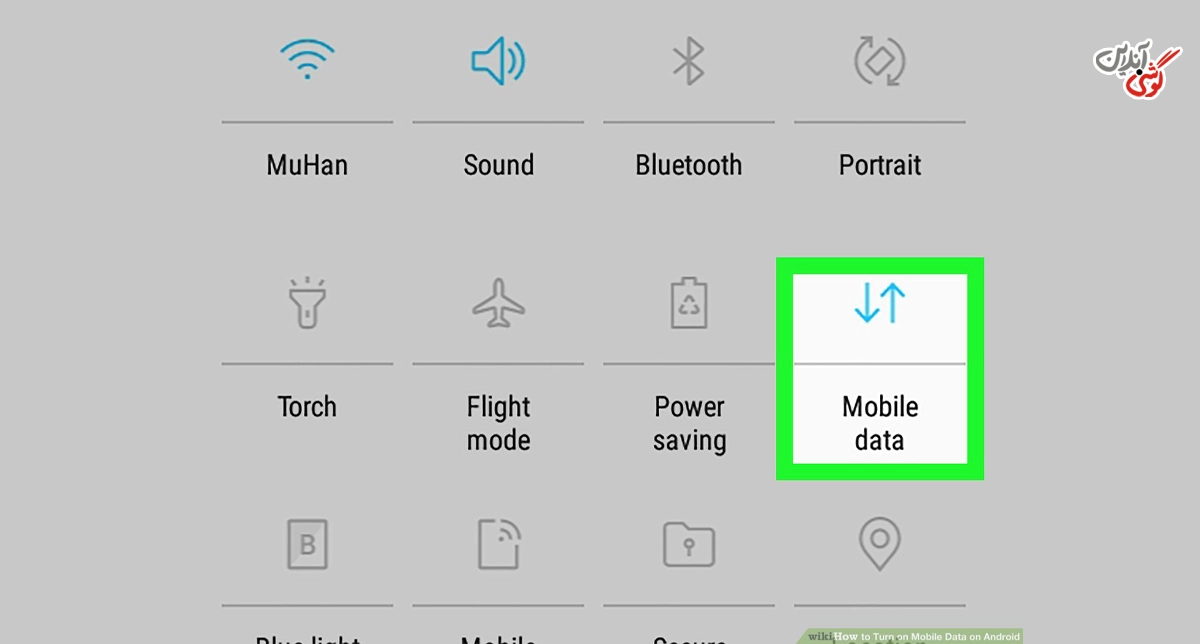
- روشن کردن Mobile Data: اکنون نوار بالای گوشی را پایین بکشید و گزینه Mobile Data یا داده تلفن همراه را روشن کنید.
مشکل اتصال به اینترنت گوشی سامسونگ + راه حل
در جدول زیر به طور خلاصه مشکلات عدم اتصال گوشی سامسونگ به اینترنت را به همراه راهحل رفع آنها آوردهایم. در ادامه مقاله این موراد را دقیقتر بررسی میکنیم.
مشکل | سریعترین راهحل |
اینترنت وصل نیست | روشن کردن Mobile Data |
اینترنت کند است | تغییر حالت شبکه (4G/5G) |
اینترنت وصل است اما کار نمیکند | ریست یا تنظیم مجدد APN |
اینترنت بعد از آپدیت قطع شده | Reset Network Settings |
اینترنت ایرانسل وصل نیست | تنظیم صحیح APN ایرانسل |
راهنمای نصب اینترنت گوشی سامسونگ
اگر گوشی را تازه خریداری کردهاید یا به دلیل فلش کردن گوشی سامسونگ کلیه تنظیمات آن حذف شده است، برای استفاده از اینترنت ابتدا باید APN را تنظیم کنید. برای نصب اینترنت گوشی سامسونگ یکی از مراحل زیر را انجام دهید:
- دریافت تنظیمات از اپراتور: بعضی اپراتورها تنظیمات اینترنت را بهصورت خودکار برای گوشی ارسال میکنند. کافی است پیامک تنظیمات را ذخیره یا فعال کنید.
- تنظیم دستی APN: اگر تنظیمات خودکار دریافت نشد یا اینترنت کار نکرد، باید APN را بهصورت دستی وارد کنید.
در ادامه آموزش تنظیم APN برای اپراتورهای مختلف را آوردهایم.
تنظیمات اینترنت گوشی سامسونگ ایرانسل
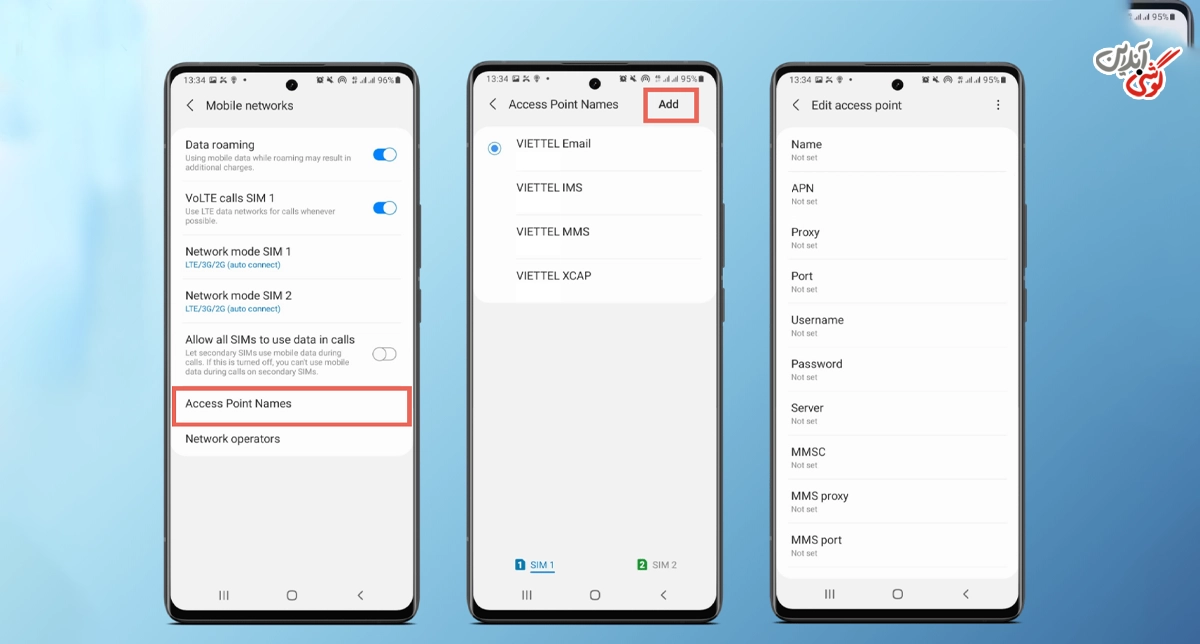
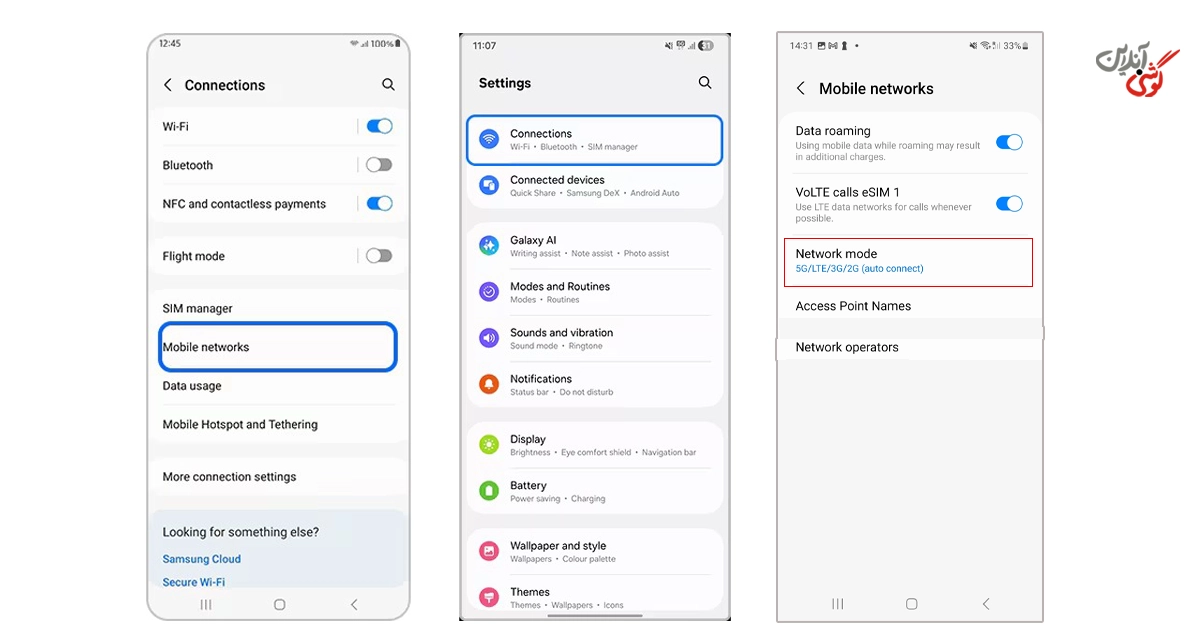
برای تنظیمات اینترنت گوشی سامسونگ ایرانسل، ابتدا وارد مسیر زیر شوید:
Settings > Connections > Mobile Networks > Access Point Names
سپس گزینه Add یا + را بزنید و اطلاعات زیر را وارد کنید. اگر قبلاً APN اشتباه وجود دارد، بهتر است آن را حذف کرده یا APN جدید را بهعنوان گزینه فعال انتخاب کنید.
تنظیم | مقدار |
Name | Irancell |
APN | mtnirancell |
Proxy | Not Set |
Port | Not Set |
Username | Not Set |
Password | Not Set |
Authentication | None |
APN Type | default,supl |
تنظیمات اینترنت همراه اول در گوشی سامسونگ
برای تنظیم اینترنت همراه اول در گوشی سامسونگ، همانند قبل از مسیر زیر وارد بخش APN شوید:
Settings > Connections > Mobile Networks > Access Point Names
در این قسمت گزینه Add را انتخاب کنید و اطلاعات زیر را وارد کنید:
تنظیم | مقدار |
Name | MCI |
APN | mcinet |
Proxy | Not Set |
Port | Not Set |
Username | Not Set |
Password | Not Set |
Authentication | None |
APN Type | default,supl |
پس از وارد کردن اطلاعات، تنظیمات را ذخیره کنید و APN همراه اول را فعال کنید. اگر اینترنت وصل نشد، حالت شبکه را روی 4G/3G/2G Auto قرار دهید.
تنظیمات اینترنت رایتل در گوشی سامسونگ
برای تنظیمات اینترنت رایتل در گوشی سامسونگ، مسیر زیر را دنبال کنید:
Settings > Connections > Mobile Networks > Access Point Names
سپس APN جدید بسازید و اطلاعات زیر را وارد کنید:
تنظیم | مقدار |
Name | Rightel |
APN | rightel |
Proxy | Not Set |
Port | Not Set |
Username | Not Set |
Password | Not Set |
Authentication | None |
APN Type | default,supl |
چرا اینترنت گوشی سامسونگ وصل است ولی کار نمیکند؟
ممکن است شما نیز با این مشکل مواجه شده باشید که علامت اینترنت یا 4G روی گوشی دیده میشود، اما سایتها و برنامهها باز نمیشوند. برای رفع این مشکل، ابتدا باید علتها را بشناسید. در ادامه رایجترین دلایل و راهحلهای پیشنهادی را آوردهایم:
روشن بودن VPN خراب
علت: گاهی VPN به سرور متصل نمیشود، اما مسیر اینترنت گوشی را مختل میکند.
نشانه: علامت اینترنت فعال است، اما برنامهها باز نمیشوند یا فقط بعضی اپلیکیشنها کار میکنند.
روش رفع: VPN را کامل خاموش کنید، برنامه را Force Stop کنید و دوباره اینترنت را تست کنید.
تنظیم نبودن APN
علت: اگر APN اشتباه باشد، گوشی نمیتواند به درستی به اینترنت اپراتور وصل شود.
نشانه: دیتا روشن است، اما اینترنت سیمکارت کار نمیکند.
روش رفع: APN اپراتور خود را طبق جدولهای بالا دوباره وارد کنید.
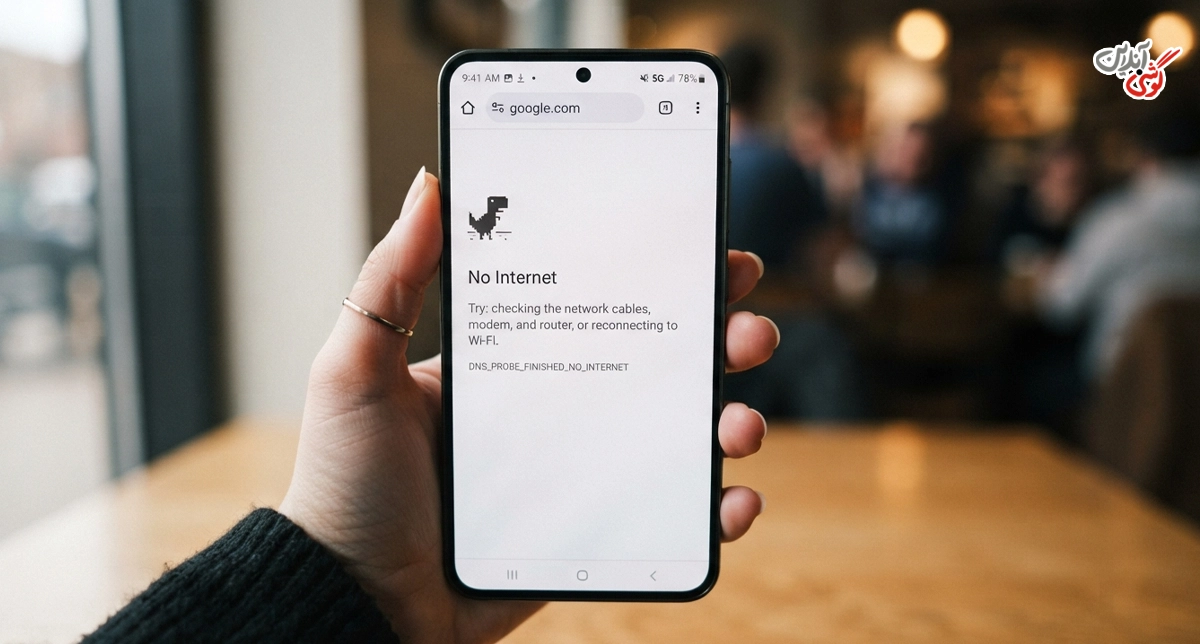
اختلال DNS
علت: DNS وظیفه تبدیل آدرس سایتها به آدرس قابل شناسایی برای شبکه را دارد. اگر دچار اختلال شود، اینترنت وصل است ولی سایتها باز نمیشوند.
نشانه: بعضی برنامهها کار میکنند، اما مرورگر سایتها را باز نمیکند.
روش رفع: Private DNS را خاموش کنید یا DNS را روی حالت Automatic قرار دهید.
محدود شدن Data Saver
علت: حالت Data Saver مصرف اینترنت برنامهها را محدود میکند.
نشانه: بعضی اپلیکیشنها با اینترنت سیمکارت کار نمیکنند.
روش رفع: از مسیر Settings > Connections > Data Usage، گزینه Data Saver را خاموش کنید.
مشکل تاریخ و ساعت گوشی
علت: اشتباه بودن تاریخ و ساعت باعث اختلال در اتصال امن برنامهها و سایتها میشود.
نشانه: اینترنت وصل است، اما بعضی سایتها خطای امنیتی میدهند.
روش رفع: برای تنظیم ساعت گوشی سامسونگ وارد Settings > General Management > Date and Time شوید و گزینه Automatic Date and Time را فعال کنید.
اختلال اپراتور
علت: گاهی مشکل از گوشی نیست و شبکه اپراتور در منطقه شما دچار اختلال شده است.
نشانه: چند نفر دیگر با همان اپراتور هم مشکل اینترنت دارند.
روش رفع: چند دقیقه صبر کنید، گوشی را روی حالت پرواز بگذارید و دوباره تست کنید. اگر مشکل ادامه داشت با پشتیبانی اپراتور تماس بگیرید.
فعال بودن Private DNS
علت: اگر Private DNS روی آدرس اشتباه تنظیم شده باشد، اینترنت قطع یا بسیار کند میشود.
نشانه: اینترنت وصل است ولی سایتها باز نمیشوند.
روش رفع: وارد Settings > Connections > More Connection Settings > Private DNS شوید و آن را روی Automatic یا Off قرار دهید.
پیشنهاد مطالعه: تنظیمات dns در گوشی سامسونگ
خرابی کش تنظیمات شبکه
علت: گاهی تنظیمات ذخیرهشده شبکه دچار اختلال میشود.
نشانه: با وجود درست بودن APN و بسته اینترنت، اتصال پایدار نیست.
روش رفع: Reset Network Settings را انجام دهید تا تنظیمات شبکه از نو ساخته شود.
علت قطع شدن اینترنت گوشی سامسونگ
یکی دیگر از مشکلاتی که ممکن است با آن مواجه شوید، قطع شدن اینترنت است. در ادامه مهمترین مواردی که علت قطع شدن گوشی سامسونگ هستند را آوردهایم:
- آپدیت نرمافزار: بعد از آپدیت One UI یا اندروید، گاهی تنظیمات شبکه تغییر میکند.
- اختلال اپراتور: قطعی موقت شبکه در منطقه میتواند باعث قطع شدن اینترنت شود.
- تنظیمات APN:APN اشتباه یا ناقص یکی از اصلیترین دلایل قطع اینترنت است.
- مصرف منصفانه: در برخی بستهها بعد از مصرف حجم مشخص، سرعت یا اتصال محدود میشود.
- فعال شدن حالت ذخیره انرژی: Power Saving Mode ممکن است فعالیت اینترنتی بعضی برنامهها را محدود کند.
- باگ One UI: بعضی نسخههای نرمافزاری ممکن است باگ اتصال شبکه داشته باشند.
- خرابی سیمکارت: اگر سیمکارت قدیمی یا آسیبدیده باشد، اتصال اینترنت ناپایدار میشود.
پیشنهاد مطالعه: مشکل داغ شدن گوشی سامسونگ {14 علت+ 17 راه حل}
8 راهکار افزایش سرعت اینترنت ایرانسل در گوشی سامسونگ
اگر اینترنت ایرانسل در گوشی سامسونگ کند شده است، قبل از تغییر گوشی یا سیمکارت، این روشها را امتحان کنید:
- وارد Settings > Connections > Mobile Networks شوید و Network Mode را روی 4G/3G/2G Auto یا در گوشیهای جدیدتر روی 5G/4G/3G/2G Auto قرار دهید.
- VPN ضعیف یا شلوغ میتواند سرعت اینترنت را کاهش دهد. برای تست واقعی سرعت، VPN را خاموش کنید و دوباره سرعت را بررسی کنید.
- اگر فقط یک برنامه مثل اینستاگرام یا مرورگر کند است، کش همان برنامه را پاک کنید. برای این کار وارد Settings > Apps شوید، برنامه موردنظر را انتخاب کنید و از بخش Storage گزینه Clear Cache را بزنید.
- اگر سرعت اینترنت در کل گوشی پایین است، ریست تنظیمات شبکه میتواند اتصال را پایدارتر کند.
- برای ایرانسل، APN باید روی mtnirancell تنظیم شده باشد. اگر چند APN مختلف وجود دارد، موارد اضافی را حذف کنید و APN صحیح را انتخاب کنید.
- Data Saver مصرف اینترنت را کاهش میدهد، اما ممکن است باعث کندی برنامهها شود. اگر سرعت برایتان مهمتر است، این گزینه را خاموش کنید.
- برخی گوشیهای سامسونگ و مناطق تحت پوشش ایرانسل از تجمیع فرکانس یا Carrier Aggregation پشتیبانی میکنند. این قابلیت معمولاً بهصورت خودکار فعال میشود و میتواند سرعت 4G را بهتر کند.
- آپدیت نرمافزار گوشی میتواند باگهای مربوط به شبکه و اینترنت را برطرف کند. از مسیر Settings > Software Update، وضعیت آپدیت گوشی را بررسی کنید.
ریست تنظیمات اینترنت گوشی سامسونگ
ممکن است مشکل عدم اتصال به اینترنت با تنظیم APN، خاموش و روشن کردن دیتا یا تغییر حالت شبکه برطرف نشود، در این شرایط بهتر است ریست تنظیمات اینترنت گوشی سامسونگ را امتحان کنید. برای این منظور مسیر زیر را بروید:
Settings > General Management > Reset > Reset Network Settings
بعد از انجام این کار، موارد زیر پاک یا بازنشانی میشوند:
- شبکههای وایفای ذخیرهشده
- رمزهای وایفای ذخیرهشده
- دستگاههای بلوتوث Pair شده
- تنظیمات APN
- تنظیمات Mobile Data
- تنظیمات VPN و شبکه
اگر تنظیمات اینترنت سامسونگ درست نشد چه کنیم؟
اگر بعد از انجام مراحل بالا هنوز اینترنت گوشی سامسونگ درست نشد، این کارها را به ترتیب انجام دهید:
- ریست APN: وارد بخش Access Point Names شوید و گزینه Reset to Default را بزنید.
- دریافت تنظیمات از اپراتور: با کمک کدهای مخفی گوشی سامسونگ یا کدهای دستوری و اپلیکیشن اپراتور، تنظیمات اینترنت را دوباره دریافت کنید.
- تست سیمکارت روی گوشی دیگر: اگر سیمکارت روی گوشی دیگر هم اینترنت ندارد، مشکل احتمالاً از سیمکارت یا اپراتور است.
- بروزرسانی نرمافزار: نسخه جدید اندروید یا One UI را نصب کنید.
- تماس با اپراتور: ممکن است اینترنت سیمکارت شما از سمت اپراتور غیرفعال یا محدود شده باشد.
- مراجعه به تعمیرکار: اگر هیچ سیمکارتی روی گوشی اینترنت ندارد، احتمال مشکل سختافزاری یا نرمافزاری جدی وجود دارد.
از آنجایی که نصب بدافزارها میتواند در عملکرد سخت افزار و نرم افزار گوشی اختلال ایجاد کند، پیشنهاد میدهیم از بهترین آنتی ویروس برای گوشی سامسونگ استفاده کنید.
جمعبندی
برای تنظیم اینترنت گوشی سامسونگ ابتدا باید موارد ساده مثل روشن بودن Mobile Data، فعال بودن سیمکارت دیتا، بسته اینترنت و حالت پرواز را بررسی کنید. اگر مشکل ادامه داشت، تنظیم APN اپراتور، ریست تنظیمات شبکه و بررسی Private DNS میتواند بیشتر خطاهای اتصال را برطرف کند. در صورتی که اینترنت گوشی وصل است ولی کار نمیکند، معمولاً مشکل از VPN، DNS، APN یا اختلال اپراتور است. اگر با هیچکدام از این روشها مشکل حل نشد، سیمکارت را روی گوشی دیگری تست کنید تا مشخص شود ایراد از گوشی است یا شبکه اپراتور.


دیدگاه خود را بنویسید