

عکس های حذف شده گوشی کجا میروند؟ راهنمای کامل فنی و بازیابی
احتمالا برای شما هم پیش آمده که یک عکس مهم را به اشتباه حذف کردهاید و بلافاصله پشیمان شدهاید. یا شاید برعکس، میخواهید مطمئن شوید که تصویری که پاک کردهاید، واقعاً و برای همیشه از دسترس خارج شده است. در هر دو حالت، این سوال در ذهن شما شکل میگیرد: عکس های حذف شده گوشی کجا میروند؟
پاسخ به این سوال سادهتر از چیزی نیست که فکر میکنید، اما برای رسیدن به آن باید کمی با نحوه عملکرد حافظه داخلی گوشیهای هوشمند آشنا شوید. در این مقاله، از لحظهای که دکمه حذف را میزنید تا مرحلهای که فایل دیگر قابل بازیابی نیست، همه چیز را به صورت فنی و کاربردی توضیح میدهیم. همچنین بهترین روشهای بازیابی عکس حذف شده در اندروید و آیفون را مرور میکنیم و در پایان، اگر هدف شما حذف دائمی عکس برای حفظ حریم خصوصی است، راهحلهای مطمئن را معرفی خواهیم کرد.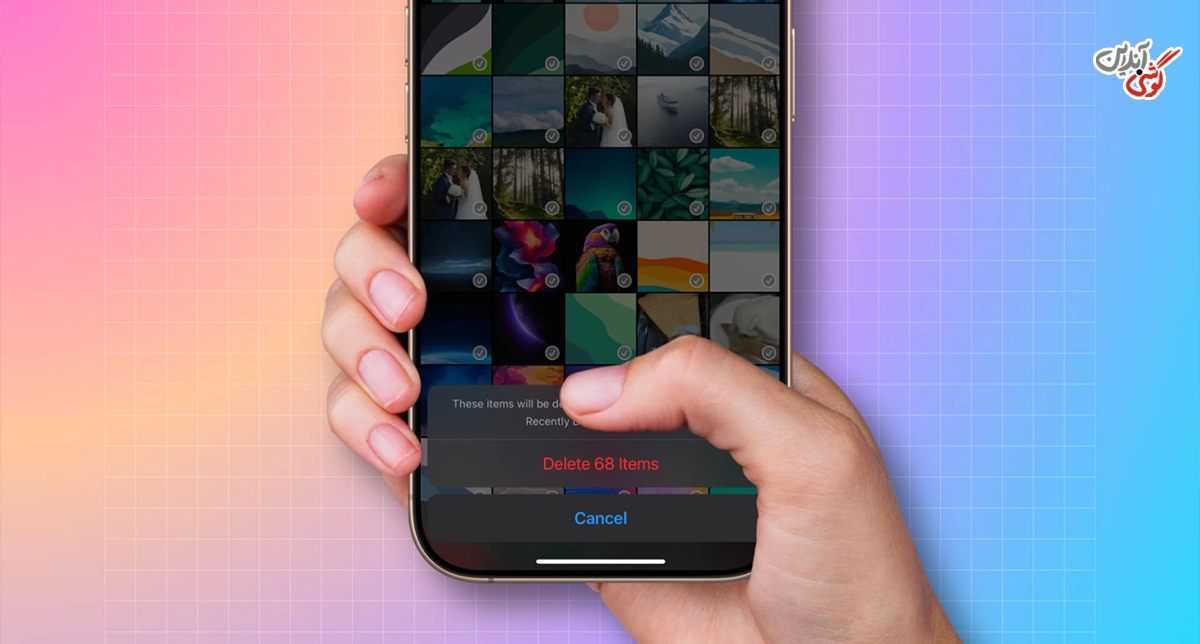
وقتی عکس را حذف میکنید واقعا چه اتفاقی میافتد؟
اکثر کاربران تصور میکنند که با زدن دکمه Delete، فایل بلافاصله از حافظه گوشی پاک میشود. اما واقعیت به شکل دیگری است و درک این فرایند، پایهی اصلی بحث بازیابی عکس حذف شده است.
وقتی یک فایل را حذف میکنید، سیستم عامل گوشی آدرس آن فایل را از جدول اطلاعات فایلها (File Allocation Table) پاک میکند. به این عمل، حذف منطقی گفته میشود. خود دادهها هنوز در همان مکان فیزیکی روی حافظه وجود دارند، اما سیستم عامل دیگر آن فضا را “اشغال شده” نمیبیند و در اولین فرصت ممکن، فایل جدید را روی آن مینویسد. این فرایند را حذف فیزیکی یا Overwrite مینامند که بعداً به آن میپردازیم.
سیستمهای فایل رایج در گوشیهای هوشمند
سیستم فایل، ساختاری است که گوشی از آن برای سازماندهی و ذخیرهسازی اطلاعات استفاده میکند. نوع سیستم فایل مستقیماً روی امکان بازیابی عکس تأثیر میگذارد.
گوشیهای اندرویدی معمولاً از سیستم فایل F2FS (Flash-Friendly File System) یا EXT4 برای حافظه داخلی استفاده میکنند. F2FS که توسط سامسونگ توسعه داده شد، بهینهسازی شده برای حافظههای NAND Flash است و به همین دلیل بازیابی فایل از آن نسبت به سیستمهای قدیمیتر دشوارتر است. آیفونها از سیستم فایل APFS (Apple File System) استفاده میکنند که از iOS 10.3 به بعد جایگزین HFS+ شد و رمزنگاری پیشرفتهای دارد.
برای کارتهای حافظه جانبی (MicroSD)، فرمتهای FAT32 و exFAT رایجتر هستند که بازیابی فایل از آنها نسبت به حافظه داخلی سادهتر است.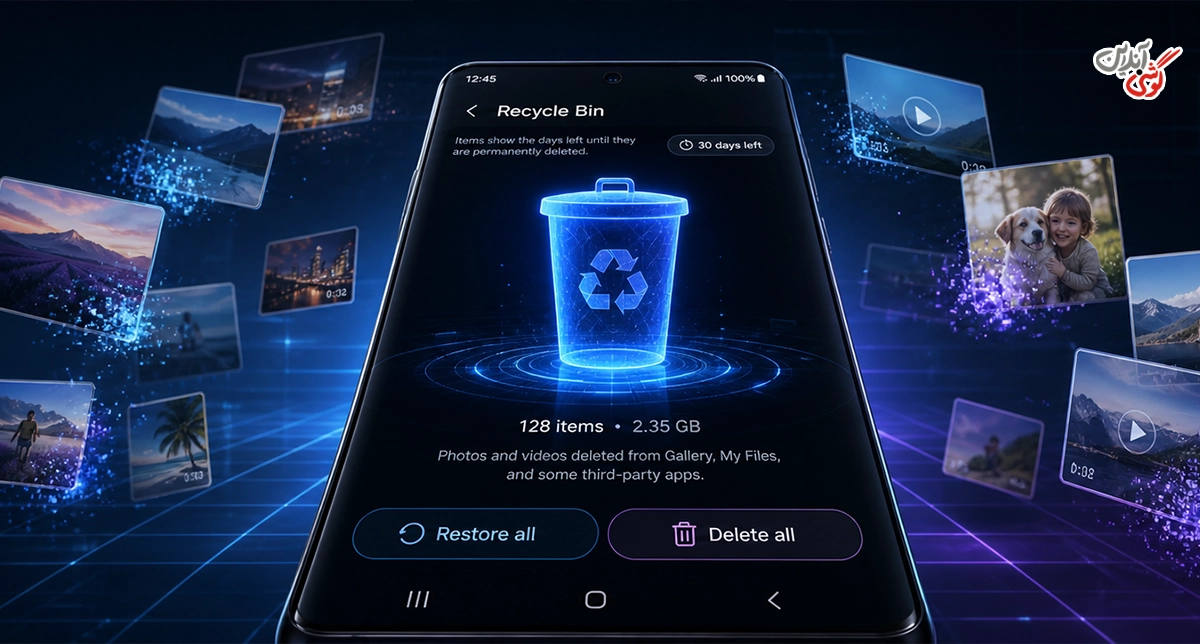
تفاوت حذف در اندروید و آیفون از نظر فنی
در اندروید، رفتار سیستم پس از حذف فایل بسته به نسخه اندروید و برنامه گالری متفاوت است. اندروید نسخههای قدیمیتر (زیر ۱۲) سطل زباله استانداردی نداشتند و فایل حذف شده مستقیماً به مرحله حذف منطقی میرفت. از اندروید ۱۲ به بعد، Google Photos به صورت پیشفرض تصاویر حذف شده را تا ۶۰ روز نگه میدارد.
در آیفون، سیستم iOS از سالها پیش بخش Recently Deleted را در اپلیکیشن Photos داشته است. تصاویر حذف شده به مدت ۳۰ روز در این بخش نگهداری میشوند و پس از آن به صورت خودکار از سیستم پاک میشوند. همچنین رمزنگاری پیشفرض در آیفون باعث میشود که حتی اگر فایل روی حافظه باقی مانده باشد، بدون کلید رمزنگاری قابل خواندن نباشد.
سطل زباله گوشی؛ پوشهای که نمیشناختید
یکی از اولین جاهایی که باید برای پیدا کردن عکس های حذف شده گوشی بررسی کنید، سطل زباله یا همان Trash است. بسیاری از کاربران نمیدانند که گوشیهای مدرن این قابلیت را دارند و بدون هیچ ابزار خاصی میتوان عکس را از آنجا بازگرداند.
سطل زباله در گوشیهای مختلف
هر برند گوشی رویکرد متفاوتی برای مدیریت سطل زباله دارد و مدت نگهداری فایلها در آنها یکسان نیست.
سامسونگ گلکسی: اپلیکیشن Gallery سامسونگ یک Recycle Bin داخلی دارد که تصاویر حذف شده را به مدت ۳۰ روز نگه میدارد. برای دسترسی به آن، در گالری روی منوی سهنقطه بزنید و گزینه Recycle Bin را انتخاب کنید.
شیائومی: در MIUI و HyperOS، گالری داخلی یک پوشه Recently Deleted دارد که مدت نگهداری آن نیز ۳۰ روز است. مسیر دسترسی در MIUI از طریق آلبومها و زیرمنوی Other Albums است.
گوگل پیکسل: این گوشیها از Google Photos به عنوان گالری پیشفرض استفاده میکنند. عکسهای حذف شده در بخش Trash این اپلیکیشن تا ۶۰ روز نگهداری میشوند، مشروط بر اینکه همگامسازی با گوگل فوتوز فعال باشد.
آیفون: بخش Recently Deleted در اپ Photos آیفون عکسها را تا ۳۰ روز نگه میدارد و پس از آن به صورت دائم پاک میکند.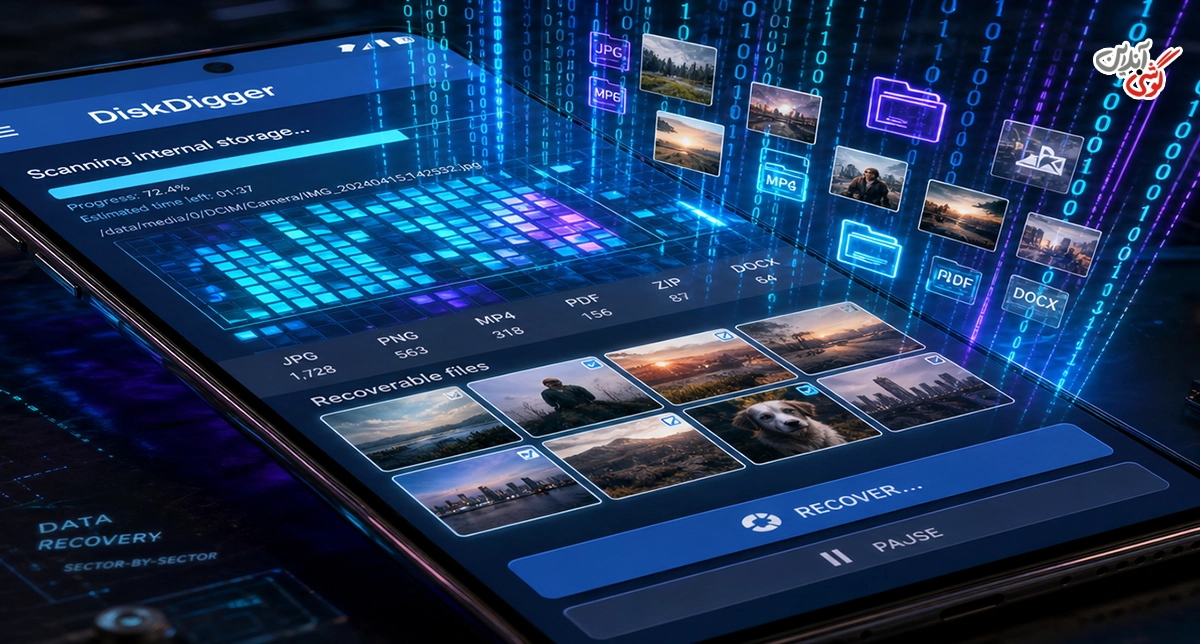
آیا همه گوشیهای اندروید سطل زباله دارند؟
خیر. داشتن سطل زباله در اندروید یک ویژگی اجباری سیستمی نیست، بلکه به اپلیکیشن گالری نصب شده روی گوشی بستگی دارد. گوشیهایی که از Google Photos به عنوان گالری پیشفرض استفاده میکنند، سطل زباله دارند. اما گوشیهای ارزانقیمت با اندروید خام یا اپلیکیشنهای گالری سفارشیسازیشده ممکن است این قابلیت را نداشته باشند. اگر به تازگی به فکر خرید گوشی موبایل جدید افتادهاید، توجه به نسخه اندروید و نوع گالری پیشفرض آن میتواند در مواقع اضطراری مثل همین حذف تصادفی عکس، تفاوت بزرگی ایجاد کند.
بعد از ۳۰ روز عکسها کجا میروند؟
پس از پاک شدن از سطل زباله، فایل وارد مرحلهای میشود که از نظر کاربری “حذف شده” محسوب میشود، اما از نظر فنی ماجرا هنوز تمام نشده است.
مفهوم Overwrite در حافظه NAND Flash
حافظه داخلی گوشیهای هوشمند از نوع NAND Flash است. این نوع حافظه یک ویژگی مهم دارد: برخلاف هارددیسکهای مغناطیسی، نمیتوان مستقیماً روی یک سلول داده نوشت مگر اینکه ابتدا آن سلول را پاک کرد. به همین دلیل، سیستم عامل معمولاً بلافاصله پس از حذف فایل، سلولهای مربوطه را پاک نمیکند، بلکه این کار را در یک فرایند پسزمینه به نام Garbage Collection انجام میدهد.
تا زمانی که Garbage Collection روی آن بلوکهای حافظه انجام نشده باشد، دادههای اصلی هنوز در حافظه وجود دارند و با ابزارهای تخصصی قابل بازیابی هستند.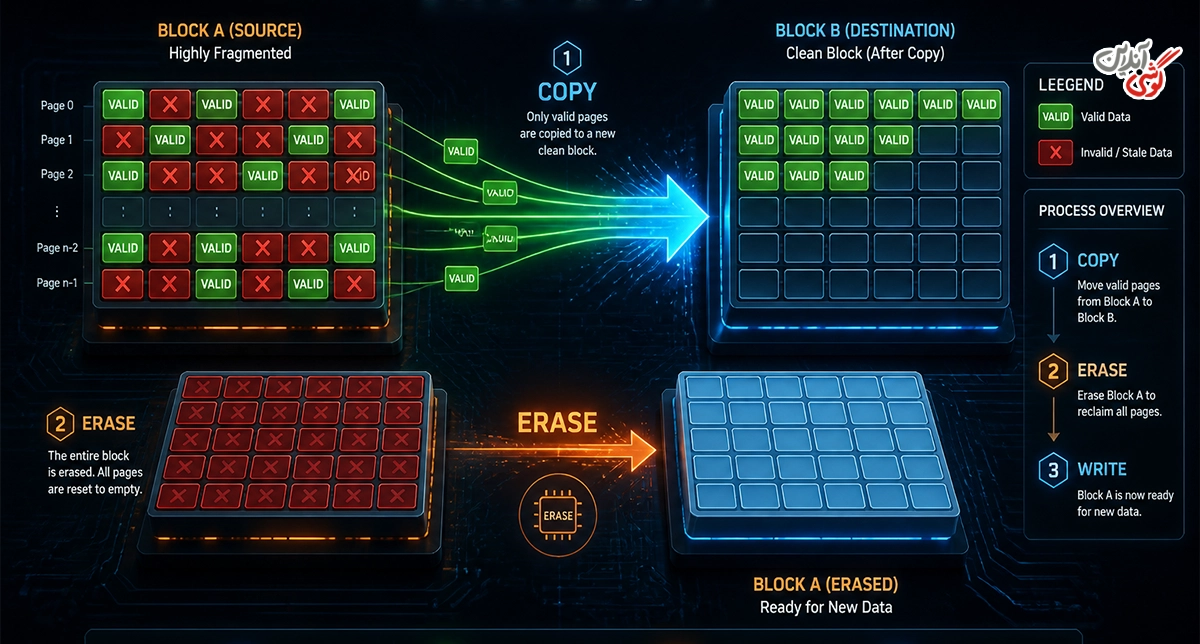
نقش Wear Leveling در گوشیهای مدرن
Wear Leveling یک الگوریتم است که در کنترلر حافظه NAND Flash پیادهسازی میشود تا مطمئن شود همه سلولهای حافظه به یک اندازه استفاده میشوند و عمر حافظه افزایش مییابد. این الگوریتم دادهها را به صورت توزیعشده در نقاط مختلف حافظه ذخیره میکند، که این موضوع بازیابی فایل را پیچیدهتر میکند اما غیرممکن نمیسازد. در گوشیهای مدرن با حافظه UFS 3.1 یا UFS 4.0، این فرایند بهینهتر و سریعتر است و فرصت بازیابی کمتری باقی میگذارد.
بازیابی عکس حذف شده روی اندروید
اگر عکس دیگر در سطل زباله نیست، هنوز ناامید نشوید. روشهای مختلفی برای بازیابی عکس حذف شده در اندروید وجود دارد که به ترتیب از سادهترین تا پیشرفتهترین بررسی میکنیم.
بازیابی از طریق Google Photos
اگر همگامسازی Google Photos روی گوشی شما فعال بوده باشد، احتمال بالایی وجود دارد که نسخهای از تصویر در فضای ابری ذخیره شده باشد. برای بررسی، وارد اپلیکیشن Google Photos شوید، از منوی پایین به Library بروید و سپس Trash را باز کنید. اگر عکس را پیدا کردید، روی آن بزنید و گزینه Restore را انتخاب کنید.
اگر عکس در Trash هم نیست، از طریق مرورگر به photos.google.com بروید و همان مسیر را طی کنید. گاهی همگامسازی اپلیکیشن با سرور کامل نشده اما نسخه وب به روزتر است.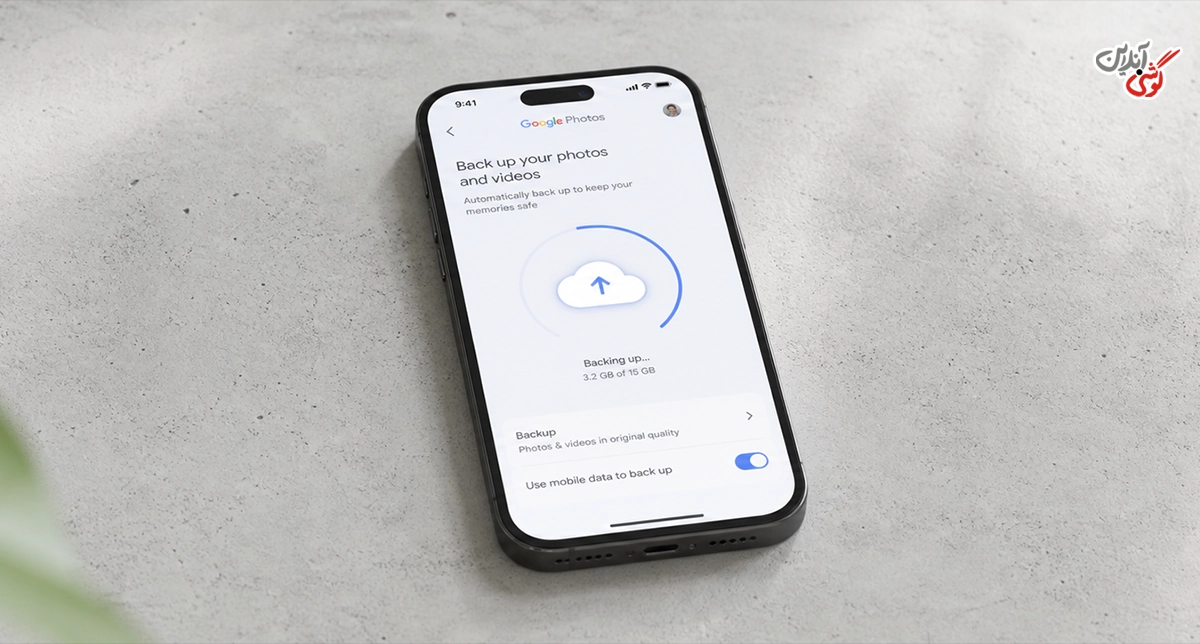
ابزارهای تخصصی بازیابی
برای مواردی که فایل از سطل زباله هم پاک شده، ابزارهای تخصصی وارد عمل میشوند. این ابزارها با اسکن مستقیم حافظه گوشی، بلوکهایی که هنوز Overwrite نشدهاند را شناسایی و دادهها را استخراج میکنند.
| نام ابزار | پلتفرم | نیاز به روت | نرخ موفقیت | نسخه رایگان |
| DiskDigger | اندروید | برای اسکن کامل: بله | متوسط تا بالا | بله (محدود) |
| Dr.Fone | اندروید و iOS | خیر | بالا | اسکن رایگان، بازیابی پولی |
| EaseUS MobiSaver | اندروید و iOS | خیر | متوسط | بله (محدود) |
| Recuva (ویندوز) | کارت MicroSD | خیر | بالا (برای SD) | بله |
| iMobie PhoneRescue | اندروید و iOS | خیر | بالا | اسکن رایگان، بازیابی پولی |
شرایطی که احتمال بازیابی را بالا میبرند
موفقیت در بازیابی عکس حذف شده به چند عامل کلیدی بستگی دارد. هر چه زمان کمتری از حذف عکس گذشته باشد، احتمال بازیابی بیشتر است. همچنین اگر پس از حذف تصویر از گوشی زیاد استفاده نکرده باشید، عکسهای جدید فضای قدیمی را Overwrite نکردهاند. داشتن روت در گوشی اندرویدی دسترسی ابزارها به عمق حافظه را بیشتر میکند. در نهایت، اگر تصویر روی کارت MicroSD بوده، شانس بازیابی به مراتب بالاتر است.
بازیابی عکس حذف شده روی آیفون
آیفون به دلیل رمزنگاری داخلی و ساختار بستهتر سیستم عامل، روشهای بازیابی متفاوتی دارد که عموماً به بکاپ وابستهتر هستند.
بررسی بخش Recently Deleted
اولین قدم همیشه بررسی بخش Recently Deleted در اپ Photos است. برای دسترسی به این بخش، اپلیکیشن Photos را باز کنید، به تب Albums بروید، به پایین اسکرول کنید و در بخش Utilities گزینه Recently Deleted را پیدا کنید. عکسهای موجود در این بخش تاریخ انقضا دارند و میتوانید روز دقیق حذف نهایی آنها را ببینید. برای بازگرداندن، عکس مورد نظر را انتخاب و گزینه Recover را بزنید.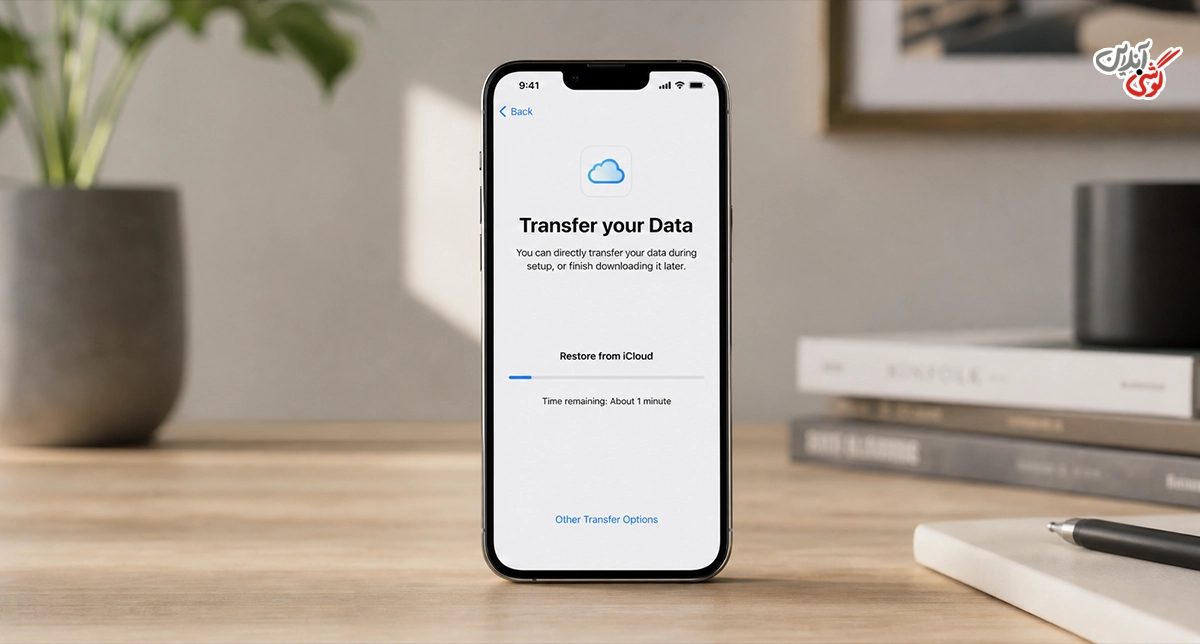
بازیابی از بکاپ iCloud
اگر iCloud Backup فعال بوده، میتوانید گوشی را به یک نقطه قبل از حذف عکس برگردانید. این کار از طریق Settings، سپس General، سپس Transfer or Reset iPhone و در نهایت Erase All Content انجام میشود. پس از ریست، در مرحله راهاندازی اولیه گزینه Restore from iCloud Backup را انتخاب کنید. توجه داشته باشید که این روش تمام دادههای گوشی را به زمان بکاپ برمیگرداند، پس ابتدا از دادههای فعلی بکاپ بگیرید.
بازیابی از طریق iTunes یا Finder
اگر پیش از این گوشی را از طریق iTunes (ویندوز) یا Finder (مک) به کامپیوتر متصل کرده و بکاپ گرفتهاید، میتوانید از همین مسیر گوشی را به حالت قبل بازگردانید. در iTunes گزینه Restore Backup و در Finder در بخش General همین گزینه را پیدا کنید.
حذف دائمی عکسها برای حفظ حریم خصوصی
گاهی هدف برعکس است. میخواهید مطمئن شوید که عکسی که حذف کردهاید، دیگر هرگز قابل بازیابی نباشد. این موضوع برای حریم خصوصی، فروش گوشی کارکرده یا تحویل گوشی به تعمیرکار اهمیت ویژهای دارد.
چرا Factory Reset کافی نیست؟
بسیاری از کاربران تصور میکنند که با انجام ریست کارخانهای، تمام دادهها برای همیشه پاک میشوند. اما در واقعیت، فکتوری ریست معمولی تنها جدول اطلاعات فایلها را پاک میکند، یعنی همان حذف منطقی که در ابتدای مقاله توضیح دادیم. دادههای اصلی هنوز روی حافظه هستند و با ابزارهای تخصصی قابل بازیابیاند. تحقیقات متعددی نشان داده که گوشیهای دست دوم فروخته شده در بازار، حتی پس از ریست کارخانهای، همچنان دادههای قابل بازیابی دارند.
روشهای حذف دائمی و امن
| روش | پلتفرم | سطح امنیت | سختی اجرا | توضیح |
| رمزنگاری + ریست | اندروید | بالا | آسان | ابتدا رمزنگاری کامل حافظه، سپس ریست |
| Erase All Content (iOS) | آیفون | بسیار بالا | آسان | کلید رمزنگاری پاک میشود، داده غیرقابل خواندن |
| iShredder / Secure Eraser | اندروید | بالا | متوسط | نوشتن داده تصادفی روی فضای خالی |
| پر کردن حافظه + حذف | اندروید | متوسط | دستی و زمانبر | پر کردن فضای آزاد با فایلهای بیارزش تا Overwrite شود |
در آیفون، گزینه Erase All Content and Settings امنترین روش است. این گزینه کلید رمزنگاری ذخیرهشده در Secure Enclave را پاک میکند. بدون این کلید، حتی اگر دادههای خام فیزیکی روی چیپ حافظه وجود داشته باشند، هیچ ابزاری قادر به خواندن آنها نخواهد بود.
در اندروید، بهترین روش ابتدا فعالکردن رمزنگاری کامل حافظه (Full Disk Encryption) از طریق Settings و سپس انجام ریست کارخانهای است. با این روش، حتی اگر دادههای رمزنگاریشده روی حافظه باقی مانده باشند، بدون کلید رمزنگاری که در مرحله ریست پاک شده، غیرقابل استفاده خواهند بود.
نکات مهم برای جلوگیری از حذف تصادفی عکس
پیشگیری همیشه بهتر از درمان است. رعایت چند نکته ساده میتواند از بروز این مشکل جلوگیری کند و نیاز به بازیابی عکس حذف شده را به حداقل برساند.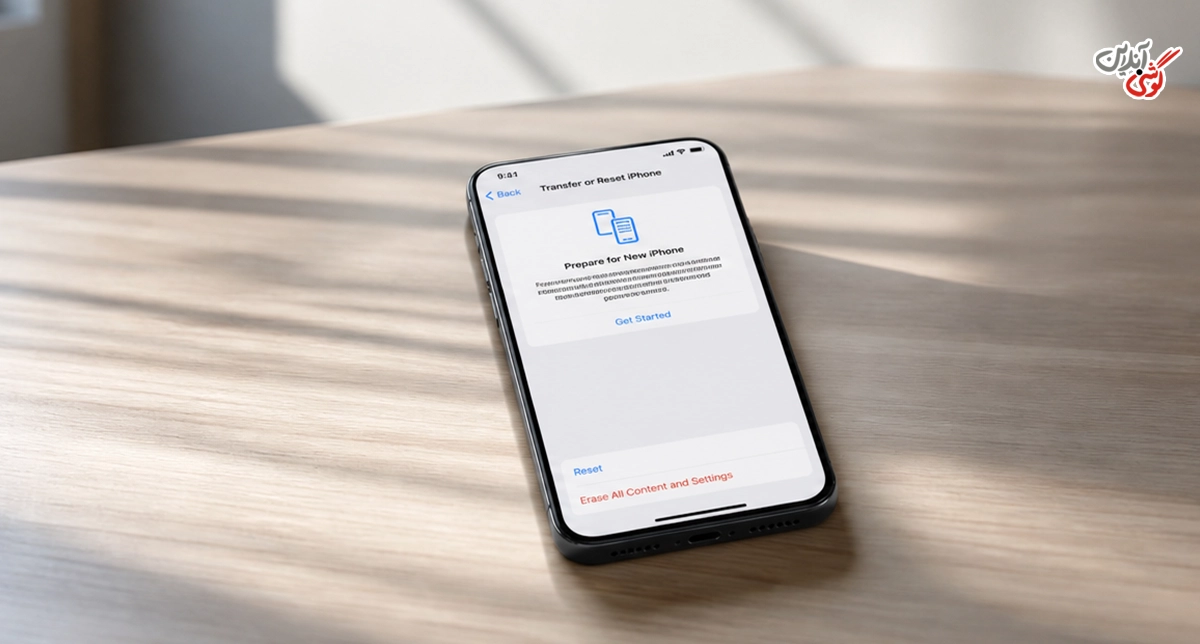
راه اندازی بکاپ خودکار
فعالسازی بکاپ خودکار در Google Photos یا iCloud، ابتداییترین و مؤثرترین راه محافظت از عکسهاست. با فعال بودن این قابلیت، حتی اگر عکسی از گوشی پاک شود، نسخهای از آن در فضای ابری باقی میماند. در Google Photos میتوانید کیفیت بکاپ را بین Storage Saver و Original Quality تنظیم کنید. در آیفون نیز از مسیر Settings، سپس نام کاربری و سپس iCloud و Photos میتوانید iCloud Photos را فعال کنید.
استفاده از بکاپ محلی روی کامپیوتر
علاوه بر بکاپ ابری، داشتن یک نسخه محلی روی کامپیوتر یا هارد اکسترنال توصیه میشود. در ویندوز میتوانید با اتصال گوشی از طریق USB و استفاده از Windows Photos یا File Explorer، تمام تصاویر را کپی کنید. در مک نیز اپلیکیشن Image Capture این کار را به راحتی انجام میدهد.
در پایان
عکس های حذف شده گوشی، برخلاف تصور رایج، بلافاصله از بین نمیروند. این فایلها ابتدا وارد سطل زباله میشوند، سپس پس از پاک شدن از آنجا نیز همچنان به صورت فیزیکی روی حافظه باقی میمانند تا زمانی که فضای آنها توسط دادههای جدید Overwrite شود.
این ویژگی هم فرصت است و هم تهدید. فرصت، برای کسی که عکسی را به اشتباه حذف کرده و میخواهد آن را بازیابی کند. تهدید، برای کسی که گوشی خود را میفروشد یا تعمیر میدهد و نگران حریم خصوصی خود است. بهترین راهکار در هر دو حالت این است که از ابزارها و روشهای درست استفاده کنید. برای بازیابی، هر چه سریعتر اقدام کنید و استفاده از گوشی را به حداقل برسانید. برای حذف دائمی، ترکیب رمزنگاری و ریست کارخانهای در اندروید، یا استفاده از گزینه Erase All Content در آیفون، امنترین گزینههای موجود هستند.
و در نهایت، بهترین بیمه در برابر از دست دادن عکسهای مهم، داشتن یک سیستم بکاپ منظم و خودکار است که پیش از هر اتفاقی آن را راهاندازی کرده باشید.
سوالات متداول (FAQ)
آیا عکسهای حذف شده از واتساپ هم قابل بازیابی هستند؟
بله. واتساپ به صورت پیشفرض رسانههای دریافتی را در یک پوشه مجزا در حافظه گوشی ذخیره میکند. اگر عکس را از گالری حذف کرده باشید، پوشه WhatsApp/Media در حافظه داخلی را بررسی کنید. همچنین واتساپ گزینه بکاپ روزانه در Google Drive یا iCloud دارد که از آن طریق نیز میتوان بازیابی کرد.
آیا بدون روت میتوان عکس حذف شده را در اندروید بازیابی کرد؟
بله، اما با محدودیت. ابزارهایی مثل Dr.Fone و EaseUS MobiSaver بدون روت هم کار میکنند، اما دسترسی آنها به عمق حافظه داخلی محدود است. برای بازیابی از کارت MicroSD، روت اصلاً نیاز نیست.
آیا ریست کارخانهای عکسها را برای همیشه پاک میکند؟
در اندروید، ریست معمولی بدون رمزنگاری قبلی، دادهها را به صورت کامل پاک نمیکند. در آیفون، گزینه Erase All Content امنترین روش است و عملاً دادهها را غیرقابل بازیابی میکند.
چه مدت بعد از حذف عکس، بازیابی ممکن است؟
هیچ زمان دقیقی وجود ندارد. این موضوع به میزان استفاده از گوشی پس از حذف بستگی دارد. هر چه گوشی بیشتر استفاده شود، احتمال Overwrite شدن فضای قدیمی بیشتر است. به همین دلیل توصیه میشود بلافاصله پس از حذف تصادفی، استفاده از گوشی را به حداقل برسانید.
آیا حذف عکس از اینستاگرام روی گوشی تأثیر میگذارد؟
خیر. حذف عکس از اینستاگرام تنها نسخه آپلود شده روی سرورهای این پلتفرم را پاک میکند و هیچ تأثیری روی فایل اصلی ذخیرهشده در گوشی ندارد.


دیدگاه خود را بنویسید