

وصل کردن گوشی آیفون به تلویزیون + آموزش تصویری و کامل
اگر میخواهید فیلم، عکس، بازی یا صفحه آیفون خود را روی نمایشگر بزرگ تلویزیون ببینید، چند راه ساده پیش روی شماست. بهترین روش، استفاده از AirPlay در تلویزیونهای سازگار است؛ اما با آداپتور و کابل HDMI نیز میتوانید آیفون را به تلویزیون وصل کنید.
در این راهنما تمام روشهای کاربردی وصل کردن گوشی آیفون به تلویزیون را بررسی میکنیم؛ از اتصال بیسیم با AirPlay گرفته تا استفاده از کابل HDMI و راهکارهای مناسب برای تلویزیونهای سامسونگ، ال جی و مدلهایی که از AirPlay پشتیبانی نمیکنند.
اگر بهتازگی قصد خرید گوشی آیفون دارید یا میخواهید از امکانات آیفون فعلی خود برای تماشای محتوا روی نمایشگر بزرگ استفاده کنید، آشنایی با روشهای اتصال آن به تلویزیون میتواند تجربه کاربری شما را جذابتر و راحتتر کند.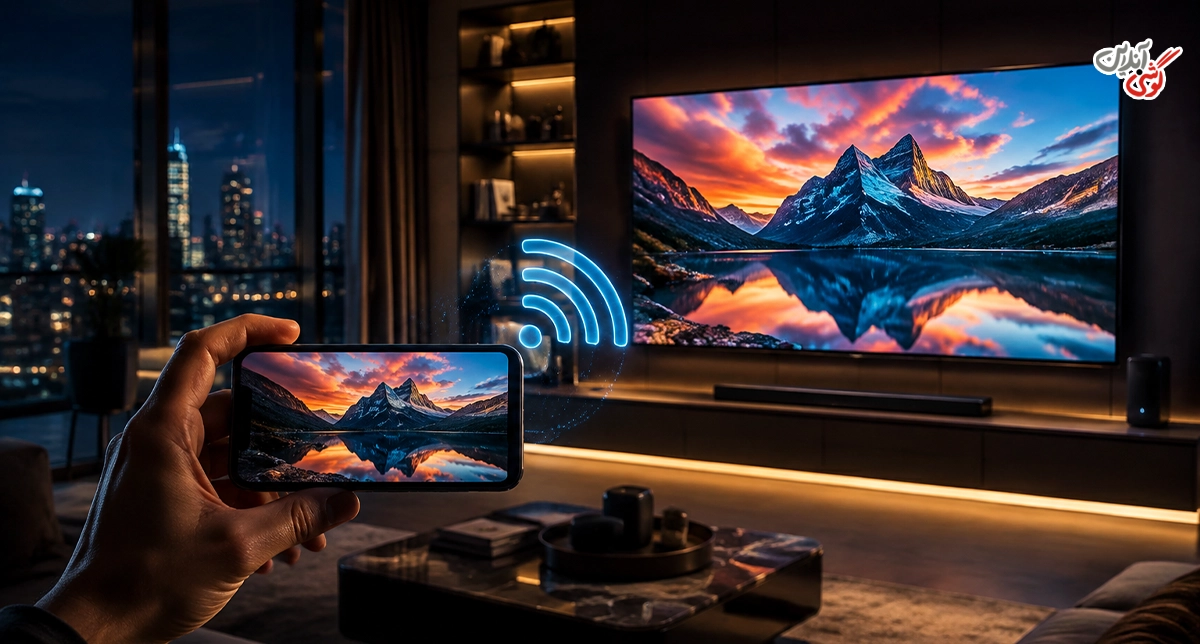
روشهای وصل کردن گوشی آیفون به تلویزیون
برای اتصال آیفون به تلویزیون بهطور کلی میتوان از سه روش اصلی استفاده کرد:
- اتصال بیسیم با AirPlay
- اتصال با کابل و آداپتور HDMI
- استفاده از دستگاه واسط مانند Apple TV
انتخاب روش مناسب به مدل آیفون، نوع پورت آن، مدل تلویزیون و پشتیبانی تلویزیون از AirPlay بستگی دارد. اگر تلویزیون شما AirPlay دارد، اتصال بیسیم معمولاً سریعترین و راحتترین گزینه است. اپل نیز امکان استریم محتوا و Mirror کردن صفحه آیفون روی تلویزیونهای سازگار با AirPlay را ارائه میکند.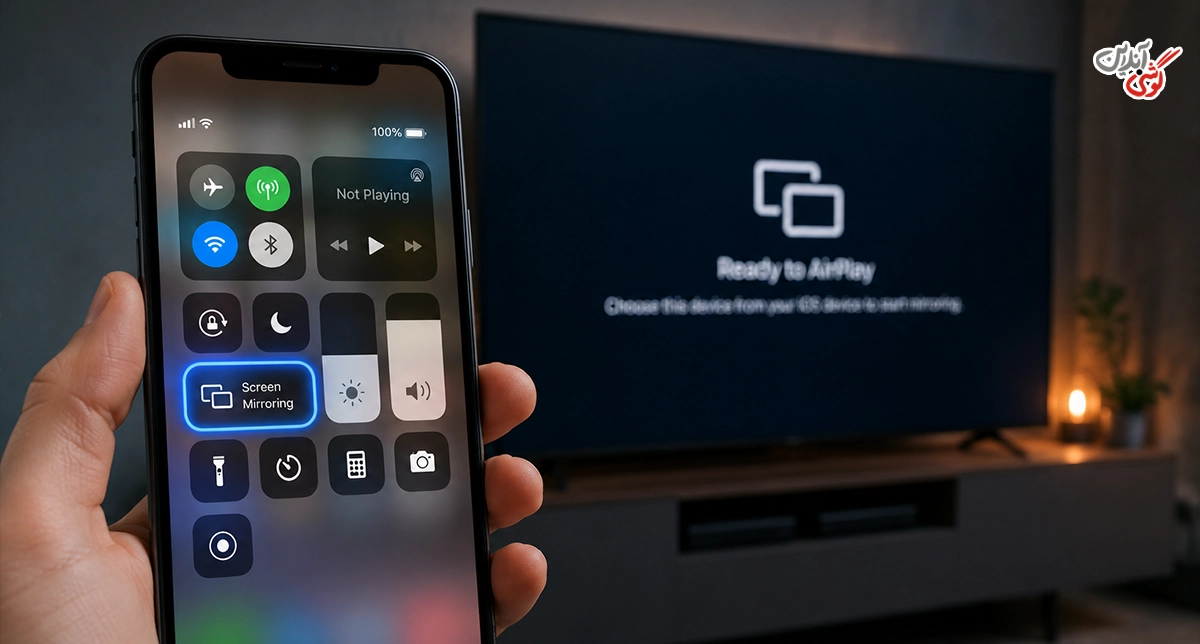
اتصال آیفون به تلویزیون با AirPlay
AirPlay سادهترین روش برای نمایش محتوای آیفون روی تلویزیون بهصورت بیسیم است. در این روش به کابل نیاز ندارید و میتوانید ویدیو، عکس یا کل صفحه آیفون را روی تلویزیون نمایش دهید.
اتصال آیفون به تلویزیون با کابل HDMI
اگر تلویزیون شما AirPlay ندارد یا اتصال بیسیم برایتان مناسب نیست، میتوانید از آداپتور مناسب آیفون به همراه کابل HDMI استفاده کنید. اپل برای آیفونهای دارای Lightning و USB-C آداپتورهای متناسب با این پورتها را معرفی کرده است.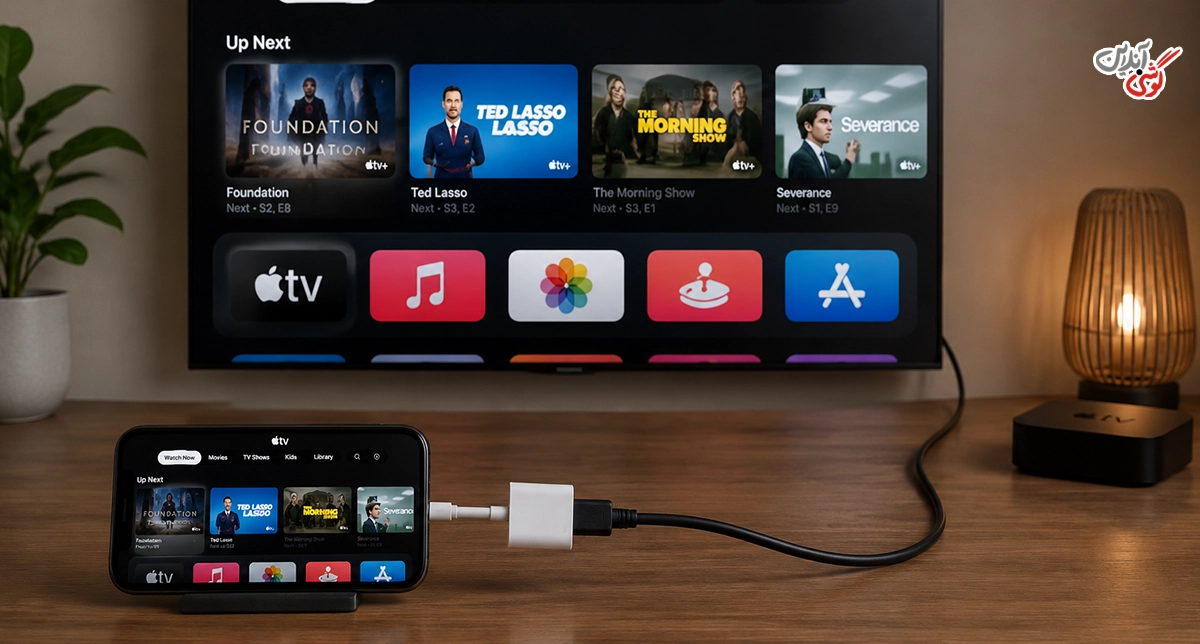
استفاده از Apple TV
دستگاه Apple TV نیز میتواند بهعنوان واسطه بین آیفون و تلویزیون عمل کند و امکان استفاده از AirPlay را روی تلویزیون فراهم کند. برای Mirror کردن صفحه آیفون، کافی است از Control Center گزینه Screen Mirroring را انتخاب کرده و Apple TV را بزنید.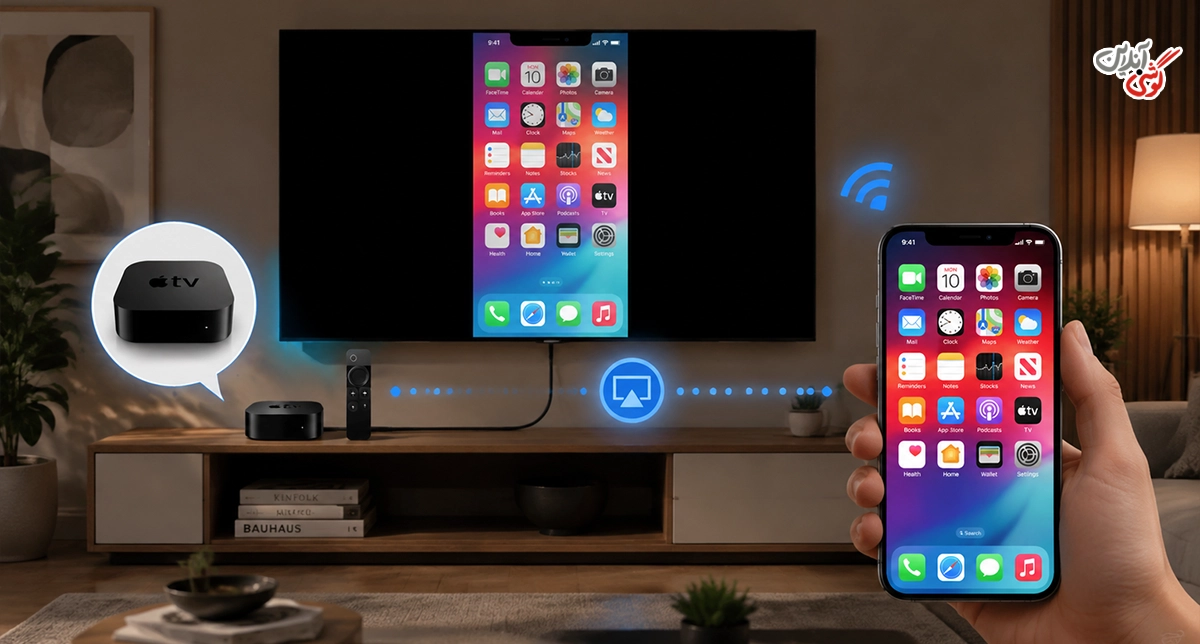
آموزش وصل کردن آیفون به تلویزیون با AirPlay
قبل از شروع، ابتدا بررسی کنید تلویزیون شما از AirPlay پشتیبانی میکند. بسیاری از تلویزیونهای هوشمند جدید این قابلیت را دارند، اما وجود قابلیت Smart TV بهتنهایی به معنی پشتیبانی از AirPlay نیست.
برای اتصال آیفون به تلویزیون با AirPlay مراحل زیر را انجام دهید:
۱. تلویزیون و آیفون را به یک شبکه Wi-Fi وصل کنید.
این مرحله اهمیت زیادی دارد. آیفون و تلویزیون باید در یک شبکه Wi-Fi باشند تا دستگاه در فهرست AirPlay نمایش داده شود.
۲. Control Center آیفون را باز کنید.
در آیفون X و مدلهای جدیدتر، انگشت خود را از گوشه بالای سمت راست صفحه به پایین بکشید.
۳. گزینه Screen Mirroring را انتخاب کنید.
در این قسمت، دستگاههای سازگار با AirPlay نمایش داده میشوند.
۴. تلویزیون موردنظر را انتخاب کنید.
اگر تلویزیون روی صفحه خود یک کد AirPlay نمایش داد، همان کد را در آیفون وارد کنید.
بعد از چند ثانیه، صفحه آیفون روی تلویزیون نمایش داده میشود. اپل نیز همین مسیر را برای Mirror کردن صفحه آیفون توصیه کرده است.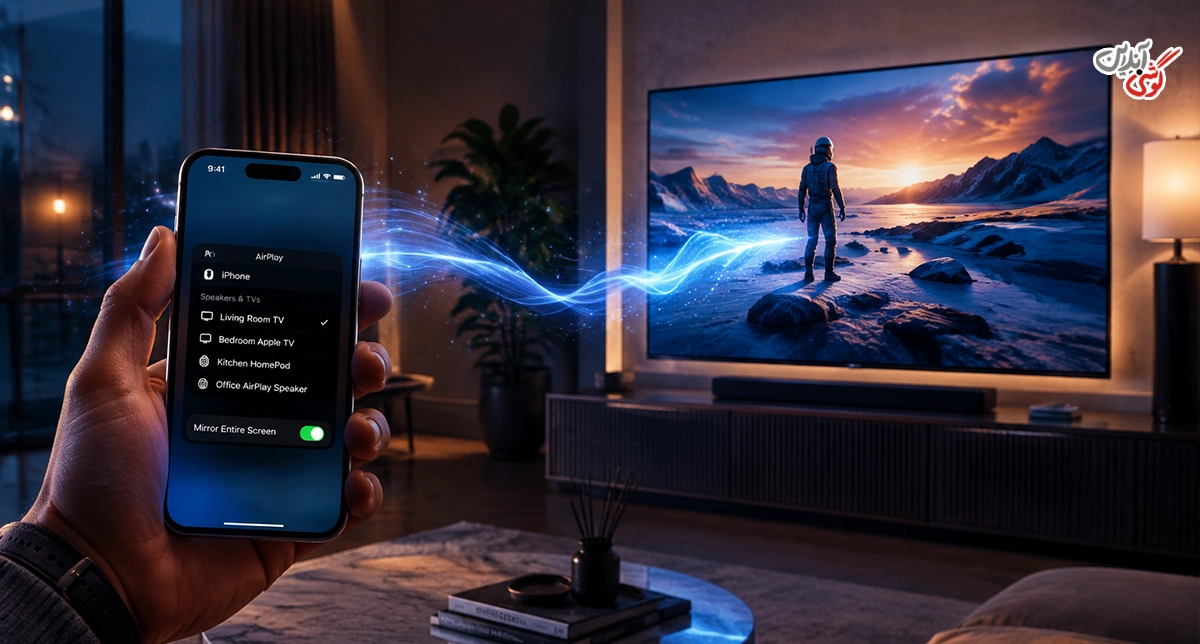
اگر فقط میخواهید یک فیلم یا ویدیو را روی تلویزیون پخش کنید، لازم نیست کل صفحه آیفون را Mirror کنید. در برنامهای که ویدیو را پخش میکند، روی آیکون AirPlay بزنید و تلویزیون را انتخاب کنید.
چگونه آیفون را با کابل به تلویزیون وصل کنیم؟
اتصال کابلی زمانی کاربردی است که تلویزیون شما AirPlay ندارد، اتصال Wi-Fi پایدار نیست یا ترجیح میدهید ارتباط مستقیمتری بین گوشی و تلویزیون داشته باشید.
نوع آداپتور موردنیاز به پورت آیفون بستگی دارد. در مدلهای دارای Lightning میتوان از Lightning Digital AV Adapter استفاده کرد و در آیفونهای دارای USB-C نیز آداپتور یا کابل مناسب USB-C به HDMI قابل استفاده است. اپل اتصال آیفون به نمایشگر از طریق HDMI را بهعنوان یکی از روشهای رسمی اتصال معرفی کرده است.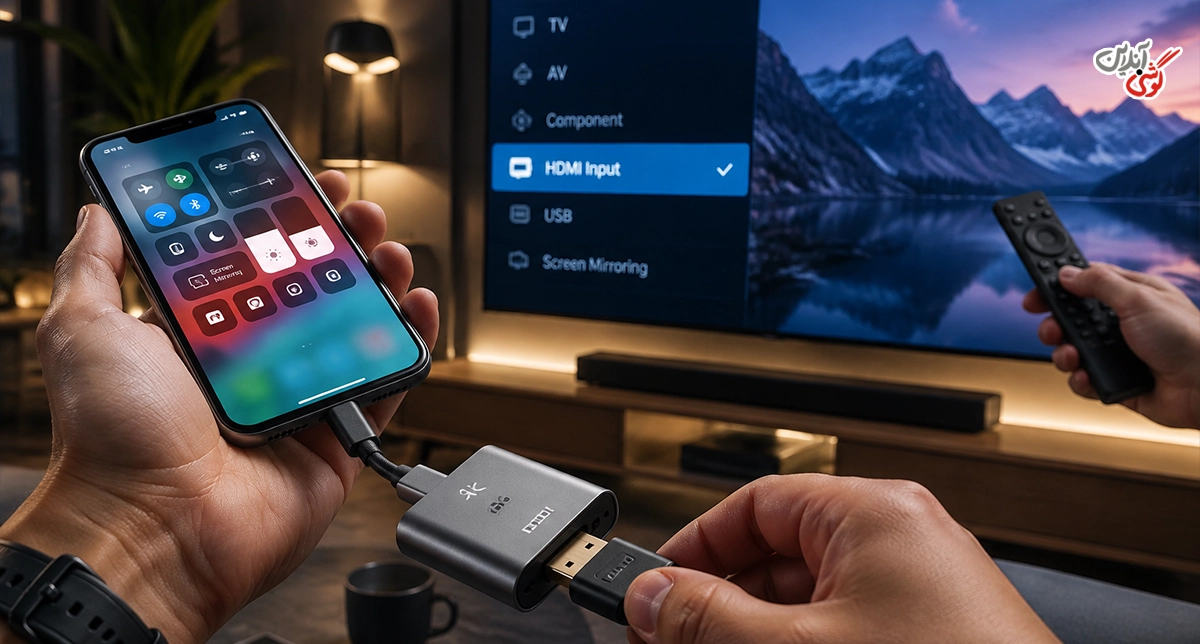
مراحل اتصال به این صورت است:
۱. آداپتور مناسب آیفون را تهیه کنید.
برای آیفونهای Lightning باید آداپتور Lightning به HDMI داشته باشید. برای مدلهای USB-C نیز میتوانید از USB-C به HDMI استفاده کنید.
۲. آداپتور را به آیفون وصل کنید.
۳. کابل HDMI را به آداپتور متصل کنید.
۴. سر دیگر کابل را به ورودی HDMI تلویزیون بزنید.
۵. ورودی تلویزیون را روی همان HDMI قرار دهید.
در صورت درست بودن اتصالات، تصویر آیفون روی تلویزیون نمایش داده میشود. طبق راهنمای اپل، برخی آداپتورها پورت اضافه برای اتصال شارژر دارند؛ بنابراین میتوانید هنگام اتصال به نمایشگر، آیفون را نیز شارژ کنید.
نکته مهم این است که هر کابل USB یا کابل شارژ معمولی لزوماً برای انتقال تصویر مناسب نیست. باید از کابل یا آداپتوری استفاده کنید که قابلیت انتقال تصویر به نمایشگر را داشته باشد.
وصل کردن آیفون به تلویزیون سامسونگ
اگر تلویزیون سامسونگ شما از AirPlay پشتیبانی میکند، میتوانید بدون خرید کابل و تجهیزات اضافه، آیفون را به آن متصل کنید.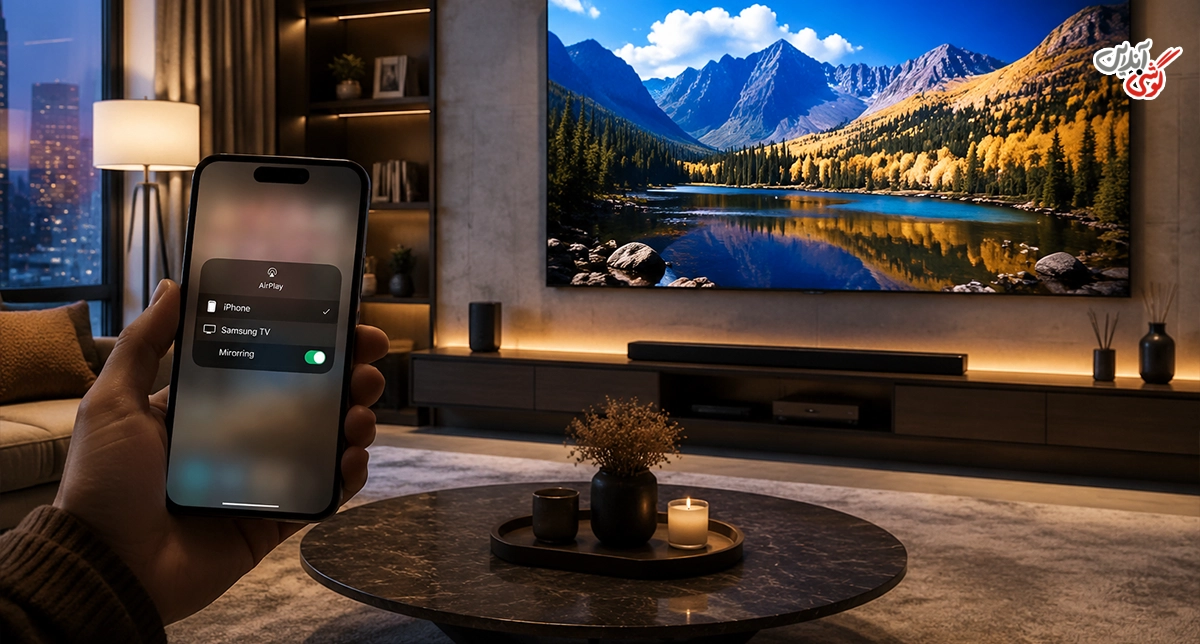
ابتدا مطمئن شوید آیفون و تلویزیون سامسونگ به یک شبکه Wi-Fi متصل هستند. سپس در آیفون Control Center را باز کنید و گزینه Screen Mirroring را انتخاب کنید. تلویزیون سامسونگ را از فهرست دستگاهها انتخاب کنید.
سامسونگ نیز برای تلویزیونهای سازگار با AirPlay، امکان انتقال ویدیو، عکس، موسیقی و محتوای دستگاههای اپل را از طریق Wi-Fi ارائه میکند.
اگر تلویزیون در فهرست نمایش داده نمیشود، ابتدا AirPlay را در تنظیمات تلویزیون بررسی کنید. همچنین مطمئن شوید هر دو دستگاه به یک شبکه متصل هستند و نرمافزار تلویزیون و سیستمعامل آیفون بهروز است.
در صورتی که تلویزیون سامسونگ شما AirPlay نداشته باشد، اتصال کابلی با HDMI میتواند جایگزین مناسبی باشد.
وصل کردن آیفون به تلویزیون ال جی
برای تلویزیونهای ال جی نیز در صورت پشتیبانی از AirPlay میتوانید از اتصال بیسیم استفاده کنید.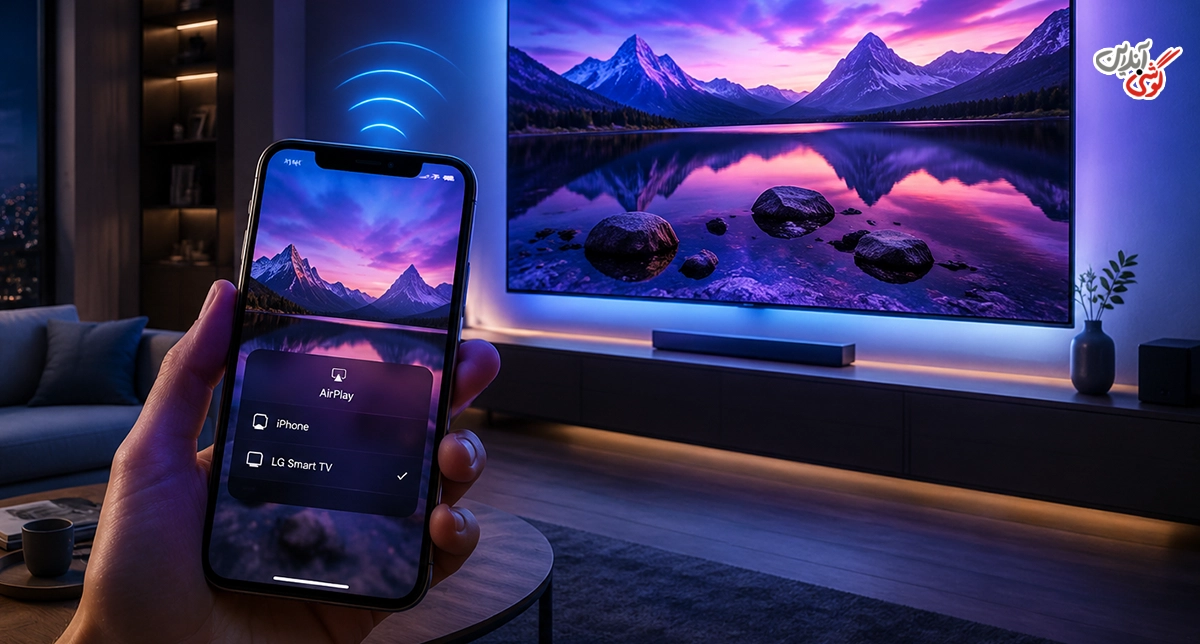
ابتدا تلویزیون و آیفون را به یک Wi-Fi متصل کنید. سپس Control Center آیفون را باز کرده و روی Screen Mirroring بزنید. در صورت نمایش نام تلویزیون ال جی، آن را انتخاب کنید.
اگر کد امنیتی روی تلویزیون ظاهر شد، کد را در آیفون وارد کنید.
البته منوی تنظیمات تلویزیونهای ال جی بسته به مدل و نسخه سیستمعامل ممکن است متفاوت باشد. اگر تلویزیون در فهرست AirPlay ظاهر نشد، بررسی کنید که مدل تلویزیون از AirPlay پشتیبانی میکند و این قابلیت در تنظیمات آن فعال است.
در صورت نبود AirPlay، روش HDMI همچنان گزینهای کاربردی است.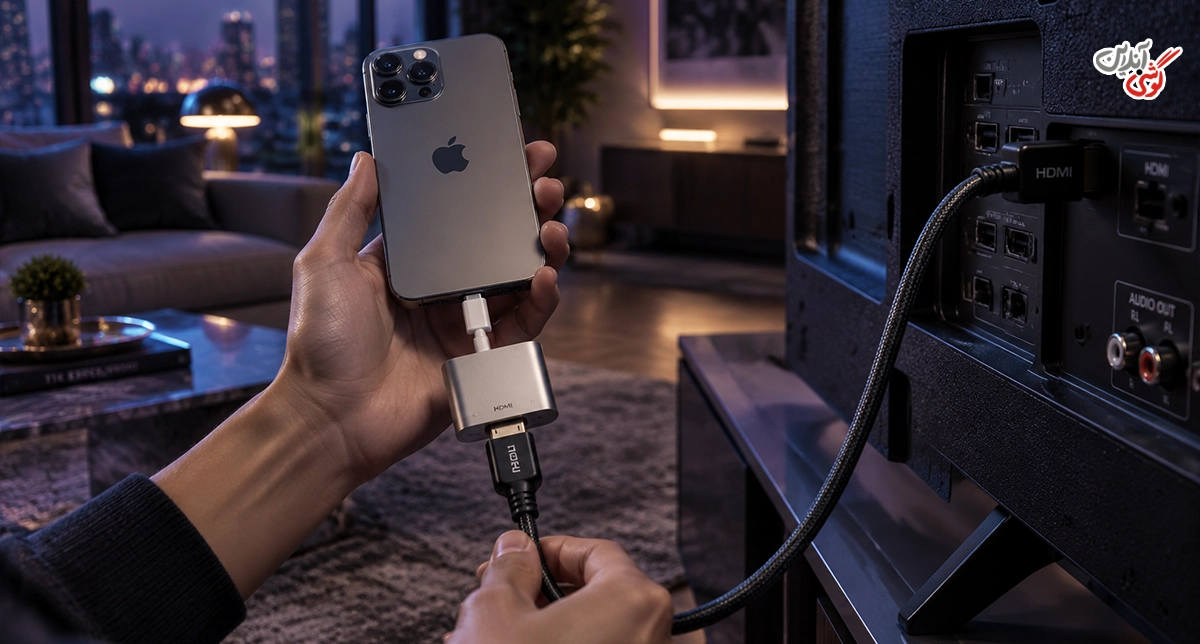
وصل کردن آیفون به تلویزیون بدون AirPlay
اگر تلویزیون شما از AirPlay پشتیبانی نمیکند، به این معنی نیست که امکان اتصال آیفون به آن وجود ندارد.
سادهترین راه، استفاده از آداپتور مناسب آیفون + کابل HDMI است. این روش وابستگی کمتری به شبکه Wi-Fi دارد و برای تلویزیونهایی که قابلیت AirPlay ندارند نیز قابل استفاده است.
راه دیگر استفاده از یک دستگاه واسط مانند Apple TV یا تجهیزات سازگار دیگر است که امکان دریافت AirPlay را فراهم میکنند.
در انتخاب روش جایگزین بهتر است ابتدا بررسی کنید تلویزیون چه درگاههایی دارد. اگر HDMI در دسترس باشد، اتصال کابلی معمولاً سادهترین راه است.
برای مطالعه: چگونه روی تلویزیون هوشمند، برنامه نصب کنیم؟
چرا آیفون به تلویزیون وصل نمیشود؟
گاهی حتی وقتی تلویزیون و آیفون از قابلیت AirPlay پشتیبانی میکنند، اتصال برقرار نمیشود. در این شرایط چند مورد را بررسی کنید.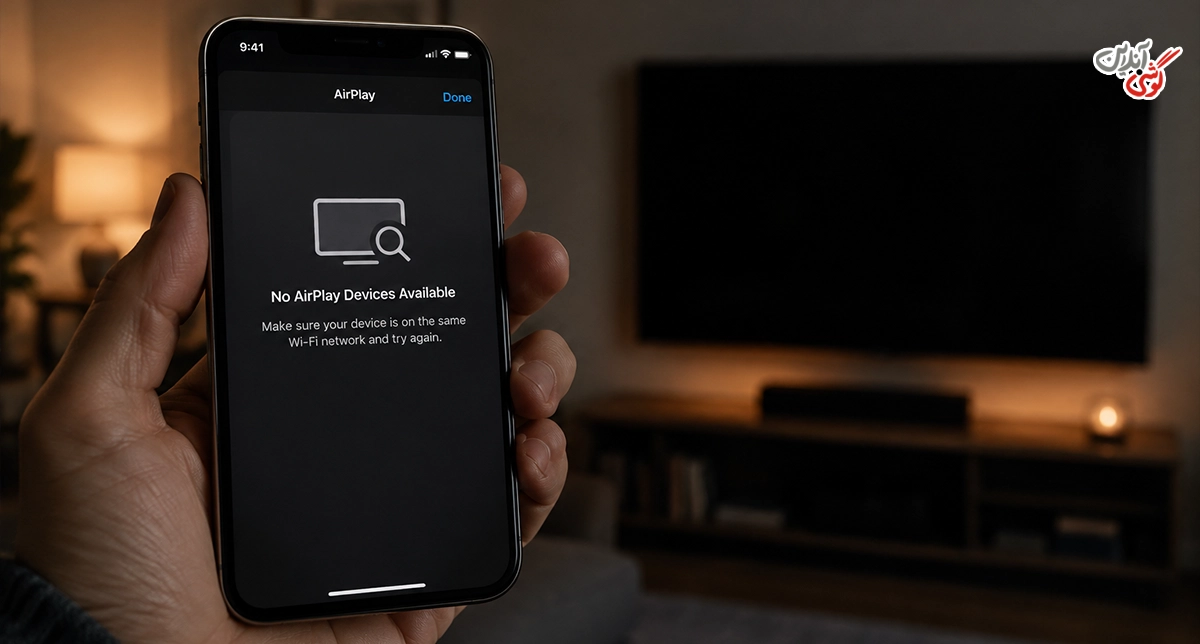
۱. آیفون و تلویزیون روی یک Wi-Fi نیستند
این یکی از رایجترین دلایل پیدا نشدن تلویزیون در AirPlay است. هر دو دستگاه باید به یک شبکه Wi-Fi متصل باشند.
۲. AirPlay تلویزیون فعال نیست
وارد تنظیمات تلویزیون شوید و بررسی کنید AirPlay فعال باشد.
۳. تلویزیون در فهرست Screen Mirroring دیده نمیشود
یکبار Wi-Fi هر دو دستگاه را خاموش و روشن کنید. سپس دوباره Control Center را باز کرده و Screen Mirroring را بررسی کنید.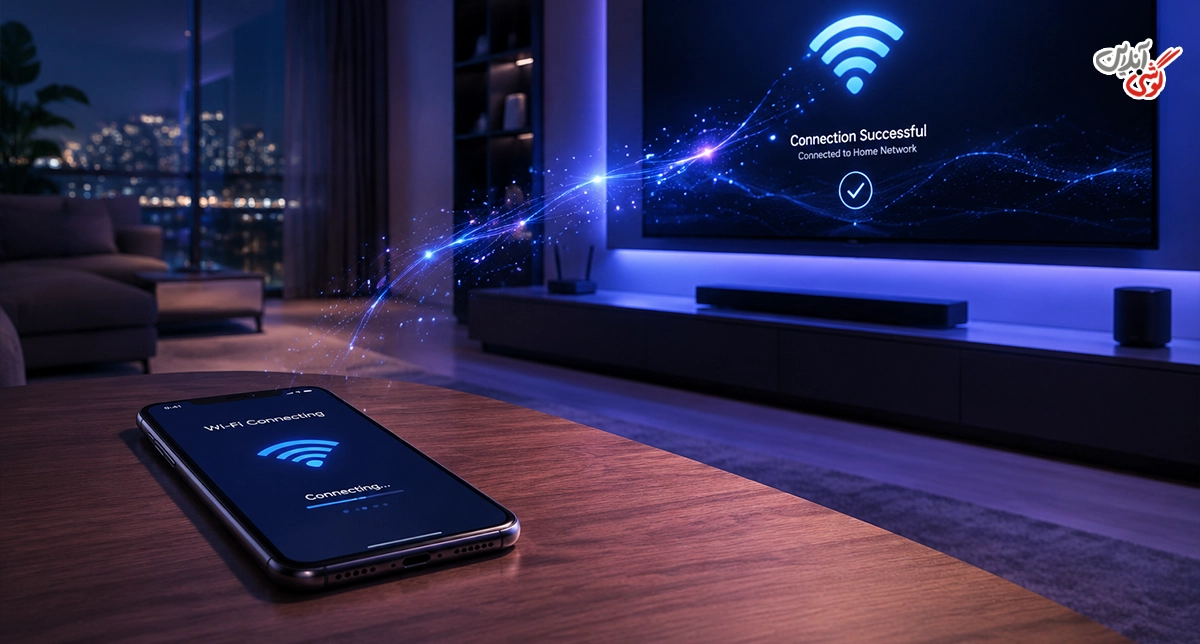
۴. اتصال اینترنت یا شبکه ناپایدار است
اگرچه برای Mirror کردن لزوماً به اینترنت پرسرعت نیاز ندارید، کیفیت و پایداری شبکه Wi-Fi روی تجربه استفاده از AirPlay تأثیر میگذارد.
۵. کابل یا آداپتور مشکل دارد
اگر از HDMI استفاده میکنید، اتصال کابل را از هر دو طرف بررسی کنید. همچنین مطمئن شوید آداپتور مورد استفاده با مدل آیفون شما سازگار است.
۶. تلویزیون روی ورودی HDMI اشتباه قرار دارد
اگر اتصال کابلی انجام دادهاید اما تصویر دیده نمیشود، ورودی تلویزیون را بررسی کنید و همان HDMI را انتخاب کنید که کابل به آن متصل شده است.
۷. برنامه موردنظر از AirPlay پشتیبانی نمیکند
همه برنامههای ویدیویی لزوماً رفتار یکسانی در AirPlay ندارند. اپل نیز اشاره میکند که برخی برنامههای ویدیویی ممکن است از AirPlay پشتیبانی نکنند.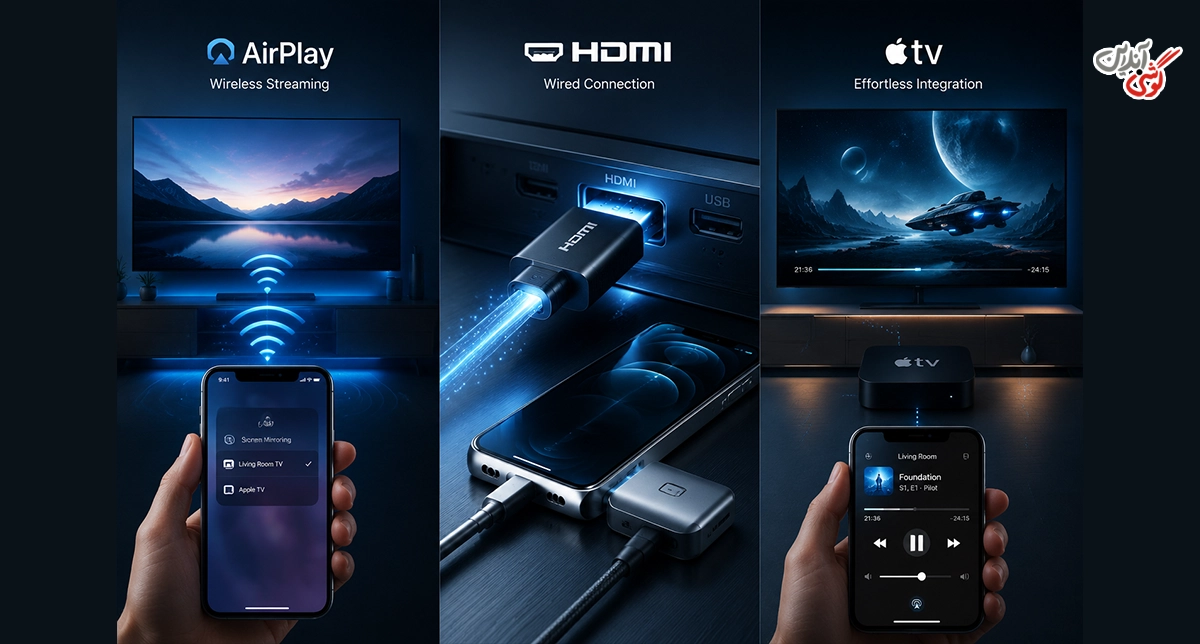
مقایسه روشهای اتصال آیفون به تلویزیون
برای اینکه انتخاب روش مناسب سادهتر شود، سه روش اصلی را با یکدیگر مقایسه میکنیم:
| روش اتصال | نیاز به کابل | نیاز به Wi-Fi | مزیت اصلی | مناسب برای |
| AirPlay | خیر | بله | اتصال سریع و بیسیم | تلویزیونهای سازگار با AirPlay |
| HDMI | بله | خیر | اتصال مستقیم و پایدار | تلویزیونهای دارای HDMI |
| Apple TV | خیر برای اتصال آیفون | بله | امکانات کاملتر AirPlay | تلویزیونهای بدون AirPlay داخلی |
کدام روش برای اتصال آیفون به تلویزیون بهتر است؟
اگر تلویزیون شما AirPlay دارد، پیشنهاد اول استفاده از همین روش است. نیازی به کابل ندارید و میتوانید هم کل صفحه آیفون و هم محتوای سازگار مانند ویدیو و عکس را روی نمایشگر بزرگتر ببینید.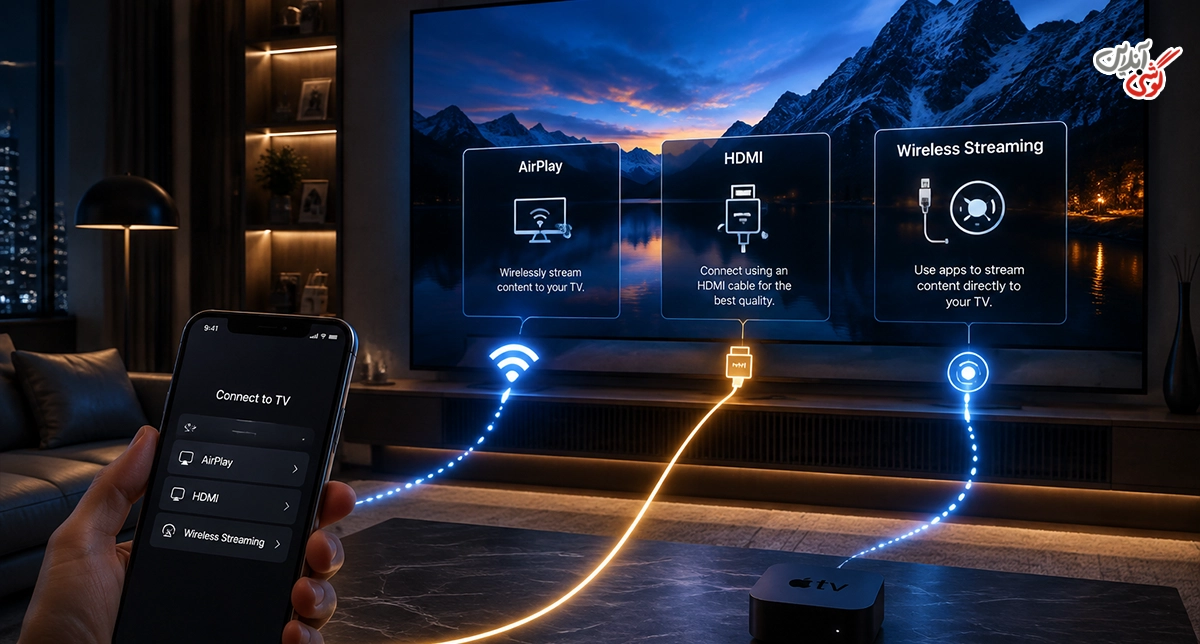
اگر تلویزیون AirPlay ندارد یا اتصال بیسیم برای شما مناسب نیست، کابل HDMI به همراه آداپتور مناسب آیفون انتخاب خوبی است.
برای استفاده طولانیمدت و تجربهای راحتتر نیز Apple TV میتواند گزینه مناسبی باشد؛ بهخصوص اگر مرتباً محتوای آیفون را روی تلویزیون پخش میکنید.
بنابراین قبل از خرید هر وسیلهای، ابتدا مدل تلویزیون و نوع پورت آیفون خود را بررسی کنید. این کار از خرید کابل یا آداپتور ناسازگار جلوگیری میکند.
جمعبندی
وصل کردن گوشی آیفون به تلویزیون کار پیچیدهای نیست و بسته به تجهیزات شما میتواند بهصورت بیسیم یا با کابل انجام شود. اگر تلویزیون از AirPlay پشتیبانی میکند، کافی است آیفون و تلویزیون را به یک Wi-Fi متصل کرده و از بخش Screen Mirroring تلویزیون را انتخاب کنید.
در تلویزیونهای فاقد AirPlay نیز میتوانید از آداپتور مناسب Lightning یا USB-C به HDMI استفاده کنید. اپل نیز اتصال آیفون به نمایشگر از طریق آداپتور و کابل HDMI را بهعنوان روش رسمی اتصال پشتیبانی میکند.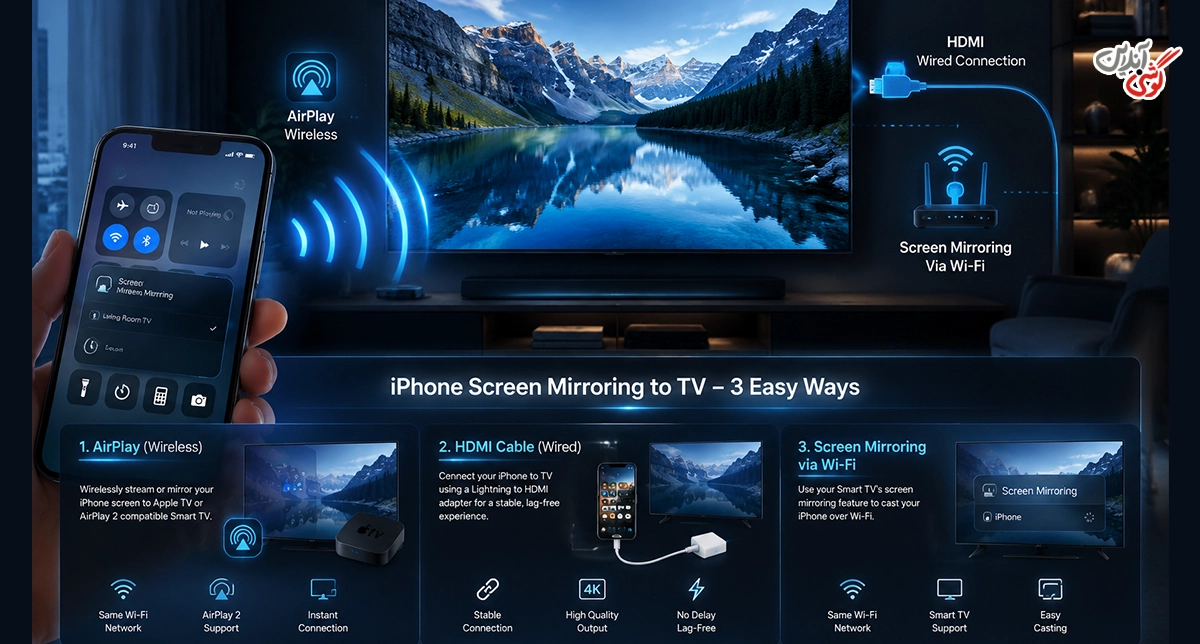
اگر تلویزیون در فهرست AirPlay نمایش داده نمیشود، ابتدا شبکه Wi-Fi، فعال بودن AirPlay، بهروزرسانی دستگاهها و سازگاری تلویزیون را بررسی کنید. در نهایت، اگر تلویزیون از AirPlay پشتیبانی نکند، اتصال کابلی میتواند مشکل را برطرف کند.
سوالات متداول
آیا میتوان آیفون را بدون کابل به تلویزیون وصل کرد؟
بله. اگر تلویزیون از AirPlay پشتیبانی کند، میتوانید آیفون را از طریق Wi-Fi به تلویزیون متصل و صفحه آن را Mirror کنید.
برای وصل کردن آیفون به تلویزیون چه کابلی لازم است؟
بسته به مدل آیفون، به آداپتور مناسب Lightning یا USB-C به HDMI و یک کابل HDMI نیاز دارید.
چرا تلویزیون در AirPlay آیفون نمایش داده نمیشود؟
ابتدا بررسی کنید آیفون و تلویزیون به یک شبکه Wi-Fi متصل باشند و قابلیت AirPlay تلویزیون فعال باشد. همچنین سازگاری مدل تلویزیون با AirPlay را بررسی کنید.
آیا آیفون ۱۵ و مدلهای جدیدتر را میتوان با HDMI به تلویزیون وصل کرد؟
بله. آیفونهای دارای USB-C میتوانند با آداپتور یا کابل مناسب USB-C به HDMI به نمایشگرهای HDMI متصل شوند. اپل برای برخی اتصالات HDMI امکان خروجی تا 4K و 60Hz را نیز اعلام کرده است.


دیدگاه خود را بنویسید