

وصل کردن گوشی سامسونگ به تلویزیون؛ آموزش 7 روش اتصال با کابل و بدون کابل
اگر میخواهید فیلم، عکس، بازی یا صفحه گوشی سامسونگ را روی تلویزیون نمایش دهید، چند روش برای این کار وجود دارد. بسته به اینکه تلویزیون شما هوشمند یا غیرهوشمند باشد، میتوانید از Smart View، SmartThings، Screen Mirroring، Samsung DeX، Tap View یا کابل HDMI استفاده کنید.
در این مقاله، تمام روشهای وصل کردن گوشی سامسونگ به تلویزیون را بهصورت مرحلهبهمرحله آموزش میدهیم تا بتوانید با توجه به مدل گوشی و تلویزیون، مناسبترین روش را انتخاب کنید.
جدول خلاصه روشهای وصل کردن گوشی سامسونگ به تلویزیون
اگر فرصت خواندن کل مقاله را ندارید، از جدول زیر مناسبترین روش را انتخاب کنید.
| روش اتصال | نیاز به اینترنت یا Wi-Fi | نیاز به کابل | بهترین انتخاب برای |
| Smart View | ✅ بله | ❌ خیر | نمایش فیلم، عکس و صفحه گوشی روی تلویزیون هوشمند |
| SmartThings | ✅ بله | ❌ خیر | اتصال و کنترل تلویزیونهای هوشمند سامسونگ |
| Screen Mirroring (Miracast) | ✅ بله | ❌ خیر | تلویزیونهای هوشمند ال جی، سونی، شیائومی و سایر برندها |
| HDMI + مبدل USB-C | ❌ خیر | ✅ بله | تلویزیونهای قدیمی یا اتصال بدون تأخیر |
| Samsung DeX | اختیاری | با کابل یا بیسیم | اجرای محیط دسکتاپ و کارهای حرفهای |
| Tap View | ✅ بله | ❌ خیر | اتصال سریع گوشی و تلویزیون سامسونگ با یک لمس |
نکته: اگر نمیدانید تلویزیون شما از اتصال بیسیم پشتیبانی میکند یا خیر، در تنظیمات آن گزینههایی مانند Screen Mirroring، Miracast، Cast یا Wireless Display را بررسی کنید.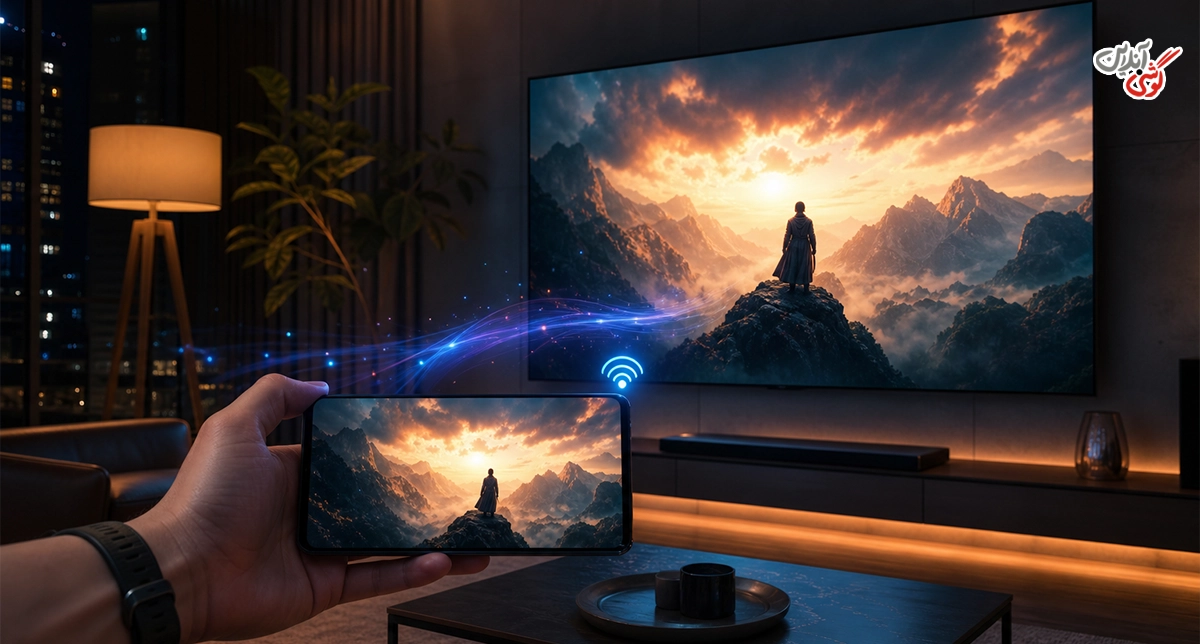
مشاهده قیمت گوشی امروز سامسونگ در فروشگاه گوشی آنلاین (مرجع قیمت موبایل ایران)
1. وصل کردن گوشی سامسونگ به تلویزیون با Smart View
Smart View سادهترین و رایجترین روش برای اتصال بیسیم گوشی سامسونگ به تلویزیون است. با استفاده از این قابلیت میتوانید صفحه گوشی را بهصورت کامل روی تلویزیون نمایش دهید و فیلم، عکس، بازی، اسناد و حتی برنامههای مختلف را روی نمایشگر بزرگتر تماشا کنید.
این روش نیازی به کابل ندارد و اگر هر دو دستگاه شرایط لازم را داشته باشند، تنها در چند دقیقه میتوانید اتصال را برقرار کنید. اگر تلویزیون شما از Miracast یا Screen Mirroring پشتیبانی نمیکند، این روش قابل استفاده نیست و باید از روشهای دیگری مانند کابل HDMI استفاده کنید.
از Smart View میتوانید برای موارد زیر استفاده کنید:
- تلویزیونهای هوشمند سامسونگ (بهترین سازگاری)
- تلویزیونهای هوشمند ال جی، سونی، شیائومی، TCL، هایسنس، فیلیپس و سایر برندهایی که از Miracast یا Screen Mirroring پشتیبانی میکنند.
نحوه اتصال گوشی سامسونگ به تلویزیون با Smart View
برای وصل کردن گوشی سامسونگ به تلویزیون با این روش، مراحل زیر را انجام دهید:
- گوشی و تلویزیون را به یک شبکه Wi-Fi مشترک متصل کنید.
- در تلویزیون، قابلیت Screen Mirroring یا Wireless Display را فعال کنید (در صورت نیاز).
- از بالای صفحه گوشی به پایین بکشید تا پنل تنظیمات سریع (Quick Settings) باز شود.
- روی گزینه Smart View ضربه بزنید.
- چند لحظه صبر کنید تا گوشی تلویزیونهای اطراف را جستجو کند.
- نام تلویزیون خود را از لیست انتخاب کنید.
- در صورت نمایش پیام تأیید روی تلویزیون، گزینه Allow یا Accept را انتخاب کنید.
- پس از چند ثانیه، صفحه گوشی روی تلویزیون نمایش داده میشود.
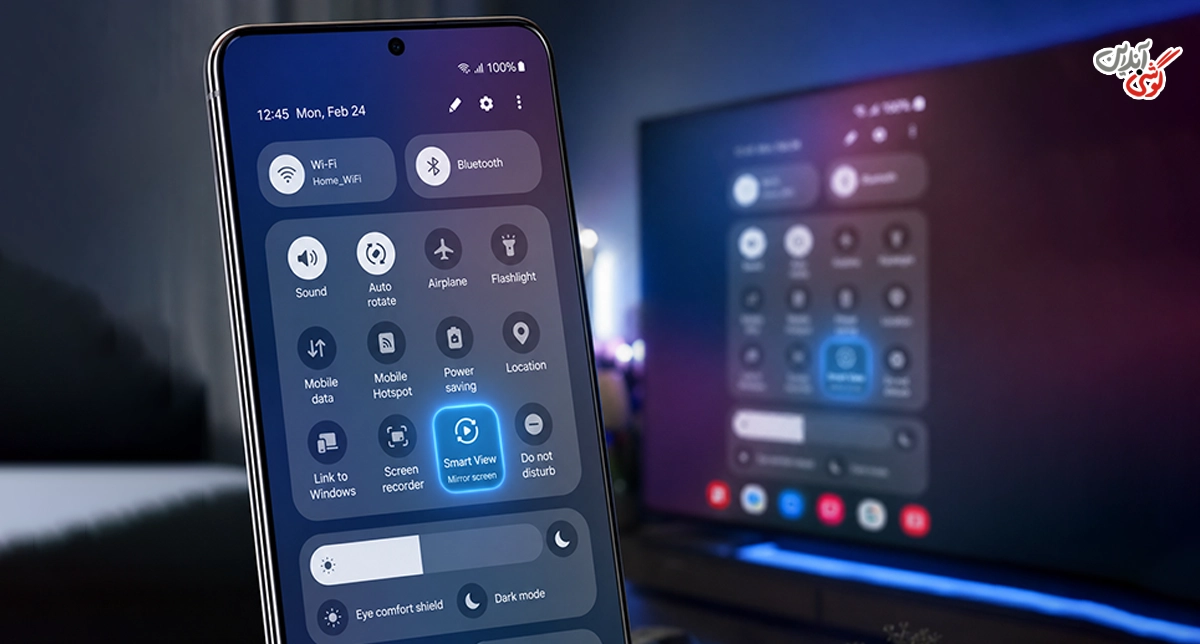
در برخی مدلهای سامسونگ ممکن است گزینه Smart View در پنل تنظیمات سریع نمایش داده نشود. در این شرایط:
- یک بار دیگر پنل تنظیمات سریع را بهطور کامل باز کنید.
- از بخش ویرایش (Edit Buttons) بررسی کنید که Smart View مخفی نشده باشد.
- گوشی را به آخرین نسخه One UI بهروزرسانی کنید.
- اگر همچنان این گزینه وجود ندارد، ممکن است مدل گوشی شما از Smart View پشتیبانی نکند.
پیشنهاد مطالعه: علت خاموش و روشن شدن گوشی سامسونگ
2. وصل کردن گوشی سامسونگ به تلویزیون با SmartThings
اگر علاوه بر نمایش صفحه گوشی، میخواهید تلویزیون را نیز از طریق گوشی کنترل کنید، SmartThings گزینه مناسبتری است. این اپلیکیشن رسمی سامسونگ امکان شناسایی، مدیریت و اتصال تلویزیونهای هوشمند سامسونگ را فراهم میکند.
لازم به ذکر است که این روش برای تلویزیونهای هوشمند سامسونگ که از SmartThings پشتیبانی میکنند، مناسب است و معمولاً روی تلویزیونهای سایر برندها قابل استفاده نیست.
نحوه اتصال گوشی سامسونگ به تلویزیون با SmartThings
- برنامه SmartThings را روی گوشی باز کنید. اگر نصب نیست، آن را از Galaxy Store یا Google Play دانلود و نصب کنید.
- گوشی و تلویزیون را به یک شبکه Wi-Fi متصل کنید.
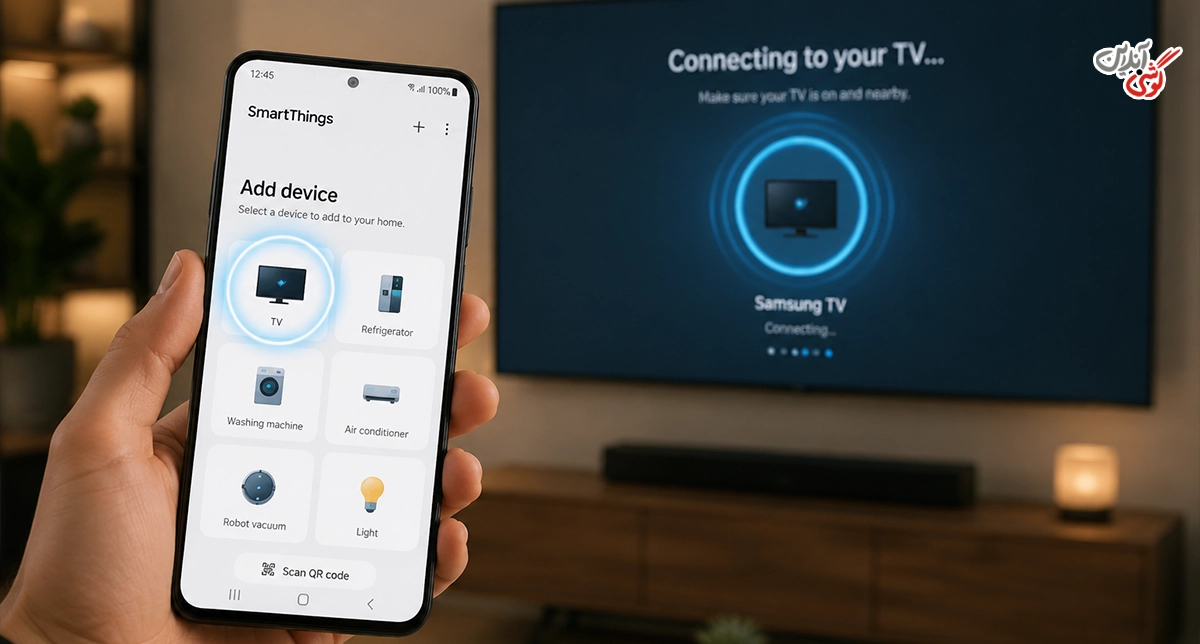
- در برنامه روی گزینه Add Device (+) ضربه بزنید.
- تلویزیون سامسونگ خود را از لیست دستگاههای شناساییشده انتخاب کنید.
- کد یا درخواست اتصال نمایش دادهشده روی تلویزیون را تأیید کنید.
- پس از اتصال، از داخل برنامه گزینه View TV on Phone یا Phone Screen on TV (بسته به مدل دستگاه) را انتخاب کنید تا صفحه گوشی روی تلویزیون نمایش داده شود.
3. وصل کردن گوشی سامسونگ به تلویزیون با Screen Mirroring (Miracast)
اگر تلویزیون شما از برند سامسونگ نیست یا قابلیت Smart View را پشتیبانی نمیکند، میتوانید از Screen Mirroring یا Miracast برای نمایش صفحه گوشی سامسونگ روی تلویزیون استفاده کنید.
این روش برای بیشتر تلویزیونهای هوشمند که از فناوری Miracast یا Screen Mirroring پشتیبانی میکنند، قابل استفاده است؛ از جمله تلویزیونهای ال جی، سونی، شیائومی، TCL، هایسنس، فیلیپس، پاناسونیک، شارپ و حتی برخی مدلهای سامسونگ.
توجه داشته باشید که این قابلیت ممکن است در هر برند با نام متفاوتی مانند Screen Mirroring، Miracast، Wireless Display یا Screen Share نمایش داده شود، اما عملکرد همه آنها تقریباً یکسان است.
نحوه اتصال گوشی سامسونگ به تلویزیون با Screen Mirroring
برای اتصال، مراحل زیر را انجام دهید:
- گوشی و تلویزیون را به یک شبکه Wi-Fi مشترک متصل کنید.
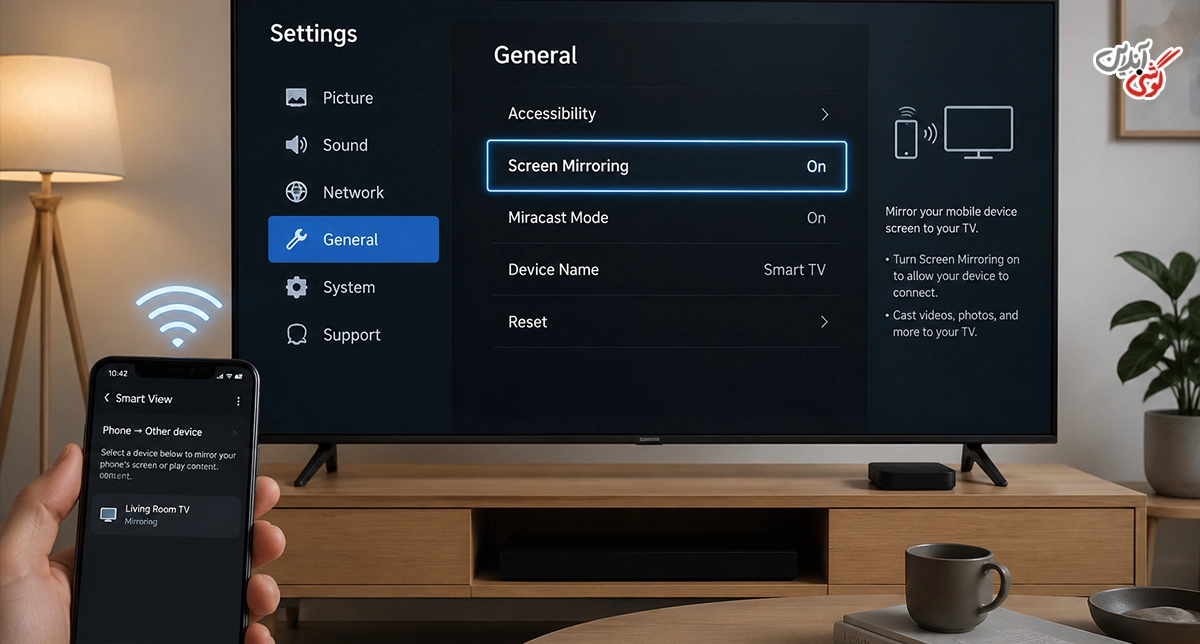
- در تلویزیون، قابلیت Screen Mirroring یا Miracast را از بخش تنظیمات فعال کنید.
- در گوشی، پنل تنظیمات سریع (Quick Settings) را باز کنید.
- روی گزینه Smart View یا Wireless Display ضربه بزنید.
- پس از نمایش لیست دستگاهها، نام تلویزیون را انتخاب کنید.
- در صورت نمایش پیام تأیید روی تلویزیون، گزینه Allow یا Accept را انتخاب کنید.
- چند ثانیه بعد، صفحه گوشی روی تلویزیون نمایش داده میشود.
پیشنهاد مطالعه: نشانه های هک شدن گوشی سامسونگ
تفاوت Smart View و Screen Mirroring چیست؟
بسیاری از کاربران این دو قابلیت را یکسان میدانند، اما تفاوتهایی بین آنها وجود دارد.
| Smart View | Screen Mirroring (Miracast) |
| قابلیت اختصاصی سامسونگ | استانداردی که توسط برندهای مختلف پشتیبانی میشود. |
| بهترین عملکرد با تلویزیونهای سامسونگ | مناسب برای تلویزیونهای برندهای مختلف |
| امکانات بیشتر و اتصال پایدارتر | امکانات کمتر اما سازگاری بیشتر |
4. وصل کردن گوشی سامسونگ به تلویزیون با کابل HDMI
اگر تلویزیون شما هوشمند نیست یا اتصال بیسیم با مشکل مواجه شده است، استفاده از کابل HDMI بهترین گزینه خواهد بود. این روش اتصال پایدارتری دارد و برای تماشای فیلمهای باکیفیت، بازی یا ارائه محتوا، تأخیر بسیار کمی ایجاد میکند و تقریباً تمام تلویزیونهایی که درگاه HDMI دارند، از این روش پشتیبانی میکنند.
نحوه اتصال گوشی سامسونگ به تلویزیون با HDMI
برای برقراری اتصال به موارد زیر نیاز دارید:
- مبدل USB-C به HDMI (یا Type-C به HDMI)
- کابل HDMI
- تلویزیون دارای پورت HDMI
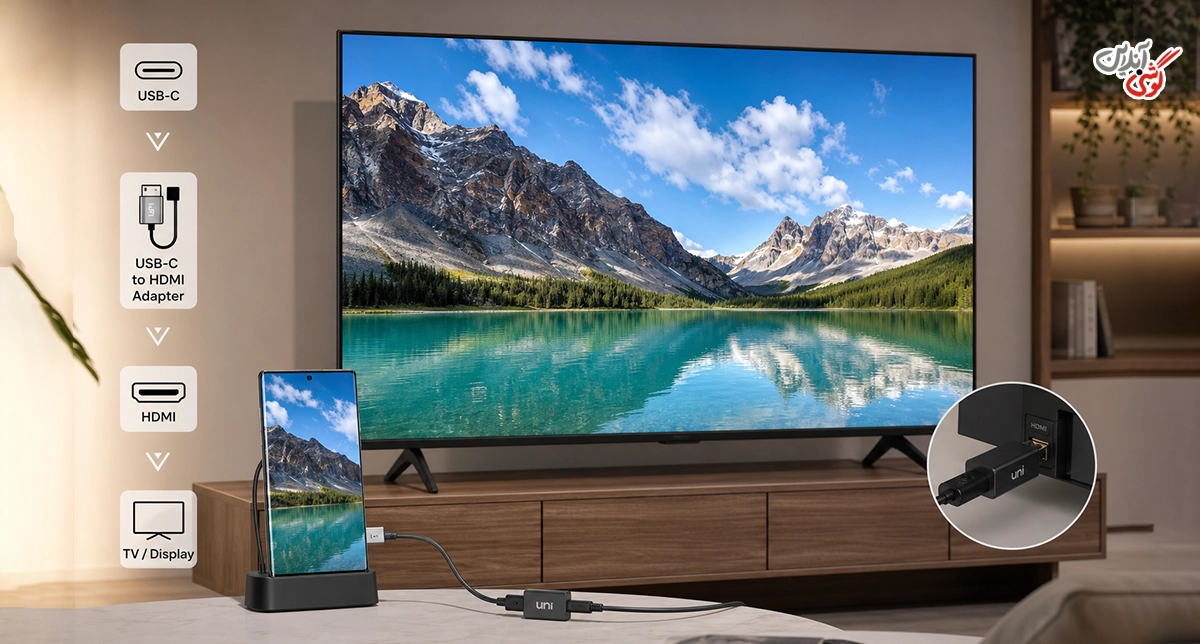
پس از آماده سازی لوازم مورد نیاز، به صورت زیر عمل کنید:
- مبدل USB-C را به گوشی متصل کنید.
- یک سر کابل HDMI را به مبدل و سر دیگر را به تلویزیون وصل کنید.
- با استفاده از ریموت، ورودی تلویزیون را روی همان پورت HDMI قرار دهید.
- چند لحظه صبر کنید تا تصویر گوشی روی تلویزیون نمایش داده شود.
در بسیاری از گوشیهای سامسونگ، اتصال بهصورت خودکار انجام میشود و نیازی به انجام تنظیمات اضافی نیست.
5. وصل کردن گوشی سامسونگ به تلویزیون با Samsung DeX
اگر گوشی سامسونگ شما از Samsung DeX پشتیبانی میکند، میتوانید آن را به یک محیط دسکتاپ شبیه کامپیوتر تبدیل کرده و روی تلویزیون اجرا کنید. در این حالت، بهجای اینکه فقط صفحه گوشی روی تلویزیون نمایش داده شود، یک رابط کاربری مستقل در اختیار خواهید داشت که برای کارهای اداری، ارائه، وبگردی و حتی اجرای همزمان چند برنامه مناسب است.
این روش برای تلویزیونهای زیر قابل استفاده است:
- تلویزیونهای هوشمند سامسونگ
- تلویزیونهای هوشمند ال جی، سونی، شیائومی، TCL، هایسنس، فیلیپس و سایر برندها (در صورت پشتیبانی از اتصال بیسیم DeX)
- تمام تلویزیونهای دارای درگاه HDMI (با استفاده از کابل)
نکته: قابلیت DeX فقط در برخی گوشیها و تبلتهای سامسونگ، معمولاً سریهای Galaxy S، Galaxy Note، Galaxy Z Fold و برخی مدلهای Galaxy Tab، در دسترس است.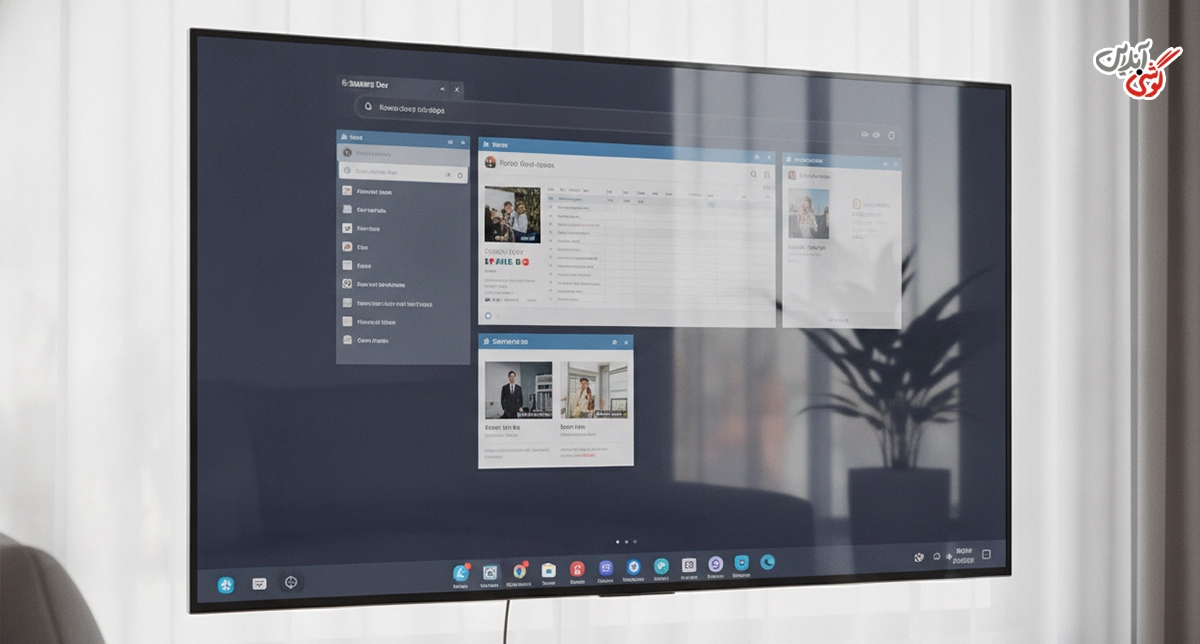
نحوه اتصال Samsung DeX با کابل
اگر تلویزیون دارای پورت HDMI است، مراحل زیر را انجام دهید:
- گوشی را با استفاده از مبدل USB-C به HDMI به تلویزیون متصل کنید.
- ورودی تلویزیون را روی پورت HDMI قرار دهید.
- در صورت نمایش پیام روی گوشی، گزینه Samsung DeX را انتخاب کنید.
- چند ثانیه صبر کنید تا محیط دسکتاپ سامسونگ روی تلویزیون اجرا شود.
پیشنهاد مطالعه: ردیابی گوشی سامسونگ
نحوه اتصال Samsung DeX بهصورت بیسیم
در برخی مدلهای جدید گوشی و تلویزیون، امکان استفاده از DeX بدون کابل نیز وجود دارد. مراحل اتصال به صورت بیسیم را در ادامه آوردهایم:
- پنل تنظیمات سریع (Quick Settings) را باز کنید.
- روی گزینه DeX ضربه بزنید.
- گزینه DeX on TV or Monitor را انتخاب کنید.
- نام تلویزیون را از لیست دستگاهها انتخاب کنید.
- درخواست اتصال را روی تلویزیون تأیید کنید.
پس از اتصال، محیط دسکتاپ سامسونگ روی تلویزیون نمایش داده میشود.
6. وصل کردن گوشی سامسونگ به تلویزیون با Tap View
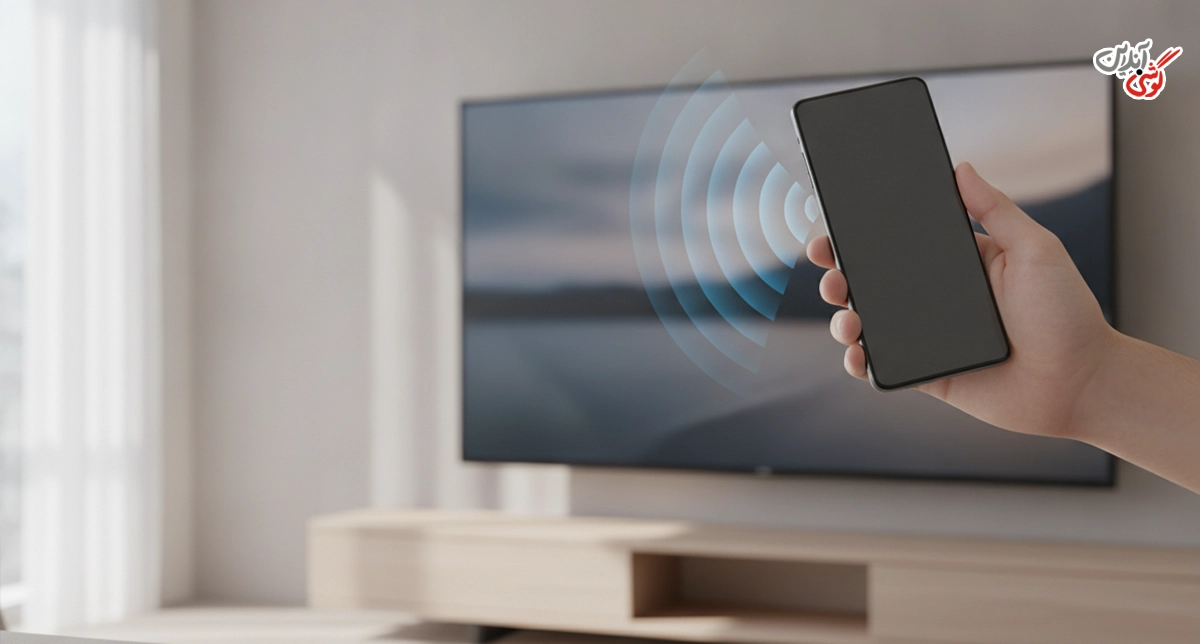
Tap View یکی دیگر از قابلیتهای اختصاصی سامسونگ است که امکان اتصال سریع گوشی به تلویزیون را تنها با یک لمس فراهم میکند. اگر گوشی و تلویزیون شما از این قابلیت پشتیبانی کنند، نیازی به جستجوی تلویزیون یا انجام تنظیمات پیچیده نخواهید داشت.
نحوه اتصال گوشی سامسونگ به تلویزیون با Tap View
- برنامه SmartThings را روی گوشی نصب و اجرا کنید.
- در تنظیمات برنامه، قابلیت Tap View را فعال کنید.
- Wi-Fi و بلوتوث گوشی را روشن کنید.
- گوشی را به لبه کناری تلویزیون (طبق راهنمای سامسونگ) نزدیک کنید یا بهآرامی یک بار به آن ضربه بزنید.
- پیام نمایشدادهشده روی گوشی را تأیید کنید.
- پس از چند ثانیه، صفحه گوشی روی تلویزیون نمایش داده میشود.
7. وصل کردن گوشی سامسونگ به تلویزیونهای قدیمی (غیرهوشمند)
اگر تلویزیون شما هوشمند نیست، همچنان میتوانید گوشی سامسونگ را به آن متصل کنید. در این شرایط، روش اتصال به امکانات تلویزیون بستگی دارد.
استفاده از کابل HDMI
اگر تلویزیون دارای درگاه HDMI است، بهترین و مطمئنترین راه استفاده از مبدل USB-C به HDMI و کابل HDMI است. این روش کیفیت تصویر بالایی دارد و برای تماشای فیلم، بازی و ارائه محتوا مناسب است.
استفاده از دانگل انتقال تصویر
اگر نمیخواهید از کابل استفاده کنید، میتوانید از دانگلهای انتقال تصویر مانند AnyCast یا MiraScreen استفاده کنید. این دستگاهها به پورت HDMI تلویزیون متصل میشوند و امکان انتقال بیسیم تصویر گوشی را فراهم میکنند.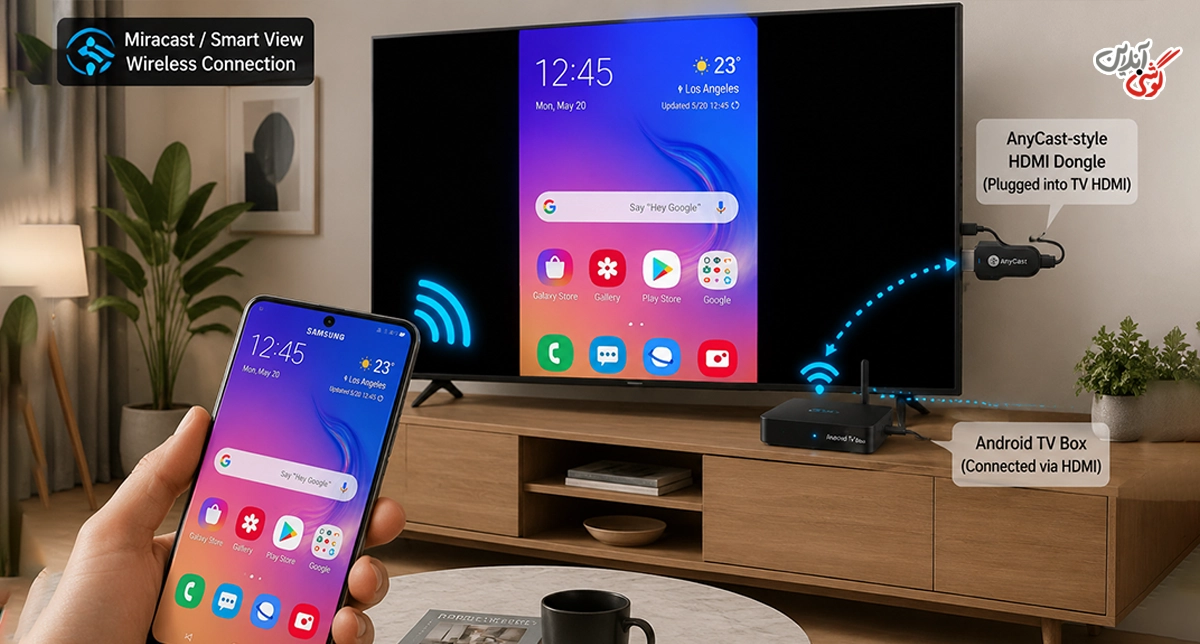
استفاده از Android TV Box
اگر قصد دارید تلویزیون قدیمی خود را به یک تلویزیون هوشمند تبدیل کنید، اندروید باکس گزینه مناسبی است. پس از اتصال اندروید باکس، میتوانید از قابلیتهایی مانند Screen Mirroring یا Cast نیز استفاده کنید.
نکته: اگر تلویزیون شما فقط ورودی AV (سه فیش رنگی) دارد و پورت HDMI ندارد، برای اتصال گوشی به تجهیزات تبدیلکننده اضافی نیاز خواهید داشت و کیفیت تصویر نیز ممکن است کاهش پیدا کند.
پیشنهاد مطالعه: بازیابی اس ام اس های پاک شده از گوشی سامسونگ
چرا گوشی سامسونگ به تلویزیون وصل نمیشود؟
گاهی اوقات با وجود اینکه تمام مراحل اتصال را بهدرستی انجام میدهید، گوشی سامسونگ تلویزیون را شناسایی نمیکند یا اتصال برقرار نمیشود. در بیشتر موارد، این مشکلات با چند بررسی ساده برطرف میشوند.
در جدول زیر، رایجترین مشکلات و راهحل آنها را مشاهده میکنید.
| مشکل | علت احتمالی | راهحل |
| تلویزیون در گوشی نمایش داده نمیشود | اتصال به شبکههای Wi-Fi متفاوت | گوشی و تلویزیون را به یک شبکه Wi-Fi مشترک متصل کنید. |
| گزینه Smart View کار نمیکند | قدیمی بودن سیستمعامل یا اختلال نرمافزاری | گوشی و تلویزیون را بهروزرسانی کرده و یک بار هر دو دستگاه را ریاستارت کنید. |
| اتصال برقرار میشود اما تصویر نمایش داده نمیشود | اختلال در ارتباط بیسیم | اتصال را قطع کرده و دوباره مراحل را انجام دهید یا از روش HDMI استفاده کنید. |
| تصویر روی تلویزیون نمایش داده میشود اما صدا پخش نمیشود | تنظیم نبودن خروجی صدا | تنظیمات صدای تلویزیون را بررسی کرده و خروجی صدا را روی تلویزیون قرار دهید. |
| تصویر با تأخیر یا قطع و وصل نمایش داده میشود | سرعت پایین یا شلوغی شبکه Wi-Fi | فاصله گوشی و تلویزیون را کمتر کنید یا از شبکه Wi-Fi پایدارتر استفاده کنید. |
| گزینه Smart View یا DeX در گوشی وجود ندارد | گوشی از این قابلیت پشتیبانی نمیکند | مشخصات مدل گوشی را بررسی کنید یا از روش HDMI استفاده کنید. |
| تلویزیون از اتصال بیسیم پشتیبانی نمیکند | تلویزیون غیرهوشمند یا فاقد Miracast است | از کابل HDMI، اندروید باکس یا دانگل انتقال تصویر استفاده کنید. |
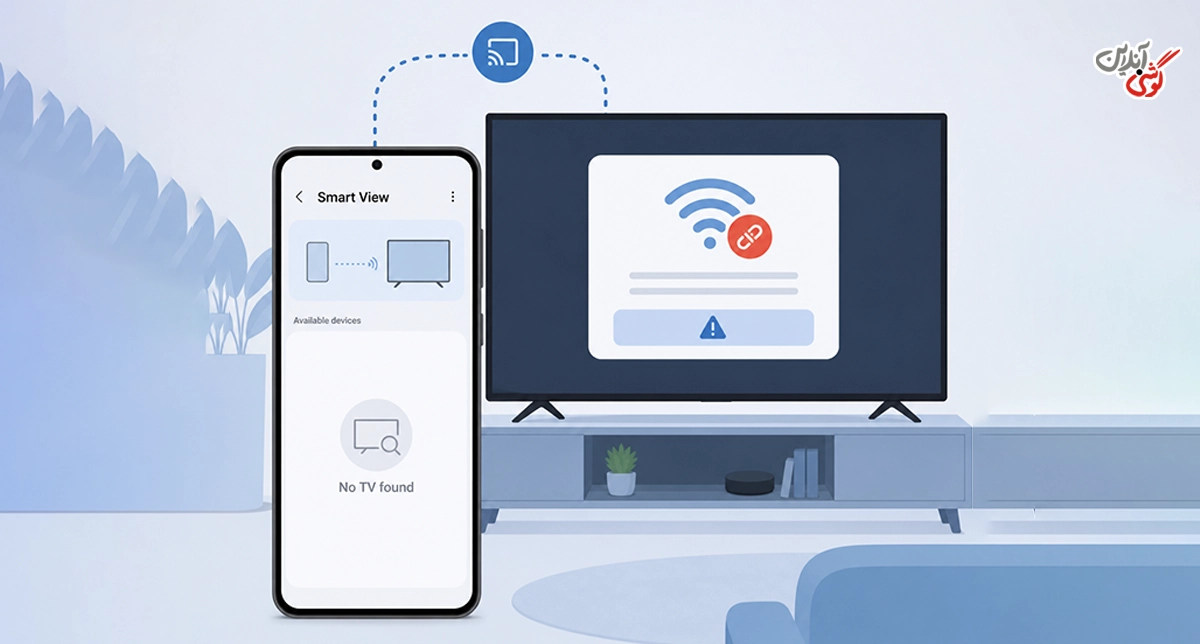
اگر تلویزیون در Smart View نمایش داده نمیشود، چه کار کنیم؟
اگر هنگام باز کردن Smart View، نام تلویزیون را در لیست دستگاهها نمیبینید، موارد زیر را بهترتیب بررسی کنید:
- مطمئن شوید هر دو دستگاه به یک شبکه Wi-Fi متصل هستند.
- قابلیت Screen Mirroring یا Wireless Display را در تلویزیون فعال کنید.
- Wi-Fi و بلوتوث گوشی را خاموش و دوباره روشن کنید.
- یک بار گوشی و تلویزیون را ریاستارت کنید.
- در صورت امکان، سیستمعامل هر دو دستگاه را به آخرین نسخه بهروزرسانی کنید.
جمعبندی
تا به اینجا دریافتید برای وصل کردن گوشی سامسونگ به تلویزیون، روشهای مختلفی وجود دارد و انتخاب بهترین گزینه به مدل گوشی و نوع تلویزیون شما بستگی دارد. اگر تلویزیون هوشمند سامسونگ دارید، Smart View سریعترین و سادهترین راه اتصال است. برای تلویزیونهای هوشمند سایر برندها نیز معمولاً Screen Mirroring (Miracast) عملکرد مناسبی دارد. همچنین اگر به اتصال پایدار و بدون تأخیر نیاز دارید یا از تلویزیون غیرهوشمند استفاده میکنید، کابل HDMI همچنان بهترین انتخاب است.
با انتخاب روش مناسب و رعایت نکات گفتهشده در این مقاله، میتوانید بهراحتی فیلم، عکس، بازی یا سایر محتوای گوشی سامسونگ خود را روی صفحه بزرگ تلویزیون مشاهده کنید.


دیدگاه خود را بنویسید