

تنظیمات صفحه اصلی گوشی سامسونگ؛ آموزش کامل شخصیسازی Home Screen
صفحه اصلی گوشی سامسونگ یکی از بخشهایی است که بیشترین تعامل را با آن دارید. آیکون برنامهها، ویجتها، پوشهها، تصویر زمینه و حتی نحوه نمایش برنامهها را میتوان تا حد زیادی شخصیسازی کرد.
اگر میخواهید بدانید تنظیمات صفحه اصلی گوشی سامسونگ کجاست یا چطور آیکونها، ویجتها و چیدمان Home Screen را تغییر دهید، در این راهنما تمام گزینههای مهم را مرحلهبهمرحله بررسی میکنیم. توجه داشته باشید که نام و محل بعضی گزینهها ممکن است با توجه به مدل گوشی و نسخه One UI متفاوت باشد.
تنظیمات صفحه اصلی گوشی سامسونگ کجاست؟
برای دسترسی به تنظیمات صفحه اصلی سامسونگ دو روش ساده وجود دارد.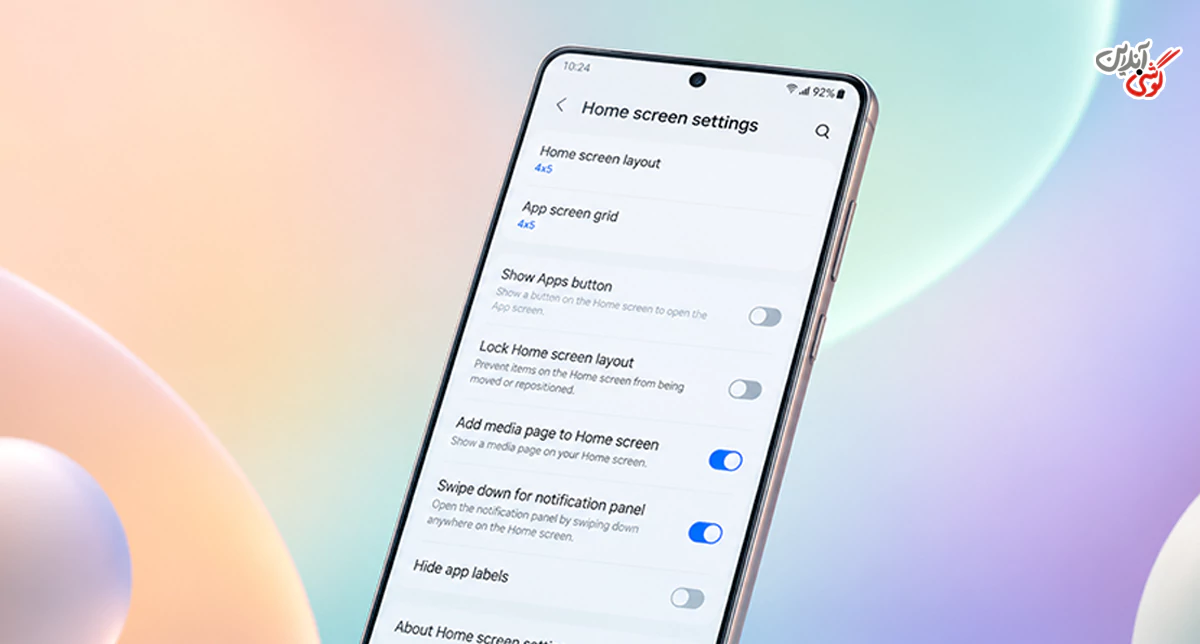
روش اول:
- وارد صفحه اصلی گوشی شوید.
- روی قسمت خالی صفحه لمس کنید و چند لحظه نگه دارید.
- گزینه Settings یا «تنظیمات» را انتخاب کنید.
روش دوم:
به مسیر Settings > Home screen بروید.
در این قسمت بسته به مدل گوشی و نسخه نرمافزار ممکن است گزینههایی مانند نوع چیدمان صفحه، شبکه آیکونها، نمایش برنامههای جدید، مخفی کردن برنامهها، قفل کردن چیدمان و موارد دیگر را ببینید.
چگونه چیدمان صفحه اصلی گوشی سامسونگ را تغییر دهیم؟
یکی از مهمترین گزینهها در Home Screen، Home screen layout است. این بخش مشخص میکند برنامهها چگونه بین صفحه اصلی و صفحه برنامهها قرار بگیرند.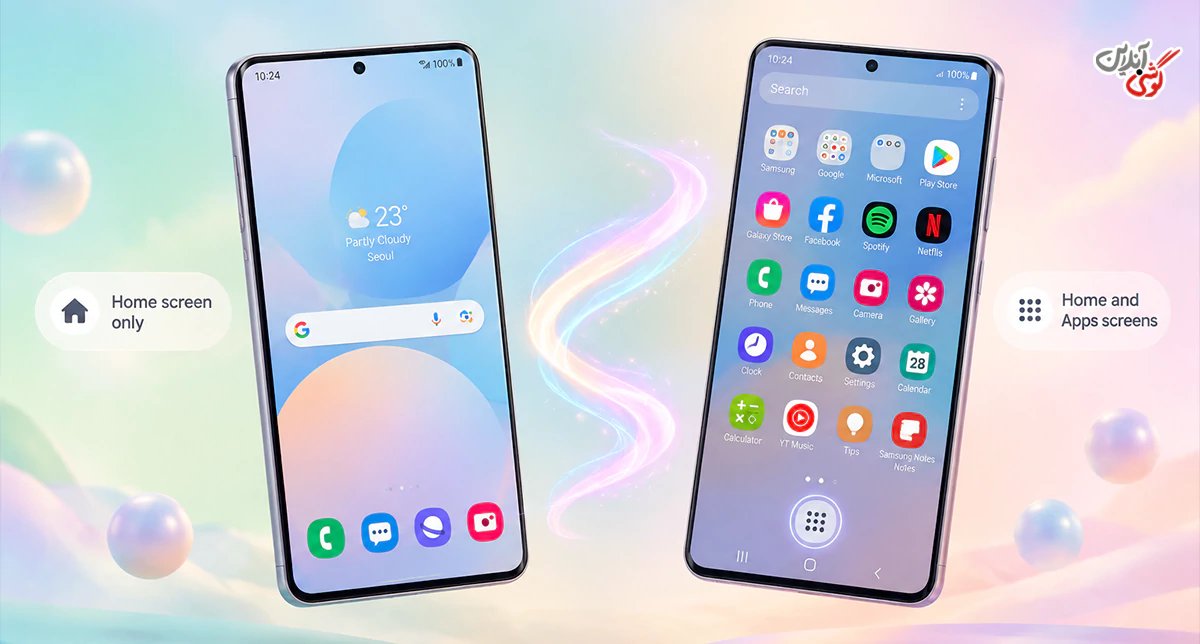
معمولاً دو حالت اصلی وجود دارد:
Home and Apps screens: در این حالت صفحه اصلی جدا از صفحه برنامههاست و برای مشاهده همه برنامههای نصبشده معمولاً باید وارد Apps screen شوید.
Home screen only: در این حالت همه برنامهها در صفحات Home screen قرار میگیرند و ساختار گوشی شبیه حالتی میشود که تمام برنامهها مستقیماً روی صفحات اصلی قرار دارند. سامسونگ این گزینه را برای کاربرانی ارائه میکند که ترجیح میدهند همه برنامهها را از طریق صفحات اصلی مدیریت کنند.
بنابراین اگر به دنبال تغییر صفحه اصلی سامسونگ به حالت آیفون هستید، گزینه Home screen only میتواند یکی از تنظیمات موردنظر شما باشد.
برای مطالعه: تنظیمات کارخانه گوشی سامسونگ
تغییر تعداد آیکونها و اندازه شبکه صفحه اصلی سامسونگ
اگر تعداد برنامههایی که روی صفحه اصلی قرار میگیرند برایتان کم یا زیاد است، میتوانید از گزینه Home screen grid استفاده کنید.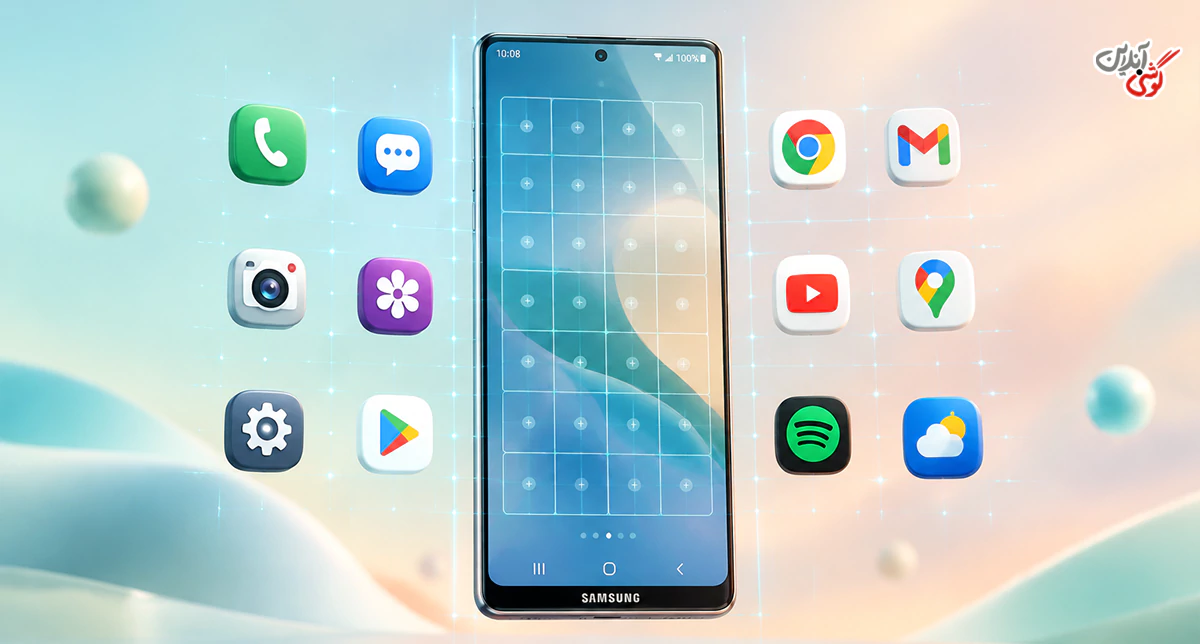
برای این کار:
- روی فضای خالی صفحه اصلی لمس طولانی کنید.
- وارد Settings شوید.
- گزینه Home screen grid را انتخاب کنید.
- چیدمان موردنظر خود را انتخاب کنید.
- گزینه Done را بزنید.
با تغییر شبکه میتوانید تعداد ردیفها و ستونهای قابل استفاده را تغییر دهید و به این ترتیب برنامههای بیشتری در یک صفحه قرار دهید. سامسونگ در راهنمای رسمی خود نیز تغییر Home screen grid، Apps screen grid و Folder grid را برای مدیریت بهتر چیدمان معرفی کرده است.
| گزینه | کاربرد | مناسب برای |
| Home screen grid | تغییر تعداد ردیف و ستون در صفحه اصلی | مرتبسازی و نمایش برنامههای بیشتر |
| Apps screen grid | تغییر چیدمان صفحه برنامهها | دسترسی منظمتر به برنامهها |
| Folder grid | تغییر نحوه نمایش برنامههای داخل پوشه | پوشههای شلوغ |
چگونه اندازه آیکون برنامهها را در سامسونگ تغییر دهیم؟
در نسخههای جدید One UI امکان شخصیسازی بیشتر ظاهر آیکونهای برنامهها فراهم شده است. در One UI 7، اندازه آیکون برنامهها را میتوان از تنظیمات صفحه اصلی تغییر داد و اندازههای مختلفی برای نمایش آنها انتخاب کرد.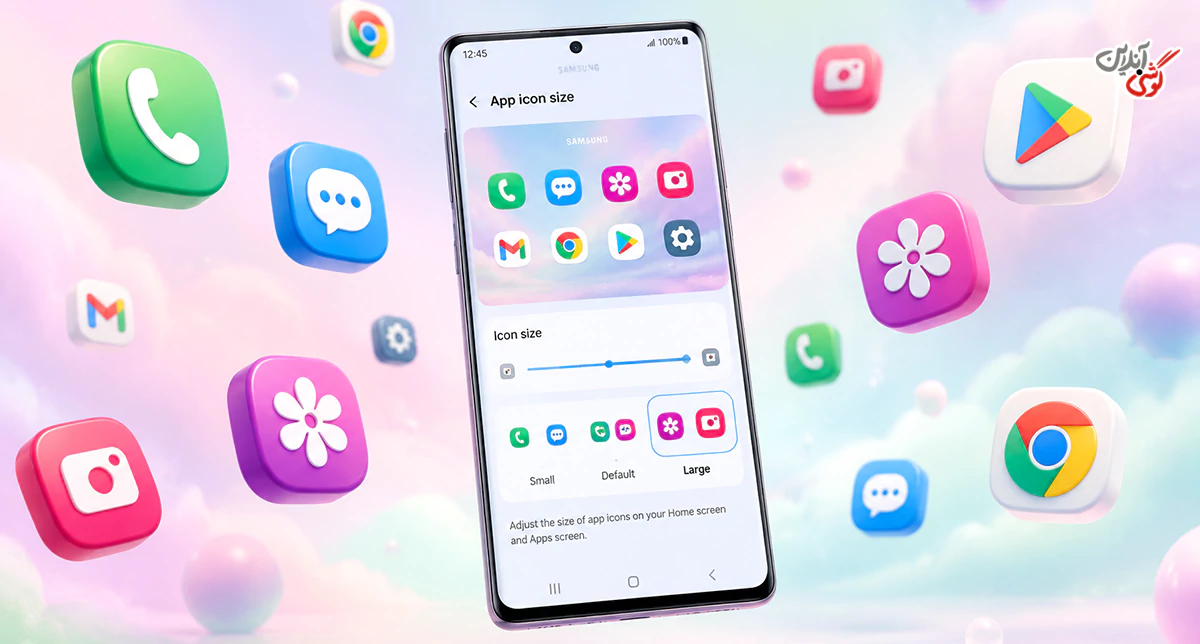
اگر گزینه تغییر اندازه آیکون در گوشی شما وجود داشته باشد، معمولاً میتوانید با ورود به Settings > Home screen و پیدا کردن گزینه مربوط به اندازه برنامهها، اندازه آیکونها را کم یا زیاد کنید.
اگر میخواهید تعداد بیشتری برنامه در صفحه جا شود، اندازه کوچکتر انتخاب مناسبی است. در مقابل، اندازه بزرگتر میتواند برای کاربرانی که خواندن یا تشخیص آیکونهای کوچک برایشان دشوار است، کاربردیتر باشد.
فعال یا غیرفعال کردن نام برنامهها و ویجتها
در نسخههای جدید One UI، سامسونگ امکان کنترل نمایش برچسبهای برنامهها و ویجتها را نیز در اختیار کاربر قرار داده است.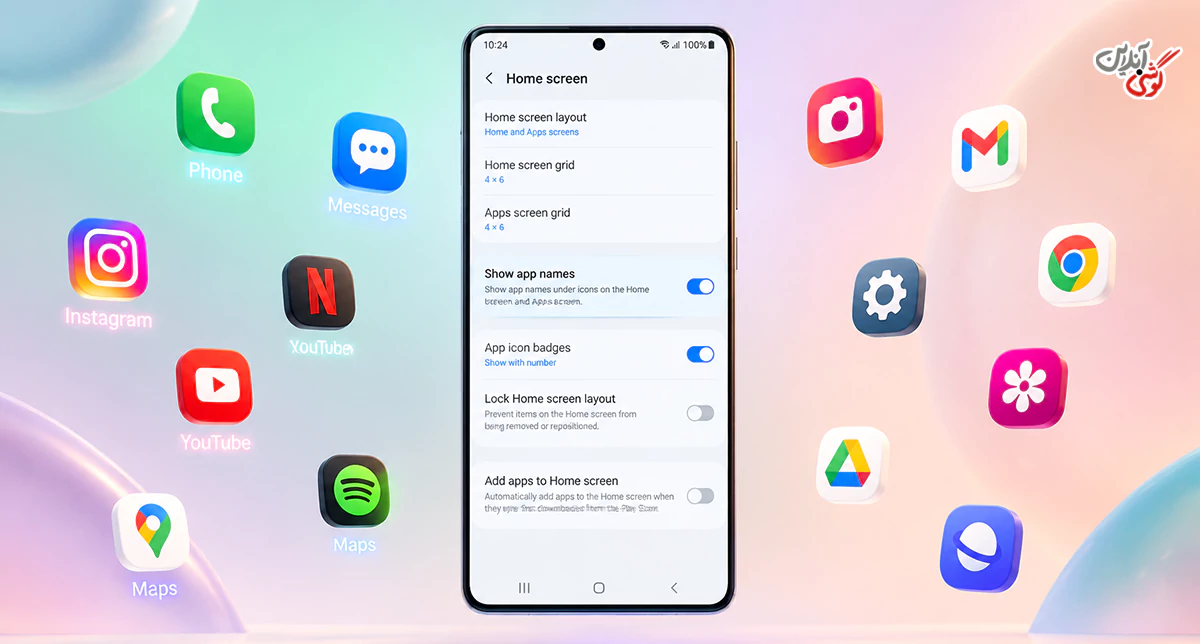
برای مدیریت آنها به مسیر Settings > Home screen بروید و گزینههای مربوط به App labels و Widget labels را بررسی کنید.
فعال بودن برچسب باعث میشود نام برنامه زیر آیکون آن نمایش داده شود. اگر ظاهر مینیمالتری میخواهید، میتوانید در صورت پشتیبانی گوشی، برچسبها را غیرفعال کنید.
سامسونگ در One UI 7 همچنین ظاهر ویجتها و آیکونها را بازطراحی کرده و امکان کنترل بیشتری برای اندازه آیکون و نمایش برچسبها در نظر گرفته است.
برای مطالعه: چگونه تم گوشی سامسونگ را فعال کنیم؟
نحوه اضافه کردن، حذف و جابهجایی برنامهها در صفحه اصلی
برای اضافه کردن یک برنامه به صفحه اصلی، وارد Apps screen شوید و آیکون برنامه موردنظر را لمس و نگه دارید. سپس گزینه Add to Home را انتخاب کنید.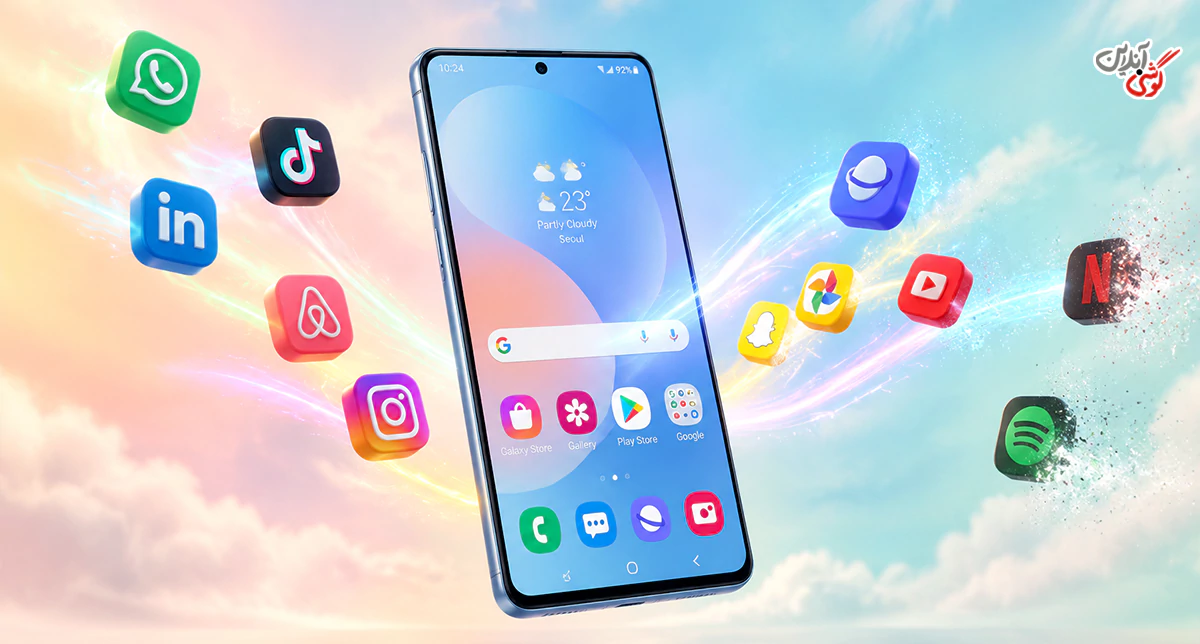
برای جابهجایی نیز کافی است روی آیکون لمس طولانی کنید و آن را به محل جدید بکشید.
اگر میخواهید آیکون یک برنامه را از صفحه اصلی بردارید، روی آن لمس طولانی کرده و گزینه Remove را انتخاب کنید. توجه داشته باشید که حذف آیکون از Home screen به معنی حذف خود برنامه نیست و برنامه همچنان روی گوشی باقی میماند.
نحوه اضافه کردن و تنظیم ویجت در صفحه اصلی سامسونگ
ویجتها یکی از کاربردیترین امکانات صفحه اصلی گوشی سامسونگ هستند. با استفاده از ویجت میتوانید اطلاعاتی مانند ساعت، وضعیت آبوهوا، باتری یا اطلاعات برنامههای مختلف را بدون باز کردن مستقیم برنامه مشاهده کنید.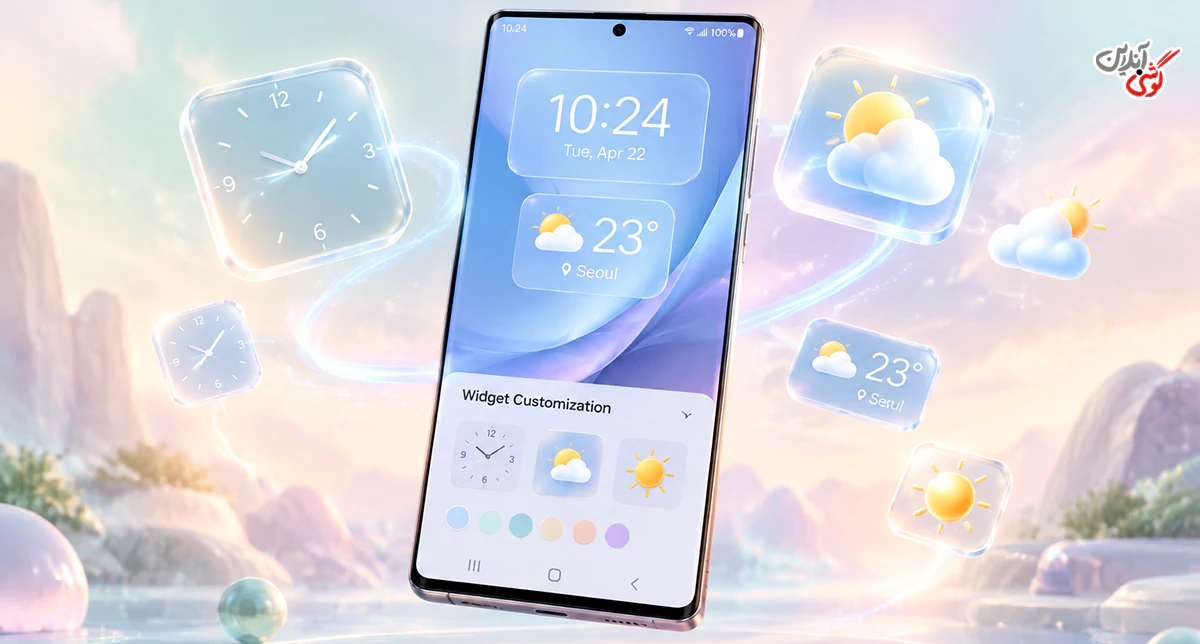
برای اضافه کردن ویجت:
- روی فضای خالی صفحه اصلی لمس طولانی کنید.
- گزینه Widgets را انتخاب کنید.
- برنامه یا ویجت موردنظر را پیدا کنید.
- نوع ویجت را انتخاب کنید.
- روی Add بزنید.
بعد از اضافه شدن ویجت، میتوانید با لمس طولانی آن را جابهجا کنید. در ویجتهایی که از تغییر اندازه پشتیبانی میکنند، با کشیدن لبهها میتوانید فضای اشغالشده را کم یا زیاد کنید.
همچنین بعضی ویجتها امکان تغییر رنگ، شفافیت و سایر تنظیمات ظاهری را در اختیار شما قرار میدهند.
ساخت پوشه و مرتب کردن برنامهها در صفحه اصلی
اگر تعداد برنامههای صفحه اصلی زیاد شده، ساخت پوشه میتواند ظاهر Home Screen را بسیار مرتبتر کند.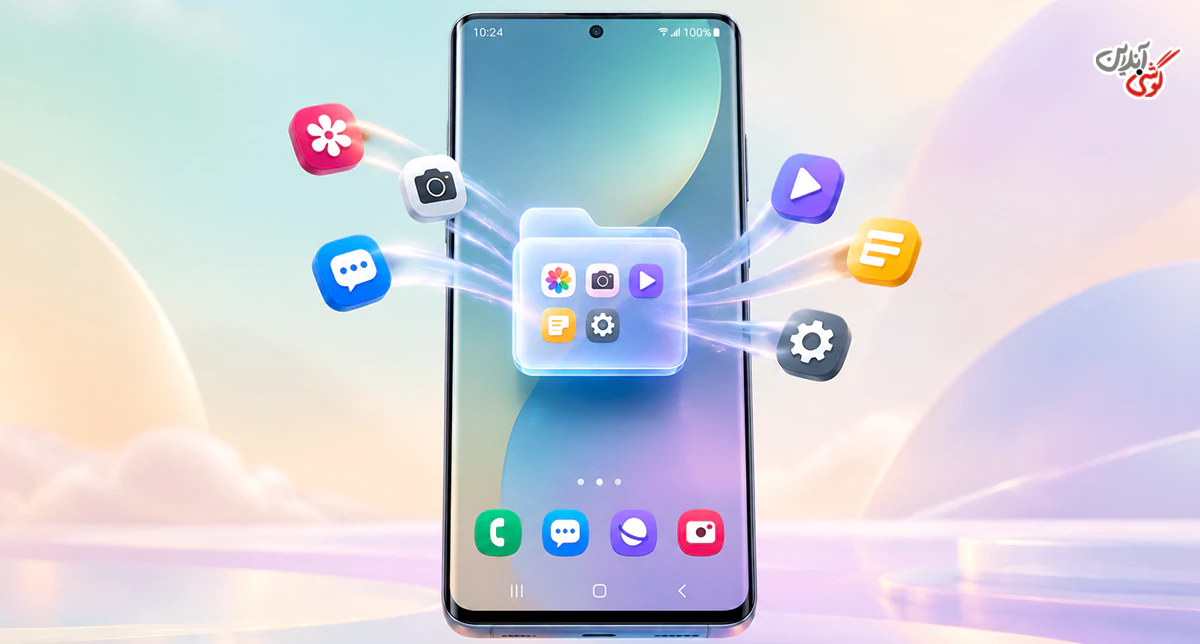
برای ساخت پوشه کافی است یک آیکون برنامه را روی آیکون برنامه دیگری بکشید. سپس یک پوشه ساخته میشود و میتوانید برنامههای مرتبط را داخل آن قرار دهید.
برای مثال میتوانید پوشههایی مانند:
- شبکههای اجتماعی
- بازیها
- خرید
- کاری
- ابزارها
- مالی
بسازید.
در نسخههای جدید One UI، سامسونگ روی بهبود ظاهر پوشهها و دسترسی سریعتر به برنامههای داخل آنها نیز تمرکز کرده است.
قفل کردن چیدمان صفحه اصلی سامسونگ
اگر آیکونها یا ویجتهای صفحه اصلی شما مرتباً بهصورت تصادفی جابهجا میشوند، گزینه Lock Home screen layout بسیار کاربردی است.
برای فعال کردن آن:
- روی قسمت خالی Home screen لمس طولانی کنید.
- وارد Settings شوید.
- گزینه Lock Home screen layout را فعال کنید.
با فعال شدن این گزینه، آیکونها و ویجتها نمیتوانند بهسادگی جابهجا یا حذف شوند. اگر بعداً قصد تغییر چیدمان را داشتید، ابتدا باید قفل صفحه اصلی را غیرفعال کنید.
نمایش یا مخفی کردن برنامهها در صفحه اصلی
گاهی اوقات نمیخواهید بعضی برنامهها در Home screen یا Apps screen دیده شوند. در گوشیهای سامسونگ میتوانید از گزینه Hide apps استفاده کنید.
مسیر این قابلیت بسته به نسخه One UI ممکن است کمی متفاوت باشد، اما در بسیاری از دستگاهها از مسیر Settings > Home screen > Hide apps قابل دسترسی است.
با این قابلیت میتوانید برنامههایی را که کمتر استفاده میکنید از نمای اصلی دور نگه دارید و ظاهر مرتبتری ایجاد کنید.
فعال کردن چرخش صفحه اصلی سامسونگ
اگر میخواهید صفحه اصلی گوشی هنگام چرخاندن دستگاه به حالت افقی تغییر کند، در مدلها و نسخههای نرمافزاری سازگار میتوانید قابلیت چرخش Home screen را فعال کنید.
در برخی دستگاهها مسیر آن از طریق Settings > Home screen > Rotate to landscape mode است. سامسونگ همچنین توضیح داده که رفتار این قابلیت ممکن است با توجه به نسخه One UI و مدل دستگاه متفاوت باشد.
این گزینه برای افرادی که گاهی از گوشی در حالت افقی استفاده میکنند، مخصوصاً هنگام تماشای محتوا یا استفاده از برخی برنامهها، کاربردی است.
پیشنهاد مطالعه: آموزش استفاده از ژست های حرکتی اندروید
فعال یا غیرفعال کردن صفحه اخبار و Google Discover
در بعضی گوشیهای سامسونگ با کشیدن صفحه اصلی به سمت راست میتوانید به صفحهای مانند Google Discover یا سرویسهای محتوایی مرتبط دسترسی پیدا کنید.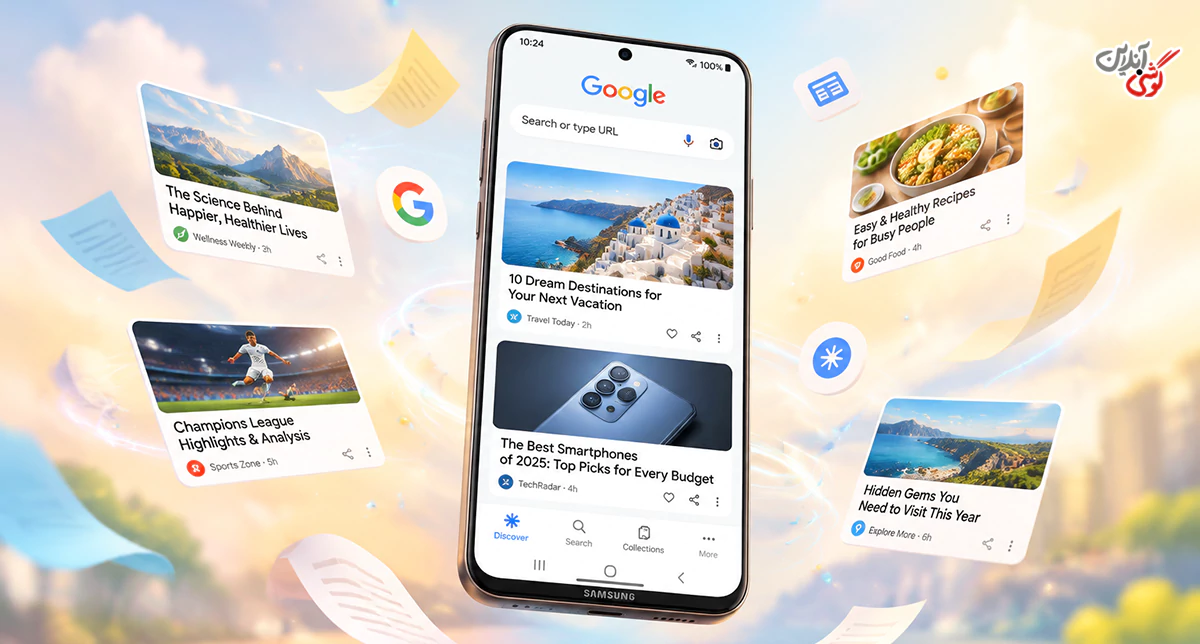
اگر از این صفحه استفاده نمیکنید، در مدلهای سازگار میتوانید آن را از تنظیمات Home screen غیرفعال کنید. در مقابل، اگر اخبار و پیشنهادهای محتوایی برایتان کاربردی است، میتوانید آن را فعال نگه دارید.
وجود این گزینه و نام سرویس ممکن است با توجه به مدل گوشی، منطقه و نسخه One UI متفاوت باشد.
چرا تنظیمات صفحه اصلی سامسونگ با گوشیهای دیگر فرق دارد؟
یکی از نکاتی که هنگام آموزش تنظیمات Home screen باید در نظر گرفت، تفاوت نسخههای One UI است.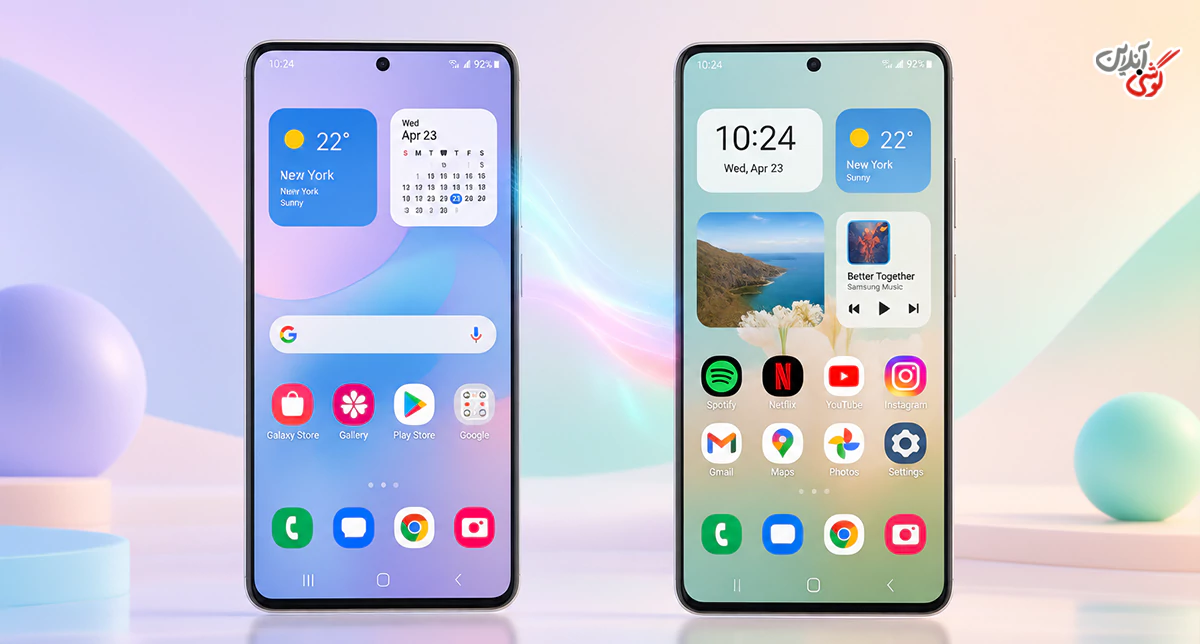
سامسونگ در نسخههای جدیدتر One UI بعضی قابلیتهای صفحه اصلی را تغییر داده و امکانات تازهای مانند کنترل اندازه آیکون، برچسب ویجتها و بهینهسازی شبکه صفحه اصلی را اضافه کرده است. برای همین ممکن است گزینهای که در یک گوشی Galaxy مشاهده میکنید، در گوشی دیگر وجود نداشته باشد یا نام متفاوتی داشته باشد.
مدل گوشی، نسخه اندروید، نسخه One UI، منطقه عرضه و حتی اندازه نمایشگر میتوانند روی گزینههای قابل مشاهده تأثیر بگذارند.
به همین دلیل اگر گزینهای را پیدا نمیکنید، ابتدا نرمافزار گوشی را به آخرین نسخه موجود بهروزرسانی کنید و سپس دوباره تنظیمات صفحه اصلی را بررسی کنید.
برای مطالعه: روش نصب بازار در گوشی سامسونگ
بهترین تنظیمات صفحه اصلی سامسونگ برای استفاده روزمره
بهترین چیدمان صفحه اصلی برای همه افراد یکسان نیست، اما میتوانید با چند تنظیم ساده Home screen را کاربردیتر کنید.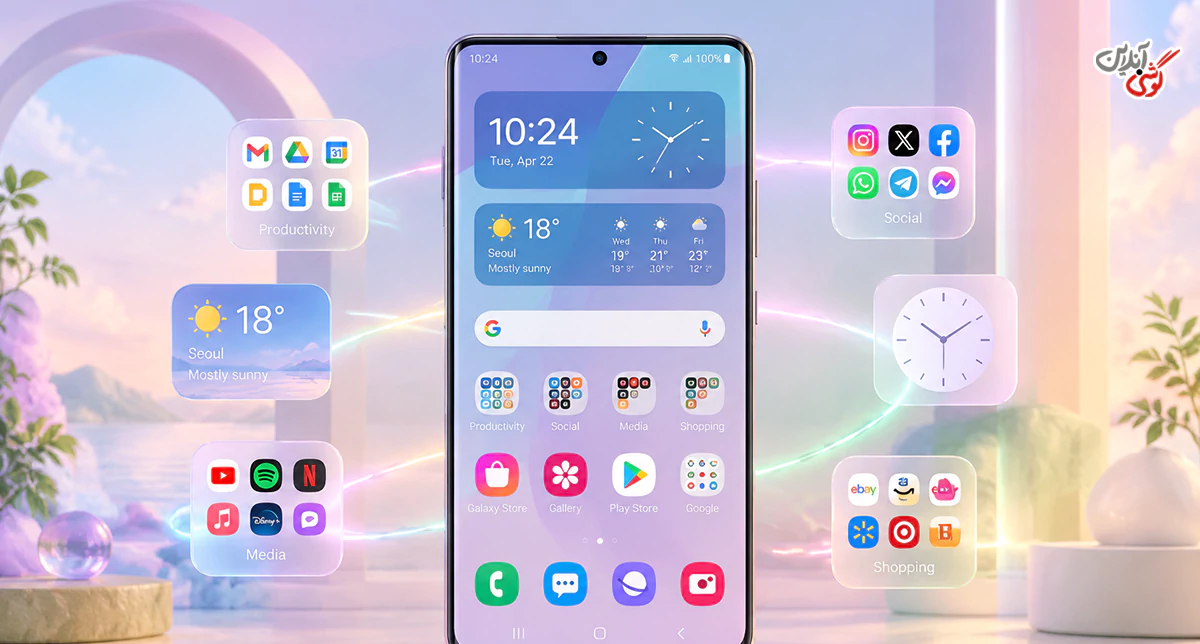
اگر برنامههای زیادی دارید، از یک شبکه متراکمتر استفاده کنید تا فضای بیشتری برای آیکونها داشته باشید. برنامههایی که هر روز استفاده میکنید را در صفحه اول قرار دهید و برنامههای کمکاربرد را داخل پوشهها یا Apps screen نگه دارید.
همچنین استفاده بیش از حد از ویجتها میتواند صفحه را شلوغ کند. بهتر است فقط ویجتهایی را نگه دارید که واقعاً به اطلاعات آنها نیاز دارید.
در نهایت، پس از مرتب کردن صفحه، فعال کردن Lock Home screen layout میتواند مانع جابهجایی اتفاقی آیکونها و ویجتها شود.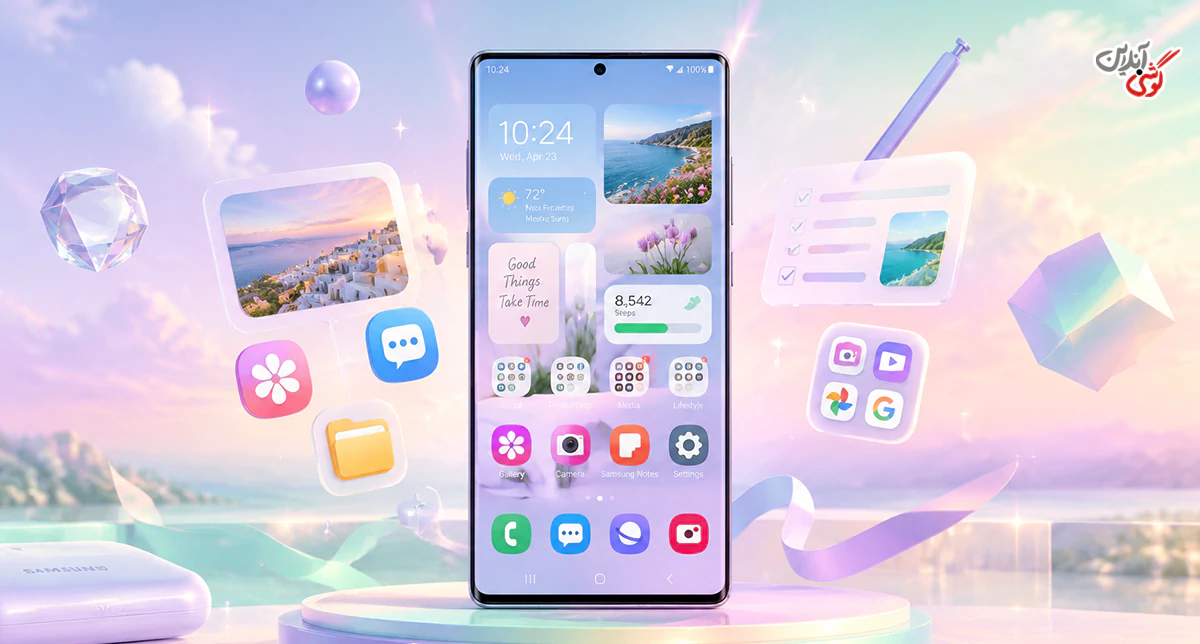
جمعبندی
تنظیمات صفحه اصلی گوشی سامسونگ امکانات زیادی برای شخصیسازی Home Screen در اختیار شما قرار میدهد. از تغییر شبکه و اندازه آیکونها گرفته تا اضافه کردن ویجت، ساخت پوشه، مخفی کردن برنامهها و قفل کردن چیدمان، تقریباً همه بخشهای صفحه اصلی قابل مدیریت هستند.
اگر از نسخههای جدید One UI استفاده میکنید، گزینههای بیشتری برای شخصیسازی ظاهر آیکونها، ویجتها و چیدمان صفحه اصلی در اختیار خواهید داشت. بنابراین اگر ظاهر فعلی گوشی برایتان مناسب نیست، کافی است وارد Home screen settings شوید و صفحه اصلی را متناسب با نوع استفاده خود تنظیم کنید.
سوالات متداول درباره تنظیمات صفحه اصلی سامسونگ:
تنظیمات صفحه اصلی گوشی سامسونگ کجاست؟
روی فضای خالی صفحه اصلی لمس طولانی کنید و گزینه Settings را بزنید. در بسیاری از مدلها نیز میتوانید از مسیر Settings > Home screen به این بخش دسترسی پیدا کنید.
چگونه صفحه اصلی سامسونگ را مرتب کنیم؟
با استفاده از Home screen grid، پوشهها، جابهجایی آیکونها و ویجتها میتوانید صفحه اصلی را مرتب کنید. برنامههای پرکاربرد را در صفحه اول و سایر برنامهها را در پوشهها یا Apps screen قرار دهید.
چگونه اندازه آیکونها را در گوشی سامسونگ تغییر دهیم؟
در نسخههای جدید One UI، امکان تغییر اندازه آیکونها از تنظیمات صفحه اصلی وجود دارد؛ البته گزینههای قابل انتخاب به مدل گوشی و نسخه نرمافزار بستگی دارد.
چرا نمیتوانم آیکونهای صفحه اصلی را جابهجا کنم؟
احتمالاً قابلیت Lock Home screen layout فعال است. وارد تنظیمات صفحه اصلی شوید و این گزینه را خاموش کنید.
چگونه همه برنامهها را روی صفحه اصلی سامسونگ نشان دهیم؟
در گوشیهای سازگار، وارد Settings > Home screen > Home screen layout شوید و گزینه Home screen only را انتخاب کنید.


دیدگاه خود را بنویسید