

عدم نمایش شماره تماس گیرنده در شیائومی؛ بررسی علت و 10 راه حل
اگر بعد از خرید گوشی موبایل، هنگام زنگ خوردن گوشی شیائومی، شماره یا نام تماسگیرنده نمایش داده نمیشود، معمولاً مشکل به تنظیمات دسترسی برنامه تلفن به مخاطبین، همگامسازی مخاطبان، نحوه ذخیره شماره، اختلال برنامه Phone (تلفن) یا باگ نرمافزاری MIUI و HyperOS مربوط است. در بعضی مواقع نیز شماره فرد تماسگیرنده از سمت خودش یا اپراتور مخفی شده و مشکل ارتباطی با گوشی شما ندارد.
اگر گوشی زنگ میخورد اما صفحه تماس ورودی را نمیبینید، شرایط کمی متفاوت است و باید تنظیمات اعلانهای برنامه تلفن و Full Screen Notifications (اعلانهای تمامصفحه) را نیز بررسی کنید.
در ادامه علت عدم نمایش شماره تماس گیرنده در شیائومی و راهکارهای حل این مشکل را بررسی میکنیم.
برای رفع مشکل نمایش شماره تماس گیرنده شیائومی چه کار کنیم؟
ابتدا میتوانید از جدول زیر برای تشخیص سریع مشکل استفاده کنید و سپس در صورت نیاز، روش مربوط به وضعیت گوشی خود را مرحلهبهمرحله انجام دهید.
| وضعیت گوشی | علت احتمالی | راهکار پیشنهادی |
| شماره نمایش داده میشود اما اسم مخاطب دیده نمیشود | عدم دسترسی Phone (تلفن) به Contacts (مخاطبین)، مشکل همگامسازی یا فرمت شماره | مجوز Contacts (مخاطبین) را برای برنامه تلفن فعال کنید، مخاطبین را همگامسازی کرده و نحوه ذخیره شماره را بررسی کنید. |
| همه تماسها به صورت Unknown (ناشناس) نمایش داده میشوند | اختلال برنامه تلفن، سیمکارت، شبکه یا تنظیمات Caller ID (شناسه تماسگیرنده) | گوشی را ریاستارت کنید، برنامه تلفن را بهروزرسانی کنید و سیمکارت را روی گوشی دیگری آزمایش کنید. |
| فقط تماس یک یا چند شماره خاص ناشناس است | شماره از سمت تماسگیرنده مخفی شده است | با چند شماره مختلف تماس آزمایشی بگیرید. اگر فقط یک شماره ناشناس است، معمولاً مشکل از گوشی شما نیست. |
| شماره فرد دیده میشود ولی نام ذخیرهشده او نمایش داده نمیشود | مشکل Sync (همگامسازی)، مخاطب تکراری یا فرمت متفاوت شماره | Sync Contacts (همگامسازی مخاطبین) را انجام دهید و شماره را با فرمت 09 و در صورت نیاز +98 آزمایش کنید. |
| گوشی زنگ میخورد اما صفحه پاسخ به تماس ظاهر نمیشود | غیرفعال بودن اعلانهای Phone (تلفن) یا Full Screen Notifications (اعلانهای تمامصفحه) | اعلانهای برنامه تلفن و دسترسی اعلان تمامصفحه را بررسی و فعال کنید. |
| مشکل بعد از آپدیت HyperOS یا MIUI ایجاد شده است | باگ سیستمعامل یا ناسازگاری نسخه برنامه Phone (تلفن) | آپدیتهای جدید سیستم و برنامه تلفن را نصب کرده و Cache (حافظه پنهان) برنامه را پاک کنید. |
| مشکل فقط گاهی اتفاق میافتد | اختلال موقت برنامه تلفن یا حافظه پنهان | ابتدا گوشی را Restart (راهاندازی مجدد) کنید و در صورت تکرار مشکل، Cache (حافظه پنهان) برنامه Phone (تلفن) را پاک کنید. |
علت عدم نمایش شماره تماس گیرنده در شیائومی
مشکل نشان ندادن شماره یا نام تماسگیرنده در گوشی شیائومی معمولاً به یکی از سه بخش مربوط میشود.
- در حالت اول، شماره در گوشی ذخیره شده است اما برنامه Phone (تلفن) نمیتواند آن را با اطلاعات موجود در Contacts (مخاطبین) تطبیق دهد. این اتفاق ممکن است به دلیل غیرفعال بودن مجوز مخاطبین، همگام نبودن حساب گوگل یا نحوه ذخیره شماره رخ دهد.
- در حالت دوم، مشکل مربوط به برنامه تلفن یا سیستمعامل است. به عنوان مثال، حافظه پنهان برنامه دچار اختلال شده، برنامه Phone (تلفن) نیاز به بهروزرسانی دارد یا بعد از نصب نسخه جدید MIUI یا HyperOS یک باگ نرمافزاری ایجاد شده است.
- حالت سوم ارتباطی با تنظیمات گوشی شما ندارد. اگر فرد تماسگیرنده Caller ID (شناسه تماسگیرنده) خود را مخفی کرده باشد، ممکن است تماس به صورت Private Number (شماره خصوصی) یا Unknown (ناشناس) نمایش داده شود.
مشاهده قیمت گوشی شیائومی در فروشگاه گوشی آنلاین (مرجع قیمت موبایل ایران)
10 روش رفع مشکل عدم نمایش شماره تماس گیرنده در گوشی شیائومی
برای پیدا کردن علت اصلی بهتر است ابتدا روشهای سادهتر را انجام دهید و فقط در صورتی که مشکل برطرف نشد، سراغ تنظیمات پیشرفتهتر بروید.
1. گوشی شیائومی را یک بار راهاندازی مجدد کنید
قبل از تغییر هر تنظیمی، گوشی را یک بار Restart (راهاندازی مجدد) کنید. گاهی یک اختلال موقت در برنامه Phone (تلفن)، Contacts (مخاطبین) یا سرویسهای سیستم باعث میشود اطلاعات تماسگیرنده بهدرستی نمایش داده نشود.
بعد از روشن شدن گوشی، از یکی از شمارههایی که در مخاطبین ذخیره شده است با گوشی خود تماس بگیرید و بررسی کنید آیا نام و شماره بهدرستی نمایش داده میشود یا خیر.
2. دسترسی برنامه تلفن به مخاطبین را فعال کنید
اگر شماره تماسگیرنده نمایش داده میشود اما نام فردی که قبلاً در گوشی ذخیره کردهاید دیده نمیشود، یکی از اولین مواردی که باید بررسی کنید مجوز دسترسی برنامه Phone (تلفن) به Contacts (مخاطبین) است.
در بیشتر گوشیهای شیائومی میتوانید مسیر زیر را بررسی کنید:
Settings (تنظیمات) ← Apps (برنامهها) ← Manage Apps (مدیریت برنامهها) ← Phone (تلفن) ← Permissions (مجوزها) ← Contacts (مخاطبین)
دسترسی Contacts (مخاطبین) باید روی Allow (مجاز) قرار گرفته باشد. اگر این دسترسی غیرفعال باشد، برنامه تلفن ممکن است شماره ورودی را دریافت کند اما نتواند آن را با نام ذخیرهشده در مخاطبین مطابقت دهد. 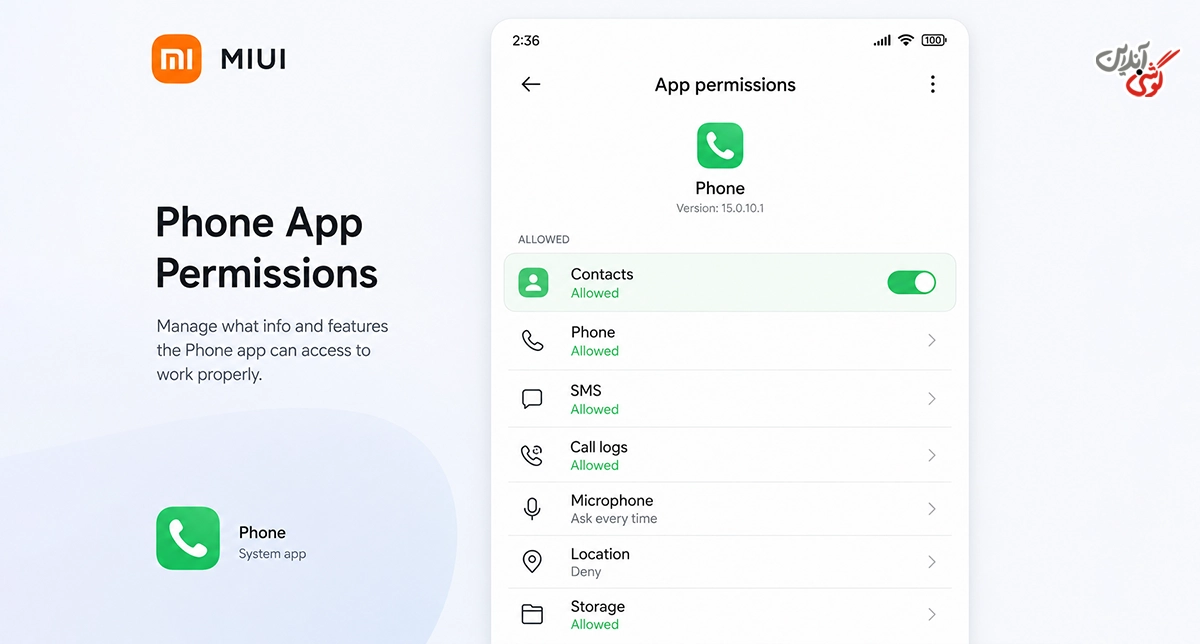
3. همگامسازی مخاطبین را بررسی کنید
اگر مخاطبین خود را روی حساب Google (گوگل) یا Xiaomi Account (حساب شیائومی) ذخیره کردهاید، اختلال در Sync (همگامسازی) میتواند باعث شود بعضی مخاطبین در برنامه تلفن شناسایی نشوند.
برای حساب گوگل میتوانید مسیر زیر را بررسی کنید:
Settings (تنظیمات) ← Accounts & Sync (حسابها و همگامسازی) ← Google (گوگل) ← حساب موردنظر ← Contacts (مخاطبین)
گزینه Sync (همگامسازی) مخاطبین را فعال کرده و یک بار همگامسازی را به صورت دستی انجام دهید.
همچنین وارد برنامه Contacts (مخاطبین) شوید و مطمئن شوید تنظیمات نمایش مخاطبین روی All Contacts (همه مخاطبین) قرار گرفته است. اگر فقط مخاطبین یک حساب خاص نمایش داده شوند، ممکن است بعضی شمارههای ذخیرهشده هنگام تماس شناسایی نشوند. 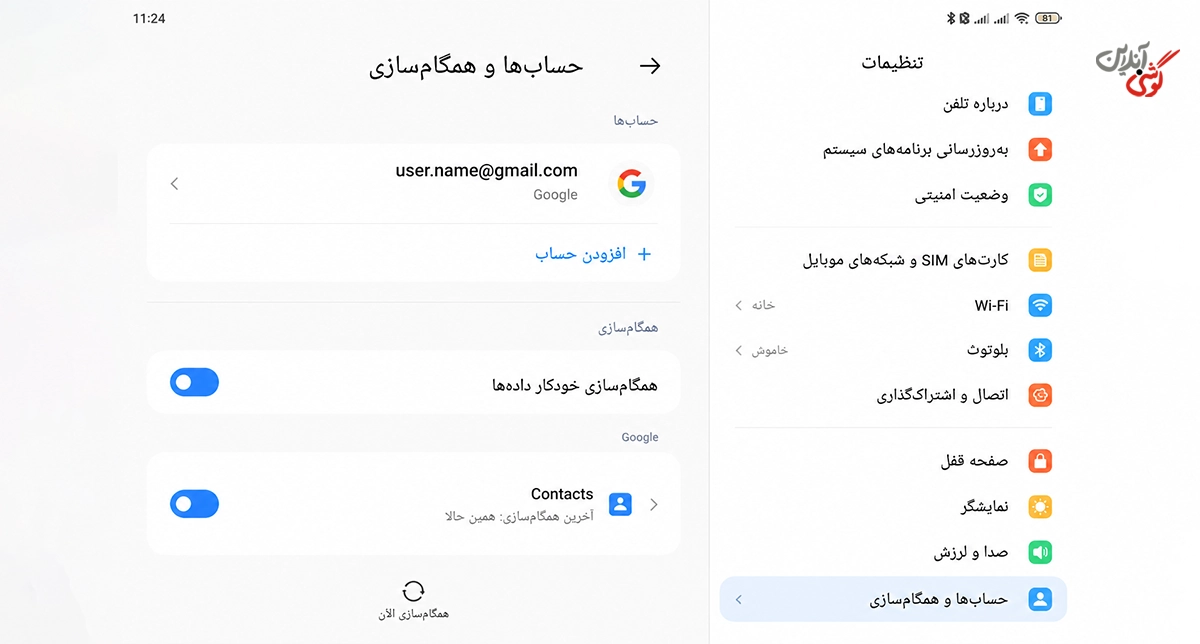
پیشنهاد مطالعه: بازیابی مخاطبین حذف شده گوشی {آموزش برگرداندن شمارههای پاک شده اندروید}
4. فرمت شماره مخاطب را بررسی کنید
گاهی شمارهای در مخاطبین ذخیره شده است اما فرمت شماره ذخیرهشده با شمارهای که شبکه هنگام تماس ارسال میکند تطابق کامل ندارد. در این حالت ممکن است گوشی به جای نام مخاطب فقط شماره او را نمایش دهد.
برای مثال اگر شماره به شکل 0912XXXXXXX ذخیره شده است، میتوانید برای آزمایش آن را با فرمت بینالمللی 98912XXXXXXX+ ذخیره کنید، سپس مجدداً با همان شماره تماس بگیرید. اگر مشکل فقط برای یک مخاطب خاص وجود دارد، شماره او را حذف کرده و مجدداً ذخیره کنید.
نکته: این روش بیشتر برای عیبیابی پیشنهاد میشود و به این معنا نیست که تمام شمارههای موجود در گوشی حتماً باید با +98 ذخیره شوند.
5. حافظه پنهان برنامه Phone و Contacts را پاک کنید
Cache (حافظه پنهان) برنامه Phone (تلفن) و Contacts (مخاطبین) گاهی دچار اختلال میشود و میتواند روی شناسایی یا نمایش اطلاعات تماس اثر بگذارد.
برای پاک کردن حافظه پنهان برنامه تلفن، معمولاً میتوانید از مسیر زیر استفاده کنید:
Settings (تنظیمات) ← Apps (برنامهها) ← Manage Apps (مدیریت برنامهها) ← Phone (تلفن) ← Storage (فضای ذخیرهسازی) یا Clear Data (پاک کردن دادهها) ← Clear Cache (پاک کردن حافظه پنهان)
همین کار را میتوانید برای Contacts (مخاطبین) نیز انجام دهید.
نکته: در این مرحله فقط از Clear Cache (پاک کردن حافظه پنهان) استفاده کنید. گزینه Clear Data (پاک کردن دادهها) با پاک کردن کش متفاوت است و ممکن است تنظیمات برنامه را ریست کند؛ بنابراین بدون اطمینان و تهیه نسخه پشتیبان از مخاطبین سراغ آن نروید. 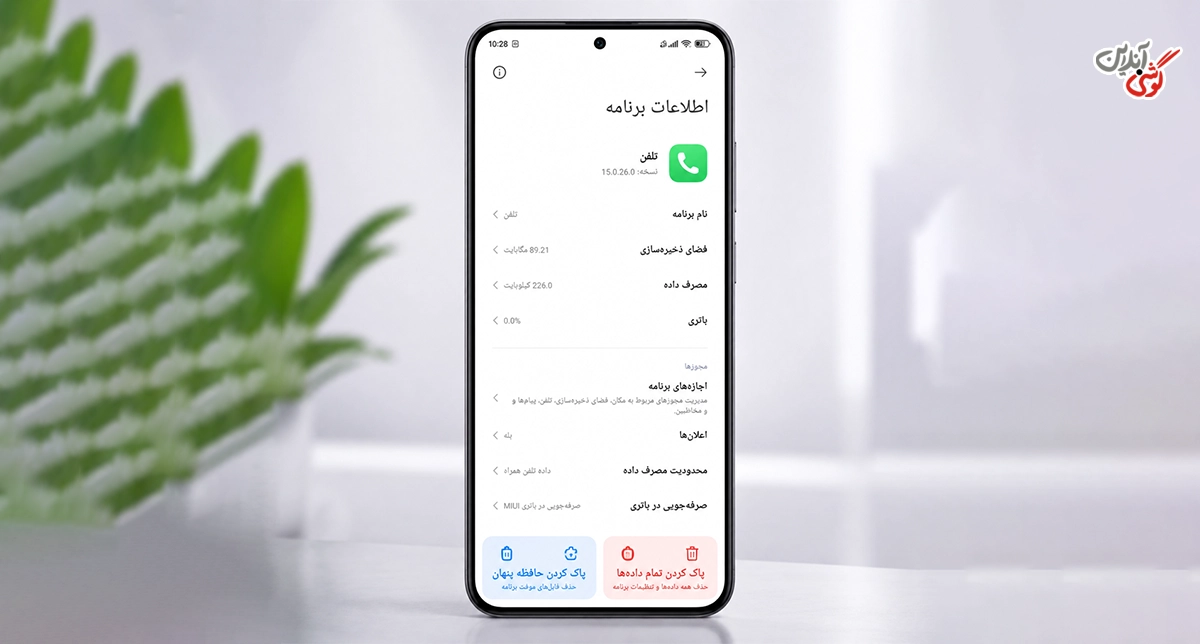
6. برنامه Phone و Contacts را بهروزرسانی کنید
بسیاری از گوشیهای جدید شیائومی از Phone by Google (تلفن گوگل) و Google Contacts (مخاطبین گوگل) استفاده میکنند. قدیمی بودن یا وجود اشکال در نسخه برنامه میتواند در بعضی شرایط باعث اختلال در نمایش اطلاعات تماس شود.
وارد Google Play Store (فروشگاه گوگل پلی) شوید و عبارت Phone by Google (تلفن گوگل) و Contacts (مخاطبین) را جستجو کنید. اگر گزینه Update (بهروزرسانی) وجود دارد، نسخه جدید را نصب کنید. بعد از انجام بهروزرسانی بهتر است گوشی را یک بار Restart (راهاندازی مجدد) کرده و مجدداً تماس آزمایشی بگیرید.
پیشنهاد مطالعه: لیست کدهای مخفی شیائومی
7. MIUI یا HyperOS را بهروزرسانی کنید
اگر مشکل نمایش شماره تماس گیرنده بعد از یک تغییر نرمافزاری ایجاد شده است، بررسی آپدیتهای سیستم میتواند مفید باشد. شیائومی در بهروزرسانیهای بعدی معمولاً برخی باگها و ناسازگاریهای نرمافزاری را اصلاح میکند.
برای بررسی نسخه جدید معمولاً وارد مسیر زیر شوید:
Settings (تنظیمات) ← About Phone (درباره تلفن) ← HyperOS Version (نسخه HyperOS) یا MIUI Version (نسخه MIUI)
سپس Check for Updates (بررسی بهروزرسانی) را انتخاب کنید. اگر آپدیت جدیدی در دسترس است، بهتر است قبل از نصب شارژ کافی و اتصال اینترنت پایدار داشته باشید. 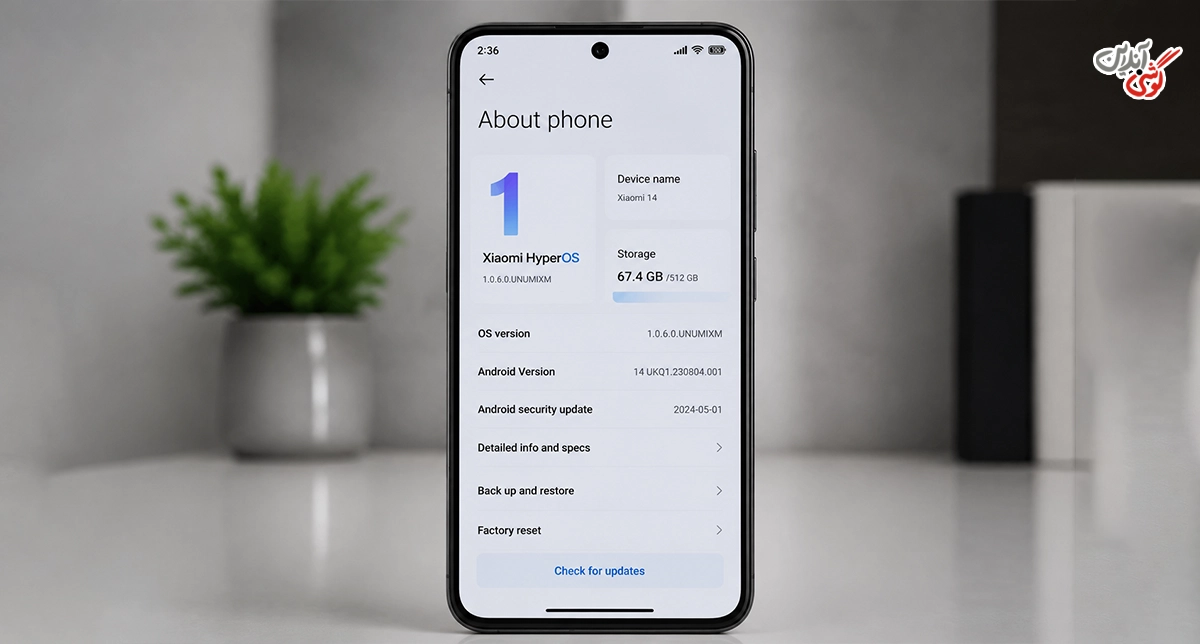
اگر تماس میآید اما صفحه تماس شیائومی نمایش داده نمیشود چه کنیم؟
اگر گوشی زنگ میخورد یا صدای تماس را میشنوید اما صفحه Answer/Decline (پاسخ/رد تماس) ظاهر نمیشود، مشکل شما با نمایش ندادن نام مخاطب متفاوت است. در این حالت ابتدا وارد تنظیمات برنامه Phone (تلفن) شوید و مطمئن شوید Notifications (اعلانها) برای این برنامه فعال است. مسیر تنظیمات میتواند در مدلهای مختلف متفاوت باشد، اما معمولاً از بخش زیر قابل دسترسی است:
Settings (تنظیمات) ← Apps (برنامهها) ← Manage Apps (مدیریت برنامهها) ← Phone (تلفن) ← Notifications (اعلانها)
در این قسمت اعلان تماسهای ورودی نباید غیرفعال شده باشد. در نسخههایی از HyperOS که گزینه Full Screen Notifications (اعلانهای تمامصفحه) وجود دارد، این مجوز را نیز بررسی کنید. این قابلیت اجازه میدهد برنامه تلفن هنگام دریافت تماس، صفحه تماس را به صورت تمامصفحه نمایش دهد.
بسته به نسخه سیستم، این گزینه ممکن است در بخش Special Permissions (مجوزهای ویژه) یا تنظیمات اعلان برنامه قرار داشته باشد. در بعضی مدلها نیز بررسی مجوز Display Over Other Apps (نمایش روی سایر برنامهها) میتواند مفید باشد.
همچنین اگر از یک Dialer (شمارهگیر) غیر از برنامه اصلی گوشی استفاده میکنید، مطمئن شوید همان برنامه به عنوان Default Phone App (برنامه تلفن پیشفرض) انتخاب شده است. 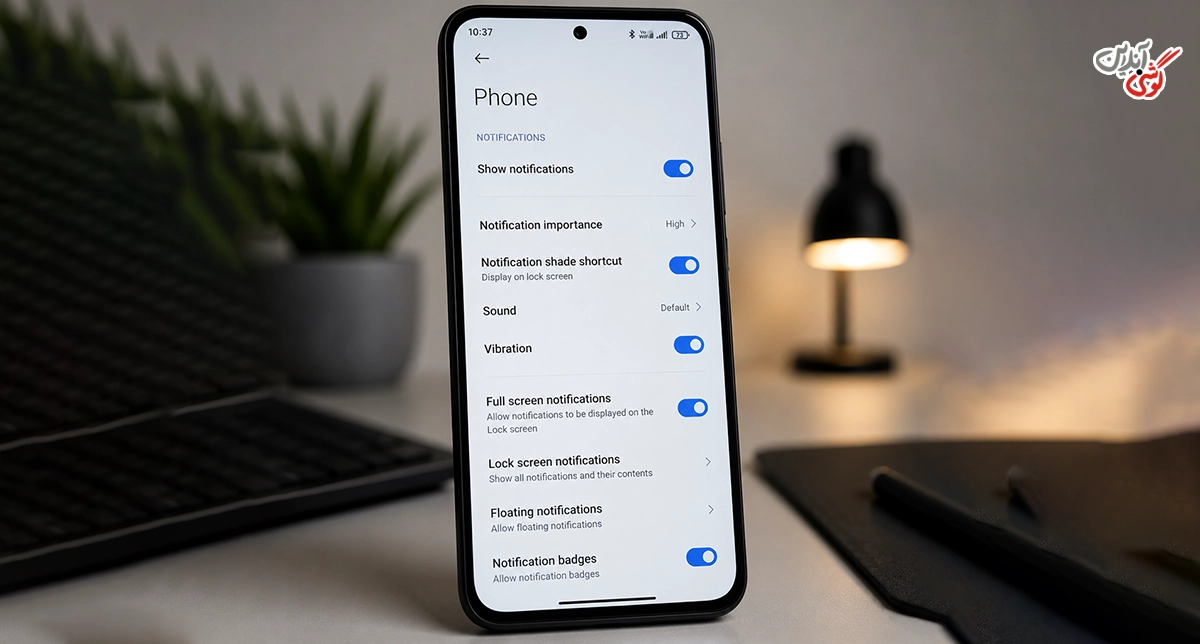
پیشنهاد مطالعه: مخفی کردن برنامه در گوشی شیائومی
چرا شماره بعضی تماسها Private یا Unknown نمایش داده میشود؟
نمایش Private Number (شماره خصوصی)، Unknown (ناشناس) یا No Caller ID (بدون شناسه تماسگیرنده) همیشه به معنی وجود مشکل در گوشی شیائومی نیست. تماسگیرنده میتواند از طریق تنظیمات گوشی یا برخی خدمات اپراتور، Caller ID (شناسه تماسگیرنده) خود را مخفی کند.
در چنین شرایطی شماره واقعی ممکن است از سمت شبکه در اختیار گوشی شما قرار نگیرد و در نتیجه گوشی نیز نمیتواند آن را نمایش دهد.
برای تشخیص این وضعیت، از دو یا سه شماره مختلف که در گوشی شما ذخیره شدهاند تماس آزمایشی بگیرید. اگر نام و شماره سایر افراد بهدرستی نمایش داده میشود و فقط یک تماس خاص به صورت Unknown (ناشناس) یا Private Number (شماره خصوصی) است، به احتمال زیاد مشکلی در تنظیمات گوشی شما وجود ندارد.
اما اگر تقریباً تمام تماسها ناشناس نمایش داده میشوند، باید برنامه Phone (تلفن)، تنظیمات سیمکارت و وضعیت سرویس Caller ID (شناسه تماسگیرنده) اپراتور را بررسی کنید. 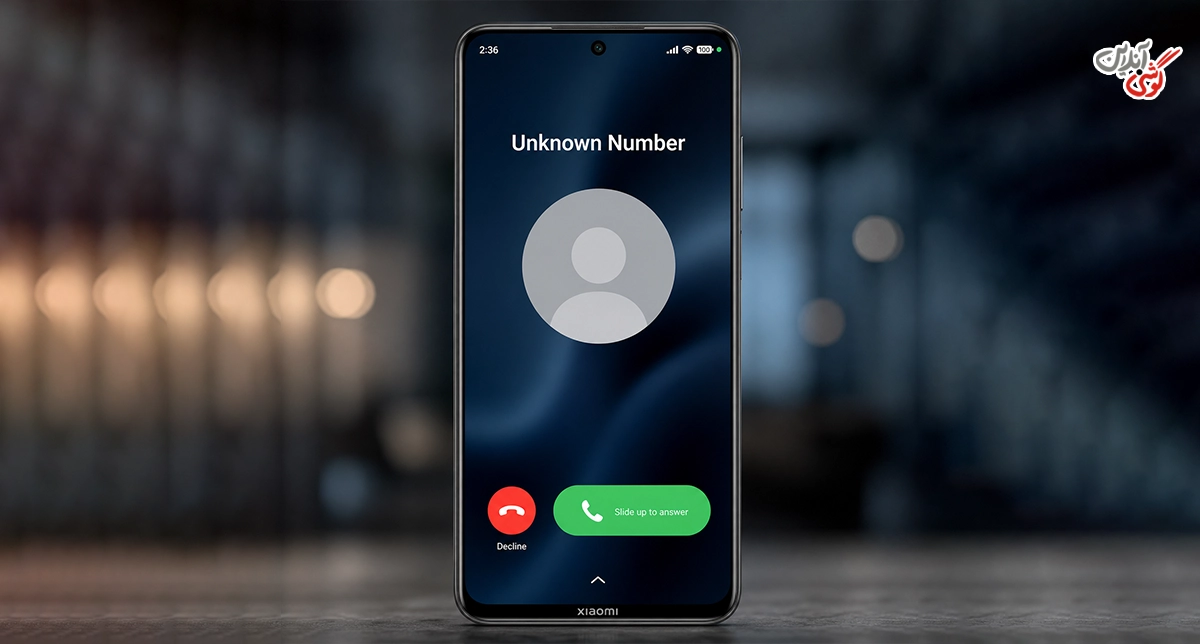
چه زمانی مشکل از سیمکارت یا اپراتور است؟
اگر تمام تماسها روی گوشی به صورت ناشناس نمایش داده میشوند، احتمال دارد مشکل به سیمکارت یا شبکه اپراتور مربوط باشد. سادهترین راه برای تشخیص این موضوع، آزمایش سیمکارت روی یک گوشی دیگر است.
سیمکارت را از گوشی شیائومی خارج کرده و آن را در گوشی دیگری قرار دهید. سپس از چند شماره مختلف با آن تماس بگیرید.
اگر روی گوشی دوم نیز شماره تماسگیرنده نمایش داده نمیشود، احتمال مشکل سیمکارت یا سرویس اپراتور بیشتر است. در این شرایط میتوانید با پشتیبانی اپراتور خود تماس بگیرید و وضعیت سرویس Caller ID (شناسه تماسگیرنده) را بررسی کنید.
اما اگر همان سیمکارت روی گوشی دیگری شمارهها را بهدرستی نمایش میدهد، مشکل به احتمال زیاد به تنظیمات، برنامه Phone (تلفن) یا سیستمعامل گوشی شیائومی مربوط است. 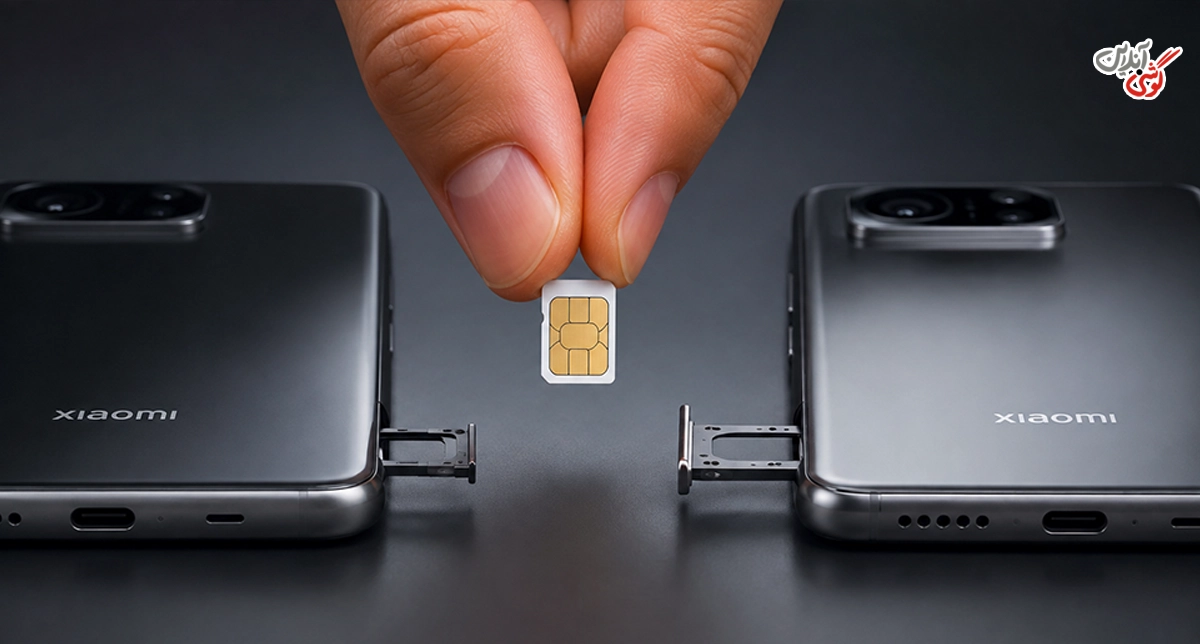
پیشنهاد مطالعه: سطل زباله پیامک گوشی شیائومی کجاست؟
اگر هیچکدام از روشها جواب نداد چه کنیم؟
اگر تمام روشهای بالا را انجام دادهاید و همچنان نام یا شماره تماسگیرنده نمایش داده نمیشود، موارد زیر را نیز بررسی کنید:
- برنامه تلفن پیشفرض: اگر چند Dialer (شمارهگیر) روی گوشی نصب کردهاید، وارد تنظیمات Default Apps (برنامههای پیشفرض) شوید و مطمئن شوید Phone (تلفن) موردنظر به عنوان برنامه اصلی تماس انتخاب شده است.
- برنامههای جانبی شناسایی تماس: اگر برنامههایی مانند Truecaller یا سایر Caller ID Apps (برنامههای شناسایی تماسگیرنده) نصب کردهاید، آنها را موقتاً غیرفعال کنید و دوباره تماس ورودی را آزمایش کنید. گاهی تداخل بین دو برنامه تماس باعث بروز مشکل میشود.
- Reset App Preferences (بازنشانی تنظیمات برنامهها): در صورت وجود این گزینه میتوانید تنظیمات پیشفرض برنامهها و برخی مجوزهای تغییرکرده را بازنشانی کنید. قبل از انجام آن توضیحات نمایشدادهشده روی گوشی را با دقت بخوانید.
- تهیه نسخه پشتیبان: قبل از انجام هر نوع بازنشانی جدی، از مخاطبین، تصاویر و اطلاعات مهم خود Backup (نسخه پشتیبان) تهیه کنید.
- Factory Reset (بازنشانی به تنظیمات کارخانه): این روش باید آخرین گزینه باشد. اگر مشکل نرمافزاری گسترده است و هیچکدام از راهکارهای قبلی نتیجه ندادهاند، پس از تهیه نسخه پشتیبان میتوانید بازنشانی کارخانه را در نظر بگیرید. برای یک مشکل ساده نمایش نام مخاطب، انجام Factory Reset (بازنشانی کارخانه) در مراحل ابتدایی توصیه نمیشود.
پیشنهاد مطالعه: معنی Reboot در گوشی شیائومی چیست؟
جمعبندی
عدم نمایش شماره تماس گیرنده در گوشی شیائومی همیشه نشانه خرابی گوشی نیست. اگر شماره نمایش داده میشود اما نام مخاطب را نمیبینید، قبل از هر چیز دسترسی Phone (تلفن) به Contacts (مخاطبین)، همگامسازی مخاطبین و نحوه ذخیره شماره را بررسی کنید. پاک کردن Cache (حافظه پنهان) برنامه تلفن و بهروزرسانی Phone (تلفن)، Contacts (مخاطبین) و HyperOS نیز میتواند بسیاری از اختلالهای نرمافزاری را برطرف کند. در نهایت با قرار دادن سیمکارت در یک گوشی دیگر میتوانید مشخص کنید که مشکل از گوشی شیائومی است یا باید آن را از طریق اپراتور پیگیری کنید.


دیدگاه خود را بنویسید