

تغییر DNS در گوشی شیائومی؛ آموزش مرحله به مرحله در HyperOS و MIUI
تغییر DNS در گوشی شیائومی کار پیچیدهای نیست و در بیشتر مدلهای جدید میتوانید بدون نصب برنامه، از بخش Private DNS یا «DNS خصوصی» این کار را انجام دهید. اگر فقط قصد دارید DNS یک شبکه وایفای مشخص را عوض کنید، باید تنظیمات همان شبکه را تغییر دهید. در این آموزش هر دو روش را مرحلهبهمرحله توضیح دادهایم تا حتی اگر با تنظیمات شبکه آشنایی ندارید، بتوانید بهراحتی DNS گوشی Xiaomi، Redmi یا POCO خود را تغییر دهید.
اگر هم در کنار این آموزش قصد مقایسه یا خرید مدل جدیدی را دارید، بررسی لیست قیمت گوشی شیائومی میتواند به انتخاب مدل مناسب کمک کند.
روشهای تغییر DNS در گوشی شیائومی در یک نگاه
اگر نمیخواهید تمام مقاله را بخوانید، جدول زیر خلاصه روشها، مسیر تنظیمات و مقادیر قابل استفاده را در اختیار شما قرار میدهد.
| روش | مناسب برای | مسیر کلی | مقدار قابل وارد کردن | اثر روی اینترنت |
| Private DNS یا DNS خصوصی | تغییر DNS کل گوشی | Settings → More connectivity options → Private DNS | نام میزبان مانند dns.google | روی شبکههای سازگار از جمله وایفای و اینترنت سیمکارت |
| DNS شبکه Wi-Fi | تغییر DNS فقط یک وایفای | Wi-Fi → شبکه متصل → IP settings → Static | DNS 1 و DNS 2 مانند 8.8.8.8 و 8.8.4.4 | فقط همان شبکه وایفای |
| برنامه تغییر DNS | کاربرانی که تنظیم دستی نمیخواهند | نصب برنامه سرویس موردنظر و فعال کردن اتصال | بسته به برنامه | بسته به نحوه عملکرد برنامه |
| بازگرداندن DNS | رفع مشکل پس از تغییر DNS | Private DNS روی Automatic یا تنظیم IP روی DHCP | نیازی به وارد کردن آدرس نیست | بازگشت به DNS پیشفرض شبکه |
برای بیشتر کاربران، استفاده از DNS خصوصی سادهترین گزینه است؛ چون لازم نیست تنظیمات IP شبکه را تغییر دهید. اگر فقط میخواهید DNS مودم یا وایفای خاصی تغییر کند، روش دوم مناسبتر است.
تغییر DNS در گوشی شیائومی با Private DNS
Private DNS یا «DNS خصوصی» قابلیتی در اندروید است که اجازه میدهد یک سرویس DNS دلخواه را برای گوشی انتخاب کنید. در این روش بهجای آدرس عددی، باید نام میزبان یا Hostname سرویس DNS را وارد کنید. برای مثال برای Google DNS مقدار صحیح dns.google است و نباید در این قسمت 8.8.8.8 وارد شود. 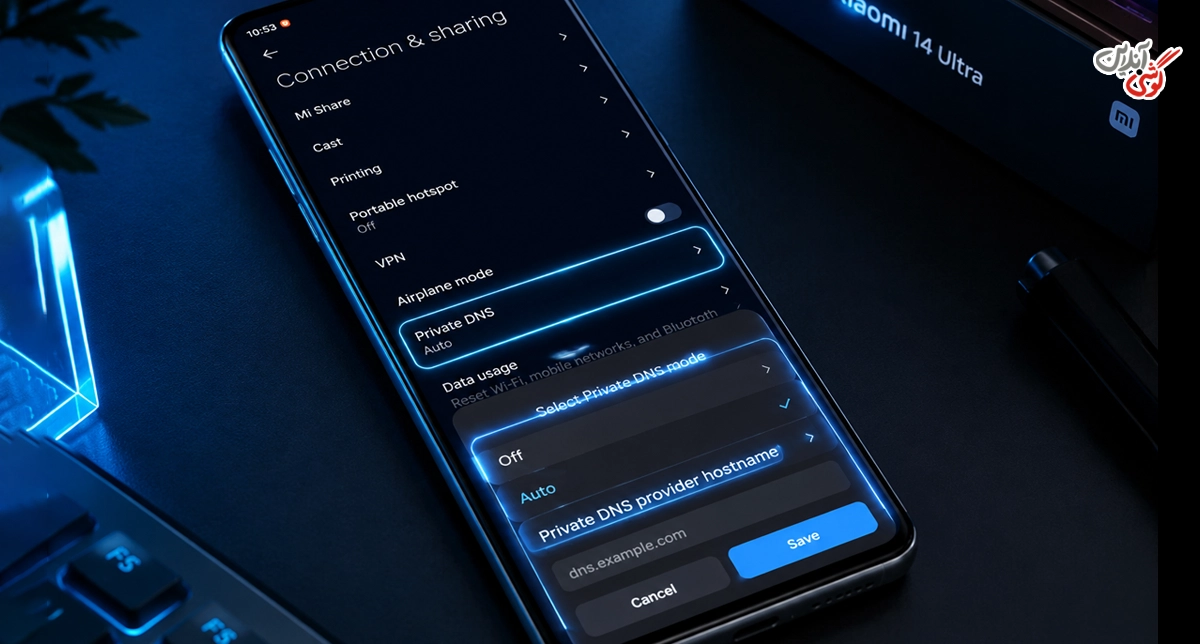
مراحل تنظیم DNS خصوصی در HyperOS
- وارد Settings یا «تنظیمات» شوید.
- گزینه More connectivity options یا «گزینههای بیشتر اتصال» را باز کنید.
- روی Private DNS یا «DNS خصوصی» بزنید.
- گزینه Private DNS provider hostname یا «نام میزبان ارائهدهنده DNS خصوصی» را انتخاب کنید.
- نام میزبان DNS موردنظر، برای مثال dns.google را وارد کنید.
- در پایان روی Save یا «ذخیره» بزنید.
نام بعضی منوها ممکن است بسته به نسخه HyperOS یا زبان گوشی کمی متفاوت باشد. اگر گزینه DNS خصوصی را پیدا نکردید، عبارت Private DNS یا «DNS خصوصی» را در نوار جستجوی تنظیمات وارد کنید. اگر به دلیل فارسی یا انگلیسی بودن منوها در پیدا کردن گزینهها مشکل دارید، آموزش تغییر زبان گوشی شیائومی نیز میتواند برای جابهجایی میان زبانهای رابط کاربری مفید باشد.
مراحل تنظیم Private DNS در MIUI
در نسخههای MIUI نیز همین قابلیت وجود دارد، اما محل آن در بعضی مدلها کمی متفاوت است.
- وارد Settings یا «تنظیمات» شوید.
- بخش Connection & sharing یا «اتصال و اشتراکگذاری» را باز کنید.
- گزینه Private DNS یا «DNS خصوصی» را انتخاب کنید.
- روی Private DNS provider hostname یا «نام میزبان ارائهدهنده DNS خصوصی» بزنید.
- Hostname سرویس موردنظر را وارد کنید.
- تنظیمات را با گزینه Save یا «ذخیره» ثبت کنید.
اگر مسیر بالا در گوشی شما وجود ندارد، سادهترین راه استفاده از جستجوی بالای صفحه تنظیمات و نوشتن عبارت «DNS خصوصی» است. 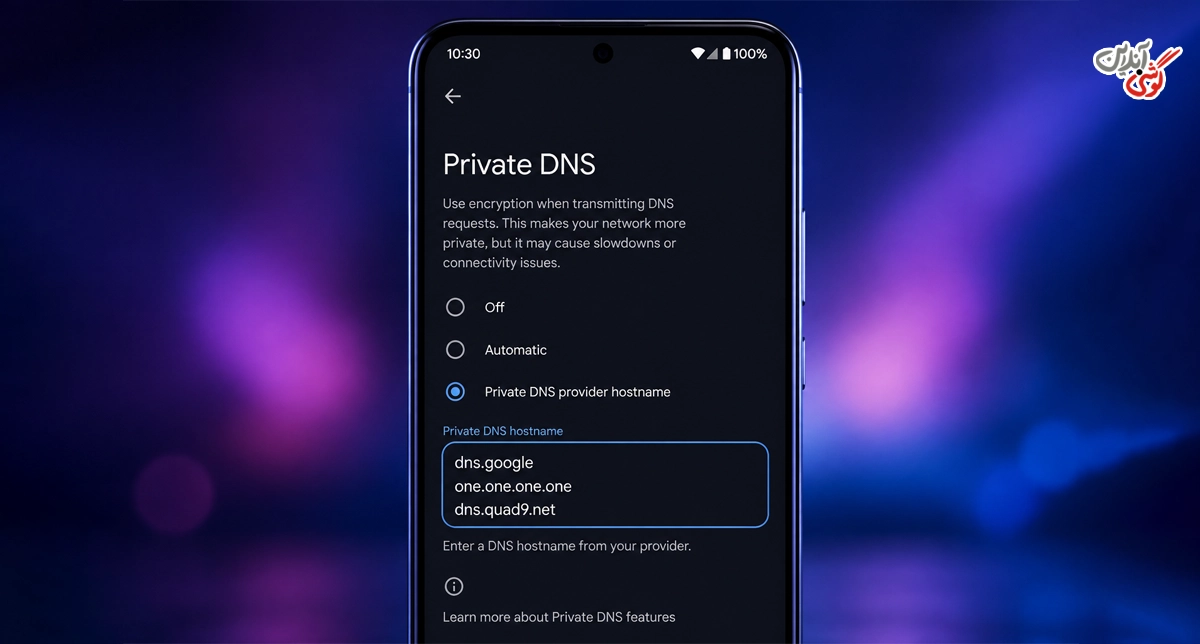
پیشنهاد مطالعه: آموزش تغییر DNS در ایکس باکس
برای DNS خصوصی شیائومی چه آدرسی وارد کنیم؟
در DNS خصوصی باید نام میزبان سرویس را وارد کنید. جدول زیر سه سرویس شناختهشده را همراه با Hostname مناسب اندروید نشان میدهد.
| سرویس DNS | Hostname برای Private DNS | DNS 1 | DNS 2 | کاربرد کلی |
| Google Public DNS | dns.google | 8.8.8.8 | 8.8.4.4 | سرویس عمومی و شناختهشده گوگل |
| Cloudflare | one.one.one.one | 1.1.1.1 | 1.0.0.1 | DNS عمومی با تمرکز بر سرعت و حریم خصوصی |
| Quad9 | dns.quad9.net | 9.9.9.9 | 149.112.112.112 | DNS عمومی با قابلیت مسدودسازی برخی دامنههای مخرب |
نکته مهم این است که ستون Hostname فقط برای بخش Private DNS استفاده میشود. آدرسهای DNS 1 و DNS 2 برای زمانی هستند که DNS یک اتصال Wi-Fi را بهصورت دستی تنظیم میکنید.
پیشنهاد مطالعه: DNS چگونه کار میکند؟
تغییر DNS وای فای در گوشی شیائومی
اگر نمیخواهید DNS کل گوشی تغییر کند و فقط قصد دارید DNS یک مودم یا شبکه Wi-Fi خاص را عوض کنید، باید تنظیمات IP همان شبکه را ویرایش کنید. این تغییر فقط تا زمانی اعمال میشود که به همان شبکه متصل هستید.
- وارد Settings یا «تنظیمات» شوید.
- بخش Wi-Fi یا «وایفای» را باز کنید.
- روی نام شبکهای که به آن متصل هستید بزنید یا علامت فلش کنار آن را انتخاب کنید.
- گزینه IP settings یا «تنظیمات IP» را پیدا کنید.
- حالت DHCP را به Static یا «ایستا» تغییر دهید.
- در قسمت DNS 1 آدرس اصلی، برای مثال 8.8.8.8 را وارد کنید.
- در قسمت DNS 2 آدرس دوم، برای مثال 8.8.4.4 را وارد کنید.
- در پایان روی Save یا «ذخیره» بزنید و اتصال را بررسی کنید.
هنگام تغییر حالت DHCP به Static ممکن است فیلدهای دیگری مانند IP address، Gateway و Network prefix length نیز نمایش داده شوند. این موارد را بدون اطلاع کافی تغییر ندهید. اگر دقیقاً نمیدانید آی پی گوشی چیست، بهتر است ابتدا مقادیر فعلی شبکه را یادداشت کنید تا تنظیمات اتصال بههم نخورد.
اگر برای ورود دوباره به شبکه به رمز آن نیاز داشتید، دانستن چگونه رمز وای فای را در گوشی پیدا کنیم میتواند قبل از حذف یا فراموش کردن شبکه به شما کمک کند. 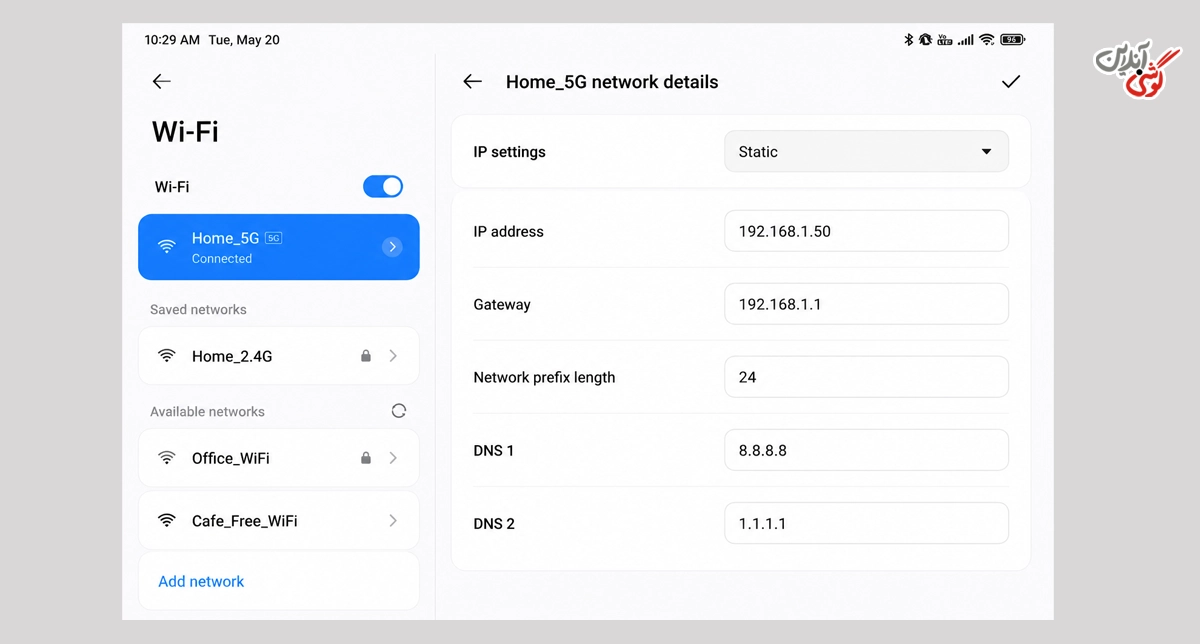
تغییر DNS شیائومی با برنامه
برای تغییر DNS معمولاً نیازی به نصب برنامه ندارید، زیرا نسخههای جدید اندروید امکان استفاده از DNS خصوصی را در خود تنظیمات گوشی دارند. با این حال، بعضی سرویسها مانند Cloudflare برنامه اختصاصی دارند و برای کاربری که نمیخواهد آدرسها را دستی وارد کند، استفاده از برنامه سادهتر است.
- برنامه رسمی سرویس DNS موردنظر را از فروشگاه معتبر نصب کنید.
- برنامه را اجرا کنید و مجوزهای لازم را بررسی کنید.
- سرویس DNS موردنظر را در داخل برنامه انتخاب کنید.
- اتصال را فعال کنید.
- پس از فعالسازی، یک سایت را باز کنید و از درست بودن اتصال اینترنت مطمئن شوید.
اگر از یک برنامه تغییر DNS استفاده میکنید، توجه داشته باشید که برخی برنامهها برای مدیریت ترافیک از اتصال VPN مجازی استفاده میکنند. در چنین شرایطی فعال بودن VPN دیگر یا یک برنامه مدیریت شبکه میتواند باعث تداخل شود. همچنین قابلیتهایی مانند مخفی کردن برنامه در گوشی شیائومی صرفاً ظاهر برنامه را از فهرست برنامهها پنهان میکنند و ارتباطی با فعال یا غیرفعال بودن سرویس DNS ندارند. 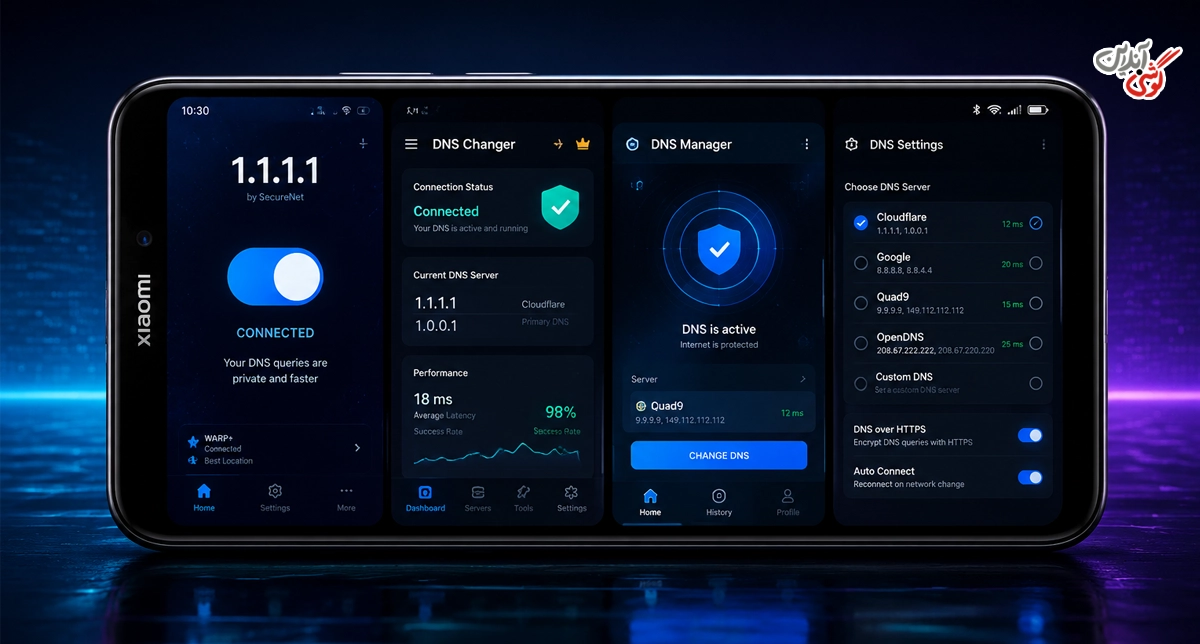
بهترین DNS برای گوشی شیائومی کدام است؟
یک DNS مشخص را نمیتوان برای تمام کاربران «بهترین» دانست. سرعت پاسخ DNS به شرکت ارائهدهنده اینترنت، موقعیت کاربر، نوع شبکه و حتی زمان استفاده بستگی دارد. به همین دلیل بهتر است بهجای انتخاب بر اساس یک عدد ثابت، چند سرویس معتبر را امتحان کنید و عملکرد آنها را روی اینترنت خودتان بسنجید.
- Google Public DNS: گزینهای ساده و شناختهشده برای استفاده عمومی.
- Cloudflare: گزینهای محبوب برای کاربرانی که سرعت و حریم خصوصی DNS برایشان مهم است.
- Quad9: علاوه بر DNS، برخی دامنههای شناختهشده مخرب را نیز مسدود میکند.
تغییر DNS ممکن است در بعضی شبکهها زمان پاسخگویی به نام دامنهها را بهتر کند، اما نباید انتظار داشته باشید سرعت واقعی اینترنت، حجم دانلود یا قدرت آنتن گوشی بهطور مستقیم افزایش پیدا کند. 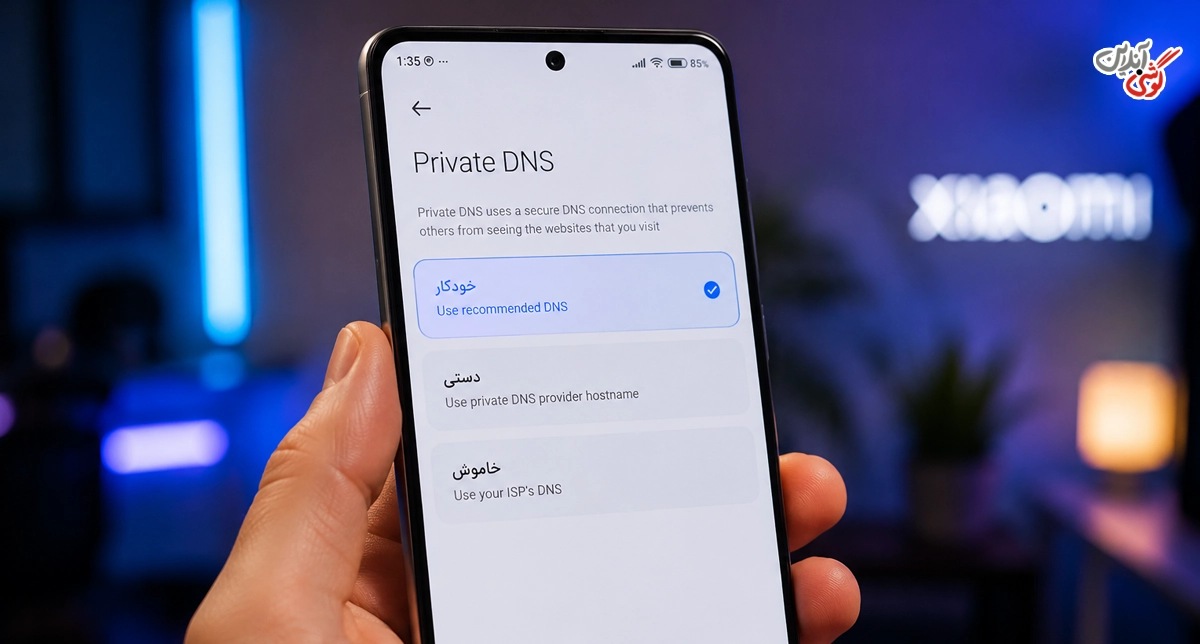
پیشنهاد مطالعه: چگونه DNS را در گوشیهای اندرویدی تغییر دهیم؟
چگونه DNS گوشی شیائومی را به حالت قبل برگردانیم؟
اگر بعد از تغییر DNS با مشکل اتصال روبهرو شدید، لازم نیست گوشی را به تنظیمات کارخانه برگردانید. کافی است همان روشی را که برای تغییر DNS استفاده کردهاید به حالت خودکار بازگردانید.
برگرداندن Private DNS به حالت پیشفرض
- وارد Settings یا «تنظیمات» شوید.
- بخش More connectivity options یا «گزینههای بیشتر اتصال» را باز کنید.
- وارد Private DNS یا «DNS خصوصی» شوید.
- گزینه Automatic یا «خودکار» را انتخاب کنید.
- روی Save یا «ذخیره» بزنید.
برگرداندن DNS وای فای
- وارد تنظیمات Wi-Fi شوید.
- شبکه متصل را باز کنید.
- بخش IP settings یا «تنظیمات IP» را انتخاب کنید.
- حالت Static یا «ایستا» را دوباره روی DHCP قرار دهید.
- تنظیمات را ذخیره کنید.
اگر مشکل از تغییرات گستردهتر تنظیمات شبکه باشد، قبل از انجام ریست کارخانه میتوانید روشهای ریست تنظیمات گوشی شیائومی بدون پاک شدن اطلاعات را بررسی کنید تا در صورت امکان تنظیمات مشکلدار بدون حذف فایلهای شخصی اصلاح شوند.
چرا بعد از تغییر DNS اینترنت گوشی شیائومی قطع میشود؟
اگر بعد از وارد کردن DNS سایتها باز نمیشوند، معمولاً مشکل از یکی از موارد زیر است. بهتر است موارد را بهترتیب بررسی کنید و بعد از هر مرحله دوباره اتصال را آزمایش کنید.
- آدرس DNS را بررسی کنید: اگر از Private DNS استفاده میکنید باید Hostname وارد شود، نه IP عددی.
- DNS را روی Automatic قرار دهید: اگر اینترنت دوباره برقرار شد، احتمالاً سرویس DNS انتخابی در شبکه شما در دسترس نیست.
- VPN را موقتاً خاموش کنید: بعضی VPNها تنظیمات DNS خودشان را دارند و ممکن است DNS خصوصی را نادیده بگیرند.
- وایفای را قطع و دوباره وصل کنید: یک بار Wi-Fi را خاموش و روشن کرده و اتصال را آزمایش کنید.
- اتصال اصلی اینترنت را بررسی کنید: اگر بدون DNS سفارشی نیز اینترنت ندارید، ابتدا مشکل شبکه را برطرف کنید. در اینترنت سیمکارت میتوانید مراحل فعال سازی اینترنت گوشی شیائومی را بررسی کنید.
- شبکه Wi-Fi را دوباره اضافه کنید: در صورت نیاز شبکه را Forget یا «فراموش» کنید و دوباره با رمز صحیح به آن متصل شوید.
- برنامههای شبکه را بررسی کنید: برنامههای VPN، فایروال، تغییر DNS یا مدیریت اینترنت ممکن است با یکدیگر تداخل داشته باشند.
اگر فقط یک مرورگر یا برنامه خاص بعد از تغییر DNS مشکل دارد ولی سایر برنامهها بدون مشکل به اینترنت وصل میشوند، ممکن است مشکل به خود همان برنامه مربوط باشد. در این شرایط بررسی روش پاک کردن حافظه پنهان گوشی شیائومی میتواند برای حذف فایلهای موقت برنامه مفید باشد.
یک بار راهاندازی مجدد گوشی نیز میتواند برخی اختلالهای موقت شبکه را برطرف کند. اگر هنگام کار با منوی خاموش کردن گوشی با این عبارت روبهرو شدید، دانستن معنی Reboot در گوشی شیائومی کمک میکند بدانید این گزینه همان راهاندازی مجدد دستگاه است. 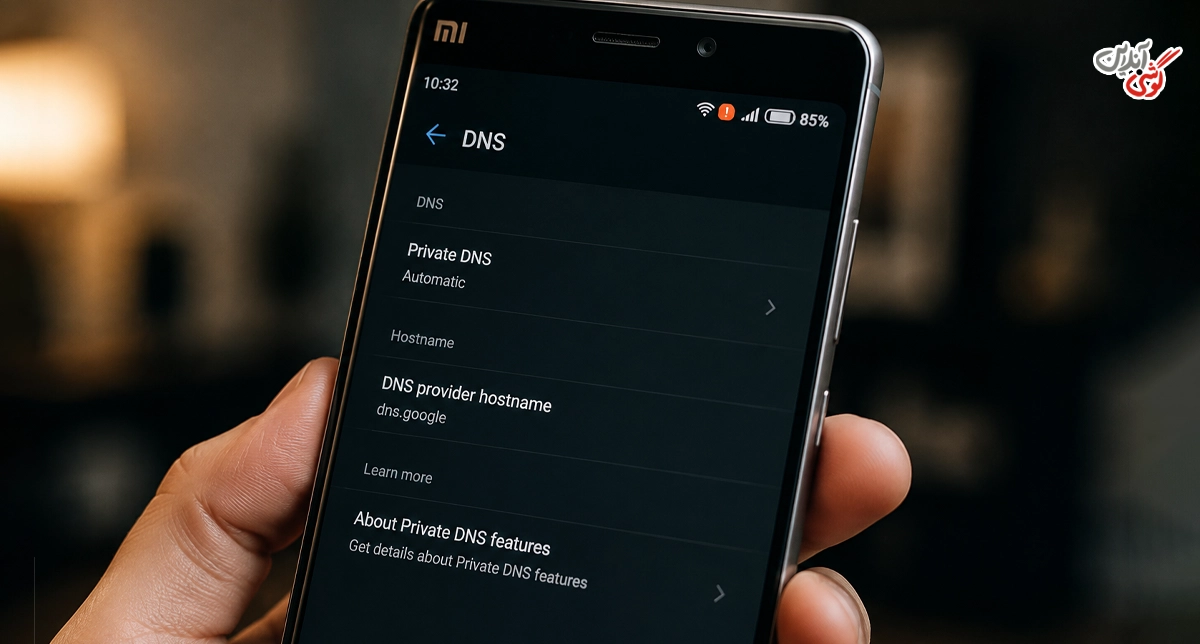
نکات مهم قبل و بعد از تغییر DNS شیائومی
- قبل از تغییر دستی DNS وایفای، مقادیر فعلی تنظیمات شبکه را یادداشت کنید.
- در Private DNS فقط Hostname وارد کنید و از وارد کردن آدرسهای عددی DNS 1 و DNS 2 خودداری کنید.
- اگر بعد از تغییر DNS اتصال قطع شد، ابتدا تنظیمات را به Automatic یا DHCP برگردانید.
- تغییر DNS جایگزین VPN نیست و کارکرد این دو با یکدیگر تفاوت دارد.
- از سرویسهای DNS ناشناس که درباره مالکیت یا سیاست حریم خصوصی آنها اطلاعات مشخصی وجود ندارد استفاده نکنید.
برای بررسی بعضی بخشهای سختافزاری یا منوهای تست دستگاه ممکن است کاربران سراغ لیست کدهای مخفی شیائومی بروند، اما برای تغییر DNS نیازی به وارد کردن هیچ کد مخفی وجود ندارد و تمام مراحل از طریق تنظیمات عادی گوشی انجام میشود.
همچنین DNS ارتباطی با گزینههایی مانند تنظیمات ساعت گوشی شیائومی ندارد؛ بنابراین برای رفع مشکل اینترنت بهتر است فقط تنظیمات شبکه، DNS، VPN و اتصال Wi-Fi یا سیمکارت را بررسی کنید.
پیشنهاد مطالعه: فعال و غیرفعال سازی جستجوی ایمن گوگل
جمعبندی
برای تغییر DNS در گوشی شیائومی، در بیشتر مدلهای جدید بهترین روش ورود به Settings یا «تنظیمات»، انتخاب More connectivity options یا «گزینههای بیشتر اتصال» و سپس Private DNS یا «DNS خصوصی» است. در این بخش باید نام میزبان سرویس، مانند dns.google، وارد شود. اگر میخواهید DNS فقط برای یک شبکه وایفای تغییر کند، تنظیمات IP همان شبکه را روی Static قرار دهید و DNS 1 و DNS 2 را وارد کنید. در صورت بروز مشکل نیز با برگرداندن Private DNS به Automatic یا تنظیم IP به DHCP میتوانید به حالت پیشفرض برگردید.


دیدگاه خود را بنویسید