

رفع مشکل دانلود در گوشی سامسونگ؛ آموزش کامل حل دانلود نشدن فایل و برنامه
دانلود نشدن فایل یا برنامه در گوشی سامسونگ یکی از مشکلاتی است که بسیاری از کاربران بعد از خرید گوشی سامسونگ ممکن است حداقل یکبار با آن مواجه شوند. گاهی دانلود اصلاً شروع نمیشود، گاهی روی حالت Pending باقی میماند و در برخی موارد نیز فایل دانلود میشود اما امکان باز کردن آن وجود ندارد.
در بیشتر مواقع، دلیل دانلود نشدن فایل در گوشی سامسونگ یک ایراد نرمافزاری ساده است و بدون مراجعه به تعمیرکار میتوان آن را برطرف کرد. در این مقاله کلیه دلایل این مشکلات از جمله اختلال در اتصال اینترنت، پر بودن حافظه داخلی، تنظیمات نادرست گوشی یا مشکل در سرویس Download Manager را بررسی کرده و روشهای رفع مشکل دانلود در گوشی سامسونگ را نیز بیان میکنیم.
جدول عیبیابی سریع مشکل دانلود در گوشی سامسونگ
در جدول زیر دلایل احتمالی دانلود نشدن فایل در گوشی سامسونگ و راهکار پیشنهادی برای آنها را آوردهایم و در ادامه هریک را بیشتر بررسی میکنیم.
| مشکل | علت احتمالی | راهکار پیشنهادی |
| دانلود فایل شروع نمیشود | اینترنت ضعیف یا ناپایدار | اتصال اینترنت را بررسی کرده و بین وایفای و اینترنت همراه جابهجا شوید. |
| دانلود در میانه راه متوقف میشود | پر بودن حافظه داخلی | فایلهای اضافی را حذف کرده و فضای خالی ایجاد کنید. |
| هیچ فایلی دانلود نمیشود | اختلال در Download Manager | کش این سرویس را پاک کرده و آن را دوباره فعال کنید. |
| فقط برنامههای گوگل پلی دانلود نمیشوند | مشکل در Google Play Store یا Play Services | کش و دادههای گوگل پلی را پاک کنید. |
| دانلود فقط با اینترنت همراه انجام نمیشود | فعال بودن Data Saver | حالت ذخیره مصرف اینترنت را غیرفعال کنید. |
| فایل دانلود میشود اما ذخیره نمیشود | نداشتن مجوز دسترسی به حافظه | مجوز Storage یا Files را بررسی کنید. |
| دانلود با VPN انجام نمیشود | اختلال در سرویس تغییر IP | VPN را خاموش کرده و دوباره دانلود را امتحان کنید. |
| فایل دانلود میشود اما باز نمیشود | خراب بودن فایل یا نبود برنامه مناسب | فایل را دوباره دانلود کرده یا از برنامه مناسب برای باز کردن آن استفاده کنید. |
گاهی علت دانلود نشدن فایل در گوشی سامسونگ هیچ ارتباطی با تنظیمات اصلی گوشی ندارد و تنها با انجام چند بررسی ساده، مشکل برطرف میشود.
به عنوان مثال اگر تاریخ و ساعت گوشی صحیح نباشد، میتواند باعث خطا در ارتباط با برخی سرورها شودT در این شرایط تنها با تنظیم ساعت گوشی سامسونگ این مشکل رفع میشود.
از طرف دیگر، اگر فقط یک فایل خاص دانلود نمیشود، احتمال خرابی فایل یا لینک دانلود را نیز در نظر بگیرید.
دانلود نشدن فایل به علت اتصال اینترنت ضعیف یا ناپایدار
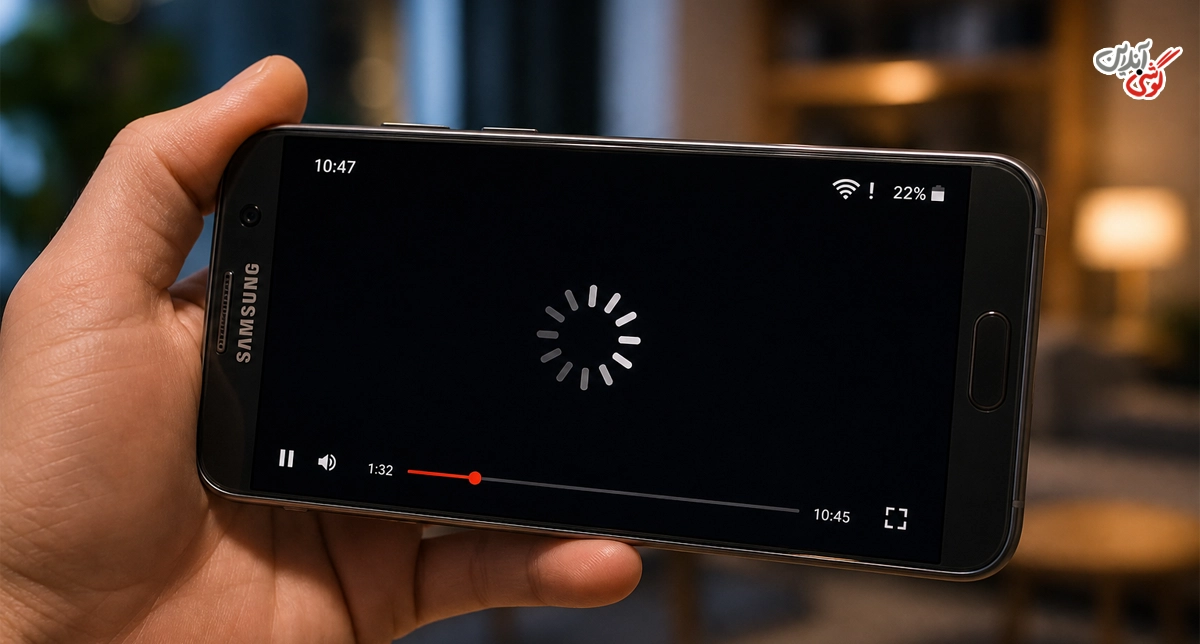
ضعیف بودن یا ناپایداری اینترنت یکی از مهمترین دلایل دانلود نشدن فایل در گوشی سامسونگ است. زمانی که سرعت اینترنت پایین باشد یا ارتباط مدام قطع و وصل شود، دانلود ممکن است اصلاً شروع نشود یا در میانه راه متوقف شود.
چگونه این مشکل را برطرف کنیم؟
برای تنظیم اینترنت گوشی سامسونگ و رفع این مشکل، مراحل زیر را انجام دهید:
- اتصال اینترنت را با باز کردن چند سایت یا پخش یک ویدئو بررسی کنید.
- اگر از وایفای استفاده میکنید، یکبار مودم را خاموش و روشن کنید.
- بین وایفای و اینترنت همراه جابهجا شوید و دوباره دانلود را امتحان کنید.
- در صورت استفاده از اینترنت همراه، مطمئن شوید حجم بسته اینترنت شما به پایان نرسیده باشد.
- اگر از VPN استفاده میکنید، آن را غیرفعال کرده و مجدداً فایل را دانلود کنید.
پر بودن حافظه داخلی گوشی
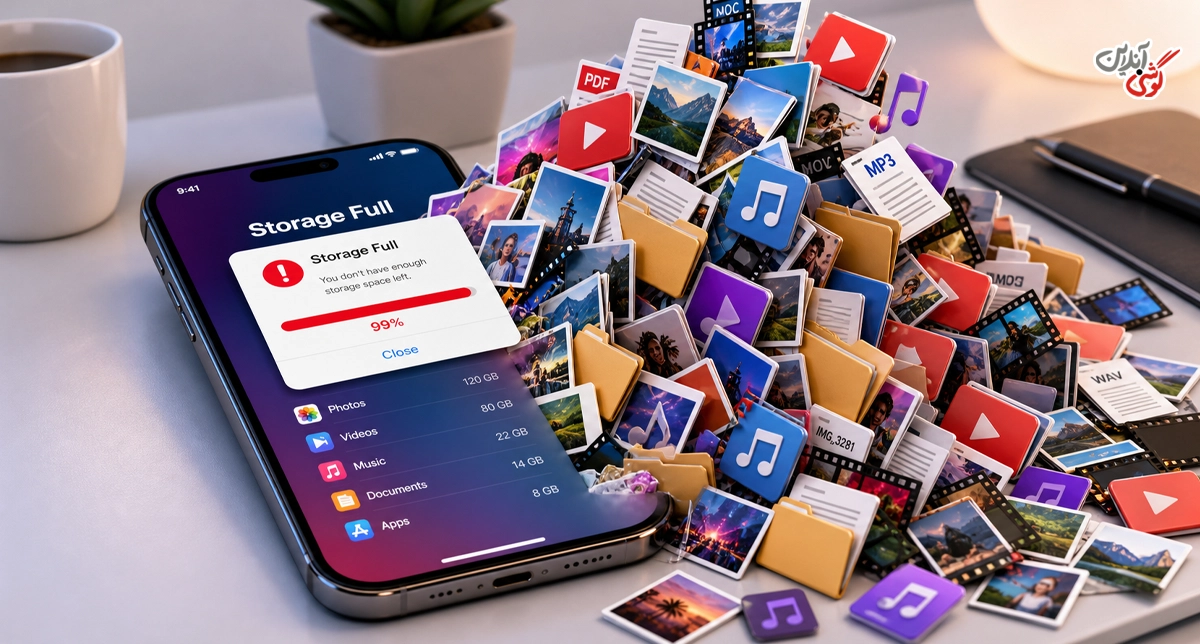
یکی دیگر از دلایل رایج دانلود نشدن فایل در گوشی سامسونگ، کمبود فضای ذخیرهسازی است. هر فایلی که دانلود میکنید، ابتدا در حافظه داخلی یا کارت حافظه ذخیره میشود. اگر فضای کافی وجود نداشته باشد، دانلود با خطا مواجه خواهد شد یا در انتهای فرآیند متوقف میشود. برای مشاهده میزان فضای خالی گوشی:
- وارد Settings شوید.
- گزینه Battery and Device Care یا Device Care را انتخاب کنید.
- وارد بخش Storage شوید.
- میزان فضای خالی حافظه داخلی را بررسی کنید.
اگر فضای خالی کمتر از چند گیگابایت است، بهتر است مقداری از حافظه را آزاد کنید.
روشهای آزاد کردن فضای گوشی
- حذف فایلها و ویدئوهای غیرضروری
- انتقال عکسها به فضای ابری یا کامپیوتر
- حذف برنامههایی که مدت زیادی از آنها استفاده نکردهاید
- پاک کردن فایلهای دانلودشده قدیمی
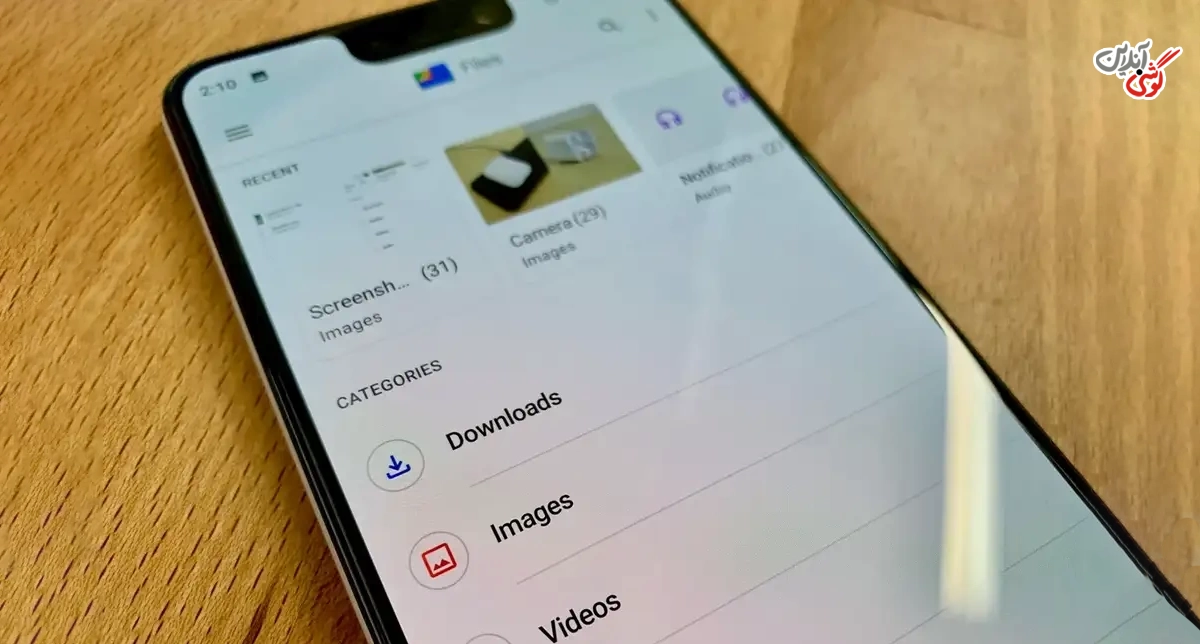
- خالی کردن سطل زباله (Recycle Bin) در برنامه My Files یا Gallery
- پاک کردن حافظه پنهان گوشی سامسونگ
مشکل دانلود سامسونگ به علت اختلال در Download Manager
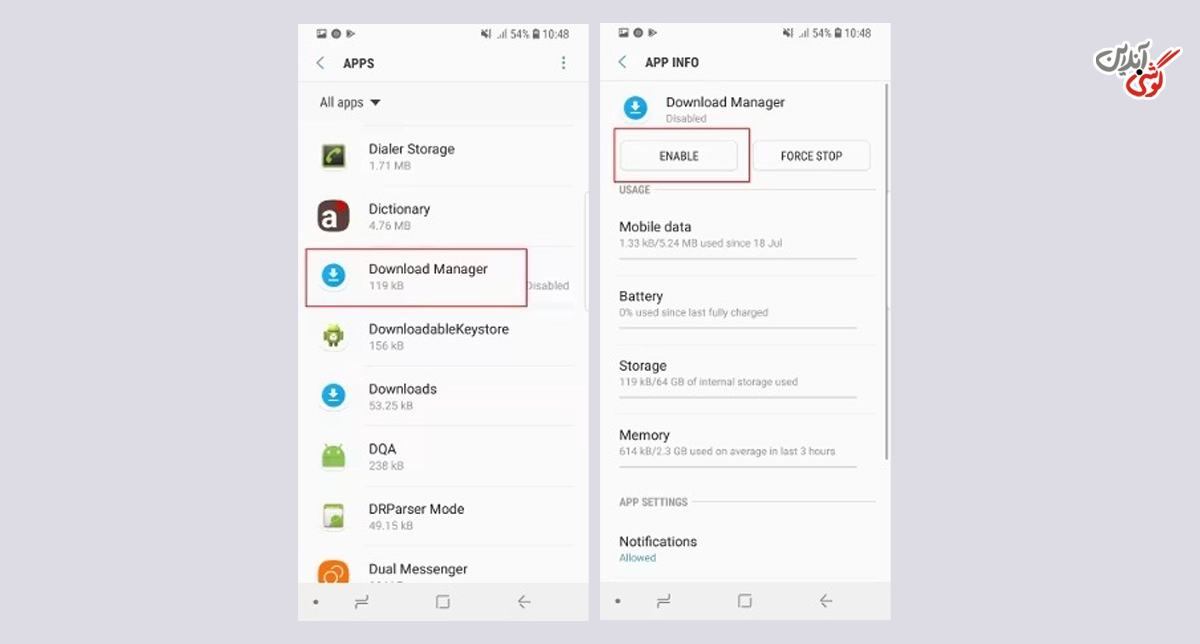
تمام گوشیهای سامسونگ از سرویس Download Manager برای دانلود فایلها استفاده میکنند. اگر Download Manager غیرفعال شده باشد یا اطلاعات موقت آن دچار مشکل شده باشد، ممکن است هیچ فایلی دانلود نشود یا دانلودها روی حالت انتظار باقی بمانند. این مورد میتواند علت نصب نشدن برنامه در گوشی سامسونگ نیز باشد.
چگونه مشکل Download Manager را برطرف کنیم؟
ابتدا حافظه کش این سرویس را پاک کنید:
- وارد Settings شوید.
- به بخش Apps بروید.
- از منوی بالا گزینه Show System Apps را فعال کنید.
- برنامه Download Manager را پیدا کرده و انتخاب کنید.
- وارد بخش Storage شوید.
- روی Clear Cache ضربه بزنید.
اگر مشکل همچنان ادامه داشت، میتوانید گزینه Clear Data را نیز انتخاب کنید. این کار فایلهای دانلودشده شما را حذف نمیکند، بلکه فقط تنظیمات و اطلاعات موقت این سرویس را پاک میکند.
Download Manager را دوباره راهاندازی کنید
در برخی شرایط، راهاندازی مجدد این سرویس مشکل را برطرف میکند. برای این کار مسیر زیر را طی کنید:
- وارد صفحه Download Manager در بخش برنامهها شوید.
- گزینه Force Stop را انتخاب کنید.
- چند ثانیه صبر کنید.
- دوباره یک فایل را دانلود کنید تا سرویس بهصورت خودکار فعال شود.
مشکل در Google Play Store یا Google Play Services
اگر فقط هنگام دانلود یا بهروزرسانی برنامهها با مشکل مواجه هستید و سایر فایلها بدون مشکل دانلود میشوند، احتمال زیاد ایراد از Google Play Store یا Google Play Services است. در این شرایط معمولاً دانلود برنامهها روی حالت Pending باقی میماند، درصد دانلود افزایش پیدا نمیکند یا پیامهایی مانند Can't download app نمایش داده میشود. در این شرایط برای رفع مشکل دانلود در گوشی سامسونگ، یکی از 3 روش زیر را انجام دهید.
روش اول: کش و دادههای Google Play Store را پاک کنید
پاک کردن حافظه کش و دادههای گوگل پلی یکی از مؤثرترین روشها برای رفع این مشکل است.
مراحل انجام کار:
- وارد Settings شوید.
- به بخش Apps بروید.
- برنامه Google Play Store را انتخاب کنید.
- وارد بخش Storage شوید.
- ابتدا روی Clear Cache و سپس Clear Data ضربه بزنید.
- دوباره گوگل پلی را اجرا کرده و دانلود برنامه را امتحان کنید.
روش دوم: Google Play Services را بررسی کنید
اگر مشکل همچنان باقی بود، همین مراحل را برای Google Play Services نیز انجام دهید. این سرویس نقش مهمی در عملکرد فروشگاه گوگل پلی دارد و اختلال در آن میتواند باعث متوقف شدن دانلودها شود.
روش سوم: دانلودهای معلق را حذف کنید
اگر چند برنامه بهصورت همزمان در صف دانلود قرار گرفته باشند، ممکن است هیچکدام دانلود نشوند! بنابراین برای رفع مشکل دانلود در گوشی سامسونگ وارد گوگل پلی شوید، دانلودهای در حال انتظار را لغو کرده و فقط یک برنامه را برای دانلود انتخاب کنید.
مشکل دانلود در گوشی سامسونگ به علت فعال بودن Data Saver
سامسونگ قابلیتی به نام Data Saver یا «ذخیره مصرف اینترنت» دارد که برای کاهش مصرف اینترنت همراه طراحی شده است. اگر این قابلیت فعال باشد، برخی برنامهها اجازه دانلود فایل در پسزمینه را نخواهند داشت و حتی ممکن است دانلود بهطور کامل متوقف شود.
چگونه Data Saver را غیرفعال کنیم؟
برای غیرفعال کردن این قابلیت مراحل زیر را انجام دهید:
- وارد Settings شوید.
- گزینه Connections را انتخاب کنید.
- وارد Data Usage شوید.
- روی Data Saver ضربه بزنید.
- در صورت فعال بودن، آن را خاموش کنید.
پس از غیرفعال کردن این گزینه، دوباره دانلود فایل یا برنامه را امتحان کنید.
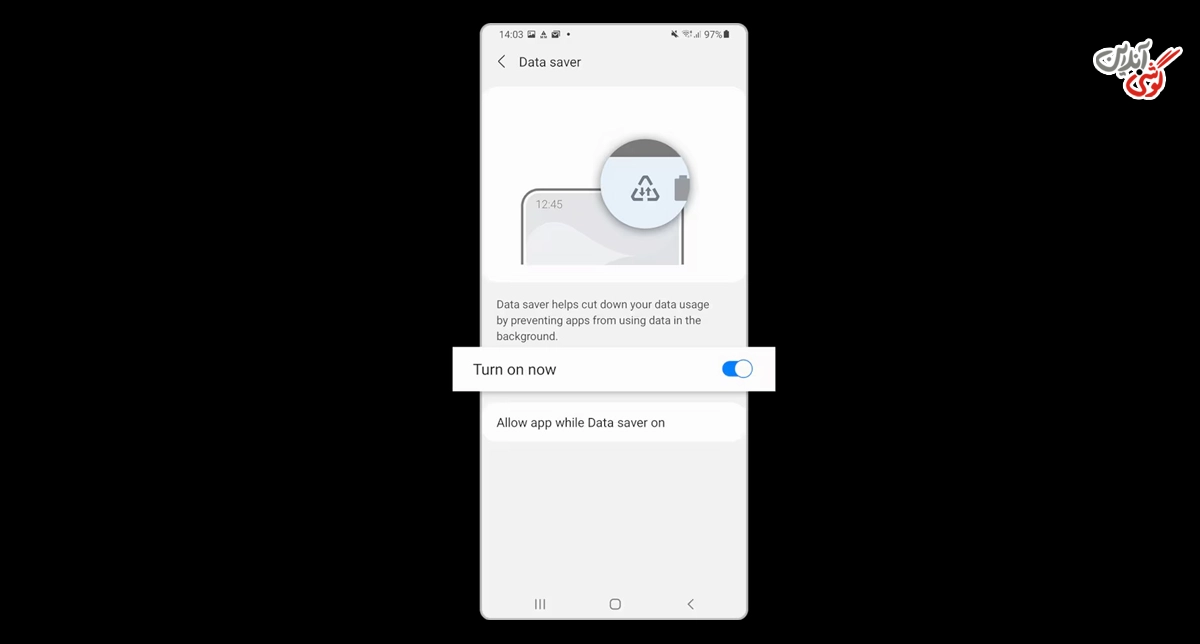
اجازه دسترسی برنامهها در حالت Data Saver
اگر نمیخواهید Data Saver را کاملاً غیرفعال کنید، میتوانید به برخی برنامهها اجازه استفاده از اینترنت را بدهید. برای این منظور مسیر زیر را طی کنید:
- وارد بخش Allowed to use data while Data Saver is on شوید.
- برنامههایی مانند Chrome، Google Play یا Samsung Internet را فعال کنید.
پیشنهاد مطالعه: علت خاموش شدن ناگهانی گوشی سامسونگ و روشن نشدن
مشکل دانلود به دلیل نداشتن مجوز دسترسی به حافظه
گاهی مشکل دانلود به این دلیل ایجاد میشود که مرورگر یا برنامه موردنظر اجازه ذخیره فایل در حافظه گوشی را ندارد. این اتفاق معمولاً بعد از بهروزرسانی سیستمعامل، نصب مجدد برنامه یا تغییر برخی تنظیمات امنیتی رخ میدهد. برای بررسی دسترسی برنامه هاو رفع این مشکل به صورت زیر عمل کنید:
- وارد Settings شوید.
- به بخش Apps بروید.
- برنامهای که از طریق آن دانلود انجام میدهید (مانند Chrome یا Samsung Internet) را انتخاب کنید.
- وارد Permissions شوید.
- مطمئن شوید مجوز Files and Media یا Storage فعال است.
اگر این مجوز غیرفعال باشد، برنامه اجازه ذخیره فایل را نخواهد داشت.
بررسی محل ذخیره فایلها برای رفع مشکل دانلود در گوشی سامسونگ
اگر فایلها روی کارت حافظه ذخیره میشوند، بهتر است مسیر ذخیرهسازی را نیز بررسی کنید. خرابی یا خارج شدن کارت حافظه از دسترس میتواند باعث خطا در دانلود شود. در صورت امکان، محل ذخیره فایلها را به حافظه داخلی گوشی تغییر دهید و دوباره دانلود را امتحان کنید.
پیشنهاد مطالعه: پیدا کردن برنامه های مخفی گوشی سامسونگ
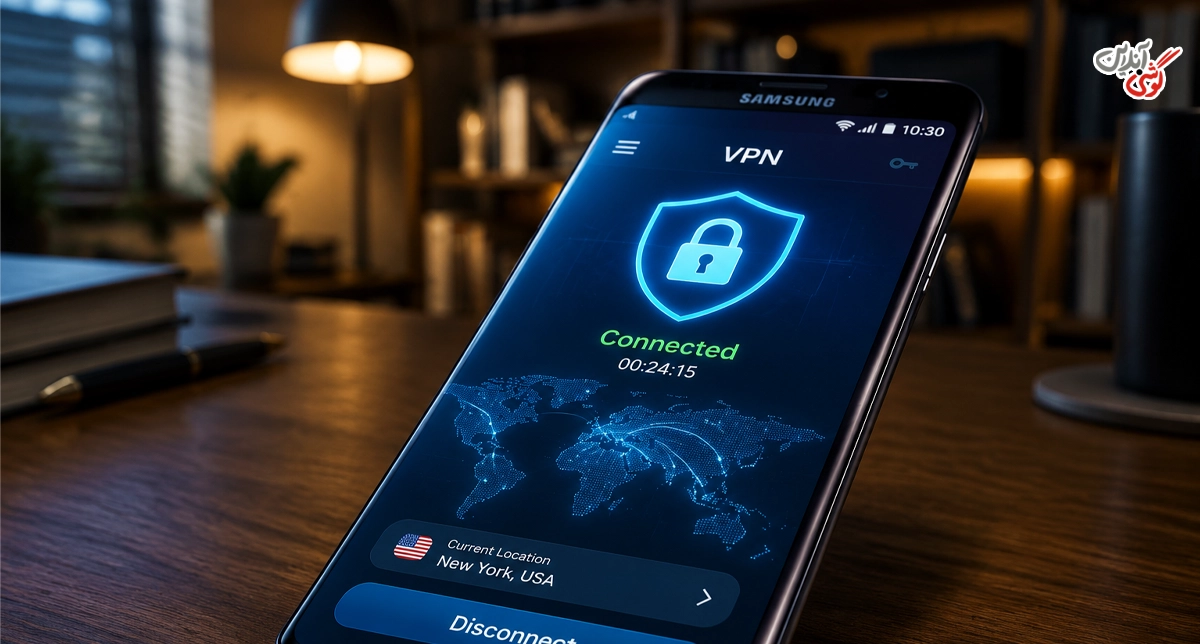
فعال بودن VPN یا برنامههای تغییر IP
برخی از سرویسهای تغییر IP به دلیل ناپایداری یا اختلال در سرورهای خود، ارتباط گوشی با سرورهای دانلود یا گوگل پلی را مختل میکنند. بنابراین اگر از VPNهای رایگان یا شلوغ استفاده میکنید ممکن است علت دانلود نشدن در گوشی سامسونگ همین باشد!
برای بررسی این موضوع، VPN را خاموش کرده و دوباره دانلود را امتحان کنید. اگر دانلود بدون VPN انجام شد، مشخص است که مشکل از سرویس تغییر IP بوده است.
باگهای One UI و مشکلات نرمافزاری
گاهی مشکل دانلود فایل پس از بهروزرسانی گوشی یا نصب نسخه جدید One UI ایجاد میشود. در این شرایط، ممکن است دانلود فایلها در برخی برنامهها متوقف شود، گوگل پلی بهدرستی کار نکند یا مرورگرها در ذخیره فایلها با مشکل مواجه شوند. در این شرایط با استفاده از کدهای مخفی گوشی سامسونگ میتوانید مشکل را پیدا کنید.
چگونه این مشکل را برطرف کنیم؟
- گوشی را یکبار خاموش و روشن کنید.
- از مسیر Settings > Software Update بررسی کنید که بهروزرسانی جدیدی منتشر نشده باشد. سامسونگ معمولاً با انتشار آپدیتهای بعدی، ایرادهای نسخه قبلی را برطرف میکند.
- کش برنامهای که با آن دانلود انجام میدهید (مانند Chrome یا Google Play) را پاک کنید.
- اگر مشکل فقط در یک برنامه وجود دارد، آن را به آخرین نسخه بهروزرسانی کنید.
- در صورتی که هیچیک از روشها مؤثر نبود، گزینه Reset All Settings را امتحان کنید. این کار تنظیمات گوشی را به حالت پیشفرض برمیگرداند اما اطلاعات شخصی شما حذف نخواهد شد.
لازم به تاکید است که برای رفع این مشکل نیاز به روشهای پیچیده مانند فلش کردن گوشی سامسونگ نیست.
خراب بودن فایل یا لینک دانلود
گاهی مشکل از گوشی شما نیست، بلکه فایل یا لینکی که قصد دانلود آن را دارید دچار مشکل شده است. اگر فایل روی سرور ناقص باشد یا لینک دانلود منقضی شده باشد، دانلود ممکن است آغاز نشود یا فایل دانلودشده قابل استفاده نباشد. برای بررسی این موضوع:
- همان فایل را از یک سایت یا منبع معتبر دیگر دانلود کنید.
- اگر امکان دارد، همان لینک را روی یک دستگاه دیگر امتحان کنید.
- حجم فایل را با اطلاعات درجشده در سایت مقایسه کنید.
- در صورت دانلود فایل ZIP یا PDF، از سالم بودن فایل اطمینان حاصل کنید.
اگر فایل روی دستگاه دیگری نیز دانلود نمیشود، به احتمال زیاد مشکل از لینک یا سرور دانلود است.
پیشنهاد مطالعه: علت ارسال نشدن پیام در گوشی سامسونگ
جمعبندی
تا به اینجا دریافتید که دانلود نشدن فایل یا برنامه در گوشی سامسونگ همیشه به معنای وجود یک مشکل جدی نیست. در اغلب موارد، عواملی مانند اتصال اینترنت ناپایدار، پر بودن حافظه داخلی، اختلال در Download Manager، تنظیمات Google Play، فعال بودن Data Saver یا VPN باعث بروز این مشکل میشوند و با چند اقدام ساده قابل رفع هستند.
در نهایت، اگر پس از انجام تمام راهکارهای این مقاله همچنان مشکل پابرجا بود، ممکن است سختافزار دستگاه دچار ایراد شده باشد. در این حالت از اطلاعات مهم خود نسخه پشتیبان تهیه کرده و در صورت نیاز گوشی را توسط یک تعمیرکار متخصص یا مرکز خدمات مجاز سامسونگ بررسی کنید.


دیدگاه خود را بنویسید