

تنظیمات پیامک گوشی شیائومی؛ آموزش کامل تنظیم SMS و رفع مشکلات آن
برای دسترسی به تنظیمات پیامک گوشی شیائومی کافی است برنامه پیامها (Messages) را باز کنید، روی تصویر پروفایل در بالای صفحه بزنید و وارد تنظیمات پیامها (Messages settings) شوید. در این بخش میتوانید مواردی مثل اعلان پیامک، RCS، پیامهای چندرسانهای، گزارش خواندن و فیلتر پیامهای مزاحم را مدیریت کنید.
البته محل بعضی گزینهها در گوشیهای مجهز به HyperOS و MIUI یا نسخههای مختلف برنامه پیامها کمی متفاوت است. اگر قصد خرید گوشی شیائومی جدید هم دارید، این تفاوت طبیعی است و بسیاری از مدلهای جدید بهصورت پیشفرض از برنامه Google Messages یا همان پیامهای گوگل استفاده میکنند. در ادامه تمام تنظیمات مهم را مرحلهبهمرحله بررسی میکنیم.
تنظیمات پیامک شیائومی کجاست؟
در گوشیهای جدید شیائومی که از برنامه پیامهای گوگل استفاده میکنند، مسیر اصلی تنظیمات به شکل زیر است:
پیامها (Messages) ← تصویر پروفایل ← تنظیمات پیامها (Messages settings)
در این صفحه تنظیماتی مانند اعلانها، چتهای RCS، محافظت در برابر هرزنامه، پیشنمایش خودکار و تنظیمات پیشرفته پیامها در دسترس است.
اگر میخواهید به تنظیمات سیستمی خود برنامه پیامها دسترسی داشته باشید، میتوانید مسیر زیر را دنبال کنید:
تنظیمات (Settings) ← برنامهها (Apps) ← مدیریت برنامهها (Manage apps) ← پیامها (Messages)
این قسمت بیشتر برای مدیریت مجوزهای برنامه، اعلانها، مصرف باتری، حافظه و رفع مشکلات احتمالی برنامه پیامها کاربرد دارد. نام یا محل بعضی گزینهها ممکن است با توجه به مدل گوشی و نسخه HyperOS یا MIUI کمی متفاوت باشد. 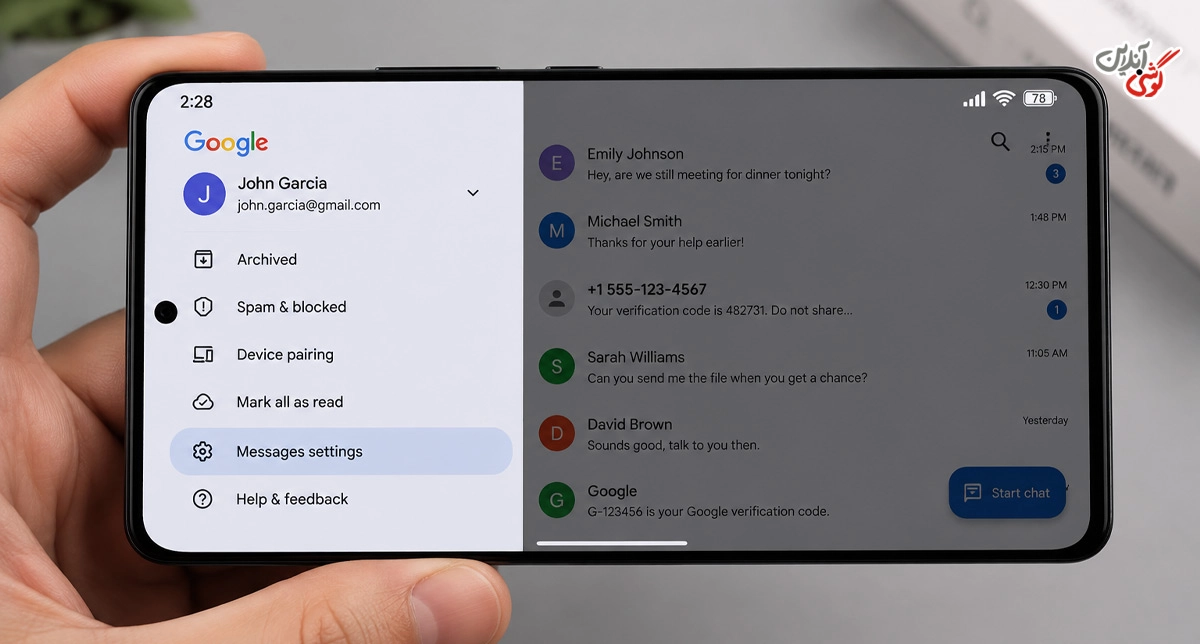
راهنمای سریع تنظیمات پیامک گوشی شیائومی
اگر فقط میخواهید سریع به یکی از تنظیمات پرکاربرد پیامک برسید، جدول زیر مسیرهای اصلی را نشان میدهد:
| تنظیم موردنظر | مسیر دسترسی |
باز کردن تنظیمات اصلی پیامک | پیامها (Messages) ← تصویر پروفایل ← تنظیمات پیامها (Messages settings) |
| مدیریت اعلان پیامک | تنظیمات پیامها (Messages settings) ← اعلانها (Notifications) |
| تغییر صدای پیامک | اعلانها (Notifications) ← پیامهای ورودی (Incoming messages) ← صدا (Sound) |
| فعال کردن RCS | تنظیمات پیامها (Messages settings) ← چتهای RCS (RCS chats) |
فعال کردن گزارش خواندن RCS | چتهای RCS (RCS chats) ← ارسال گزارش خواندن (Send read receipts) |
تنظیم دانلود خودکار MMS | تنظیمات پیامها (Messages settings) ← پیشرفته (Advanced) |
| فیلتر پیامهای مزاحم | تنظیمات پیامها (Messages settings) ← محافظت در برابر هرزنامه (Spam protection) |
تغییر برنامه پیشفرض پیامک | تنظیمات (Settings) ← برنامهها (Apps) ← برنامههای پیشفرض (Default apps) ← برنامه پیامک (SMS app) |
تنظیمات اعلان پیامک گوشی شیائومی
اگر پیامها به گوشی میرسند اما صدایی نمیشنوید، اعلان روی صفحه ظاهر نمیشود یا نمیخواهید متن پیام روی صفحه قفل دیده شود، باید تنظیمات اعلان برنامه پیامها را تغییر دهید.
ابتدا برنامه پیامها (Messages) را باز کنید و از تصویر پروفایل وارد تنظیمات پیامها (Messages settings) و سپس وارد بخش اعلانها (Notifications) شوید.
در بعضی مدلهای شیائومی میتوانید همین صفحه را از مسیر زیر باز کنید:
تنظیمات (Settings) ← اعلانها و نوار وضعیت (Notifications & status bar) ← اعلان برنامهها (App notifications) ← پیامها (Messages)
فعال یا غیرفعال کردن اعلان پیامک
در صفحه اعلانهای برنامه پیامها، گزینه نمایش اعلانها (Show notifications) یا پیامهای ورودی (Incoming messages) را فعال کنید. اگر این گزینه خاموش باشد، پیام دریافت میشود اما ممکن است هیچ اعلان صوتی یا تصویری روی گوشی مشاهده نکنید.
تغییر صدای پیامک شیائومی
برای عوض کردن صدای پیامک وارد بخش پیامهای ورودی (Incoming messages) شوید و گزینه صدا (Sound) را انتخاب کنید. سپس میتوانید یکی از صداهای موجود در گوشی را بهعنوان صدای اعلان پیام انتخاب کنید.
در برخی نسخههای HyperOS امکان انتخاب فایل صوتی شخصی نیز وجود دارد. اگر این قابلیت روی گوشی شما موجود باشد، هنگام انتخاب صدا گزینه مربوط به انتخاب آهنگ یا فایل صوتی از حافظه گوشی نمایش داده میشود.
فعال کردن ویبره هنگام دریافت پیامک
در همان صفحه تنظیمات اعلان پیامهای ورودی، گزینه لرزش (Vibration) را فعال کنید. اگر این گزینه را پیدا نمیکنید، ممکن است تنظیم ویبره اعلانها در نسخه سیستمعامل گوشی شما در بخش تنظیمات صدا و لرزش قرار گرفته باشد.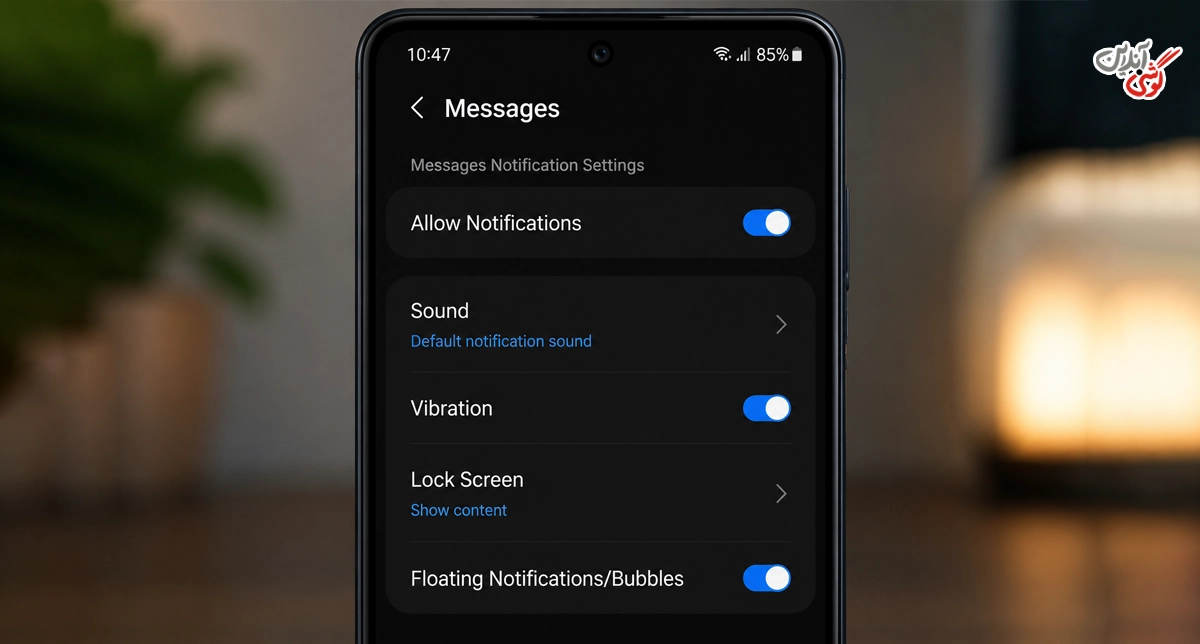
مخفی کردن متن پیامک روی صفحه قفل
اگر نمیخواهید متن پیامهای دریافتی بدون باز کردن قفل گوشی قابل مشاهده باشد، وارد تنظیمات اعلان برنامه پیامها شوید و بخش صفحه قفل (Lock screen) را بررسی کنید.
بسته به نسخه HyperOS یا MIUI ممکن است بتوانید یکی از حالتهای نمایش کامل اعلان، نمایش اعلان بدون محتوای پیام یا عدم نمایش اعلان روی صفحه قفل را انتخاب کنید. اگر حفظ حریم خصوصی برایتان مهم است، حالتی را انتخاب کنید که متن پیام را مخفی میکند.
فعال کردن اعلان شناور پیامک
اعلان شناور باعث میشود هنگام دریافت پیام، اعلان برای مدت کوتاهی در بالای صفحه ظاهر شود. برای فعال کردن آن وارد تنظیمات اعلان برنامه پیامها شوید و گزینه اعلانهای شناور (Floating notifications) را روشن کنید.
تنظیم اعلان جداگانه برای یک مخاطب
اگر میخواهید پیامهای یک شخص صدای متفاوتی داشته باشد یا اعلان مکالمه خاصی بیصدا شود، در برنامه پیامها (Messages) وارد همان مکالمه شوید، منوی بالای صفحه را باز کنید و بخش جزئیات (Details) یا اعلانها (Notifications) را انتخاب کنید.
از این قسمت میتوانید بسته به نسخه برنامه، نحوه اعلان همان مکالمه را تغییر دهید؛ بدون اینکه تنظیم اعلان تمام پیامهای گوشی تغییر کند.
پیشنهاد مطالعه: عدم نمایش شماره تماس گیرنده در شیائومی
تنظیم سیمکارت پیامک در گوشی شیائومی دو سیمکارته
اگر دو سیمکارت روی گوشی شیائومی فعال باشد، هنگام نوشتن پیام میتوانید مشخص کنید پیام از سیمکارت 1 یا سیمکارت 2 ارسال شود. در برنامه پیامها (Messages) یک گفتوگوی جدید ایجاد کنید یا وارد مکالمه موردنظر شوید؛ در کنار کادر نوشتن پیام یا دکمه ارسال، سیمکارت مورد استفاده نمایش داده میشود.
با لمس گزینه سیمکارت میتوانید قبل از ارسال پیام، سیمکارت دیگری را انتخاب کنید. بنابراین اگر فقط برای یک پیام قصد تغییر خط دارید، لازم نیست وارد تنظیمات اصلی گوشی شوید.
در بعضی مدلها تنظیمات مربوط به دو سیمکارت از مسیر زیر نیز در دسترس است:
تنظیمات (Settings) ← شبکههای تلفن همراه (Mobile networks)
با توجه به مدل گوشی و نسخه HyperOS یا MIUI ممکن است گزینههای قابل انتخاب در این قسمت متفاوت باشند. 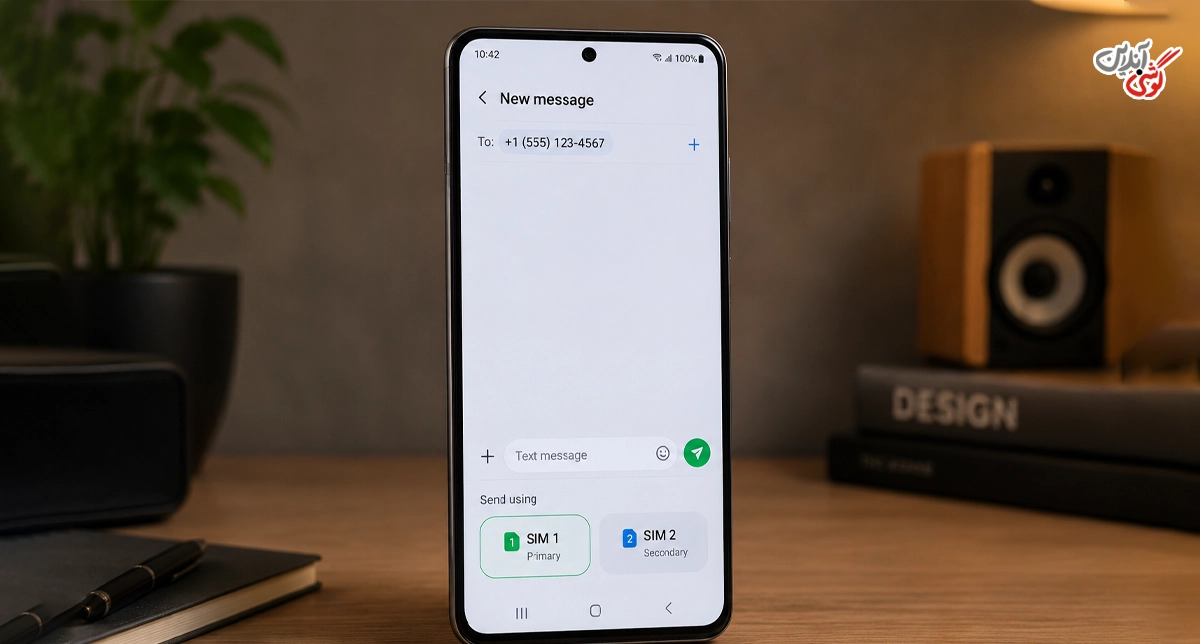
فعال کردن گزارش تحویل پیامک در شیائومی
گزارش تحویل به شما نشان میدهد که پیامک به مقصد تحویل داده شده است. در نسخههایی از برنامه پیامها که این قابلیت برای پیامک معمولی در دسترس است، وارد تنظیمات پیامها (Messages settings) و سپس بخش پیشرفته (Advanced) شوید و گزینه مربوط به دریافت گزارش تحویل پیامک را بررسی کنید. نام و حتی وجود این گزینه میتواند با توجه به اپراتور، نسخه برنامه و مدل گوشی متفاوت باشد.
لازم به ذکر است که تحویل پیام به معنای خوانده شدن آن نیست! اگر هدف شما فهمیدن زمان خوانده شدن پیام است، باید از قابلیت RCS استفاده کنید که در بخش بعد توضیح میدهیم.
RCS در گوشی شیائومی چیست و چگونه آن را تنظیم کنیم؟
خدمات ارتباطی غنی (Rich Communication Services یا RCS) شکل پیشرفتهتری از پیامرسانی است که در صورت پشتیبانی گوشی و اپراتور میتواند پیامها را از طریق اینترنت همراه یا Wi-Fi ارسال کند. نمایش وضعیت تایپ کردن مخاطب، گزارش خواندن پیام و ارسال تصاویر با کیفیت بالاتر از امکانات مهم آن هستند.
برای فعال کردن آن وارد مسیر زیر شوید:
پیامها (Messages) ← تصویر پروفایل ← تنظیمات پیامها (Messages settings) ← چتهای RCS (RCS chats)
سپس گزینه فعال کردن چتهای RCS (Turn on RCS chats) را روشن کنید. اگر گزینه چتهای RCS را نمیبینید، ممکن است در نسخه برنامه شما با نام ویژگیهای گپ (Chat features) نمایش داده شود یا سرویس برای اپراتور شما در دسترس نباشد.
از کجا بفهمیم پیام در شیائومی خوانده شده است؟
در پیامک معمولی نمیتوان با اطمینان فهمید مخاطب متن پیام را خوانده است. این قابلیت در مکالمات RCS و در صورت فعال بودن گزارش خواندن برای دو طرف قابل استفاده است.
برای فعال کردن آن وارد چتهای RCS (RCS chats) شوید و گزینه ارسال گزارش خواندن (Send read receipts) را روشن کنید. برای اینکه شما نیز وضعیت خوانده شدن پیام توسط مخاطب را ببینید، مخاطب باید قابلیت گزارش خواندن را در دستگاه خود فعال کرده باشد. 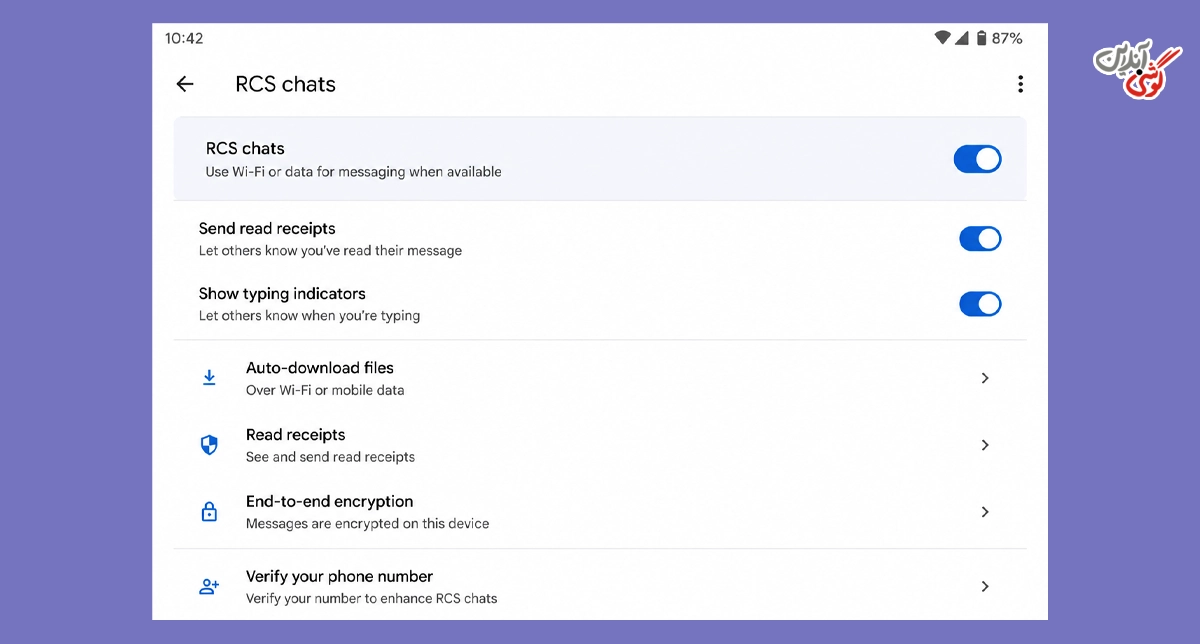
فعال کردن نمایش وضعیت تایپ کردن مخاطب
در صفحه چتهای RCS میتوانید گزینه نمایش نشانگرهای تایپ (Show typing indicators) را فعال کنید. در این حالت، هنگام نوشتن پاسخ توسط مخاطب، وضعیت تایپ کردن او در مکالمه نمایش داده میشود؛ البته طرف مقابل نیز باید از RCS پشتیبانی کند.
ارسال پیام به صورت SMS در صورت قطع RCS
اگر ارسال پیام از طریق RCS با اینترنت انجام نشود، در تنظیمات همین بخش گزینه ارسال مجدد پیامها (Resend messages) وجود دارد. با انتخاب تنظیم مناسب، برنامه میتواند در شرایط مشخص پیام ناموفق را از طریق پیامک یا پیام چندرسانهای دوباره ارسال کند.
همچنین قبل از ارسال پیام میتوانید نوع آن را از نوشته یا علامت کنار کادر نوشتن پیام تشخیص دهید. اگر پیام از طریق RCS ارسال شود عبارت مربوط به RCS نمایش داده میشود و در حالت عادی، پیامک یا پیام چندرسانهای مشخص خواهد شد.
پیشنهاد مطالعه: سطل زباله پیامک گوشی شیائومی کجاست؟
تنظیمات پیام چندرسانهای MMS در گوشی شیائومی
اگر از طریق برنامه پیامها عکس، فایل یا پیام گروهی ارسال میکنید، ممکن است پیام بهصورت پیام چندرسانهای (Multimedia Messaging Service یا MMS) ارسال شود. تنظیمات این نوع پیام در Google Messages یا همان پیامهای گوگل معمولاً در قسمت پیشرفته (Advanced) قرار دارد.
برای دسترسی به آن وارد مسیر زیر شوید:
پیامها (Messages) ← تصویر پروفایل ← تنظیمات پیامها (Messages settings) ← پیشرفته (Advanced)
- دانلود خودکار پیام چندرسانهای (Auto-download MMS): با فعال بودن این گزینه، محتوای پیامهای چندرسانهای بهطور خودکار دانلود میشود.
- دانلود خودکار پیام چندرسانهای هنگام رومینگ (Auto-download MMS when roaming): مشخص میکند هنگام استفاده از رومینگ نیز فایلهای پیام چندرسانهای خودکار دانلود شوند یا خیر.
- پیامرسانی گروهی (Group messaging): نحوه ارسال و دریافت پیام در گفتوگوهای چندنفره را مشخص میکند.
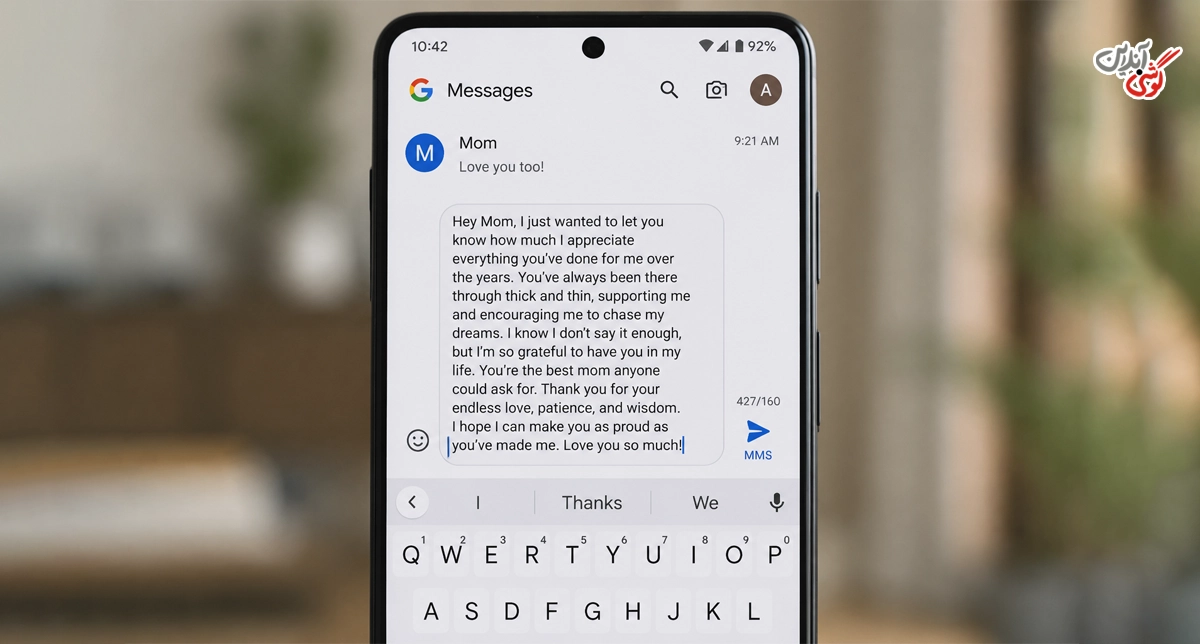
چرا پیامک طولانی در شیائومی به MMS تبدیل میشود؟
تبدیل پیام به پیام چندرسانهای معمولاً به نوع محتوا، تعداد گیرندگان و نحوه مدیریت پیام توسط برنامه پیامها و اپراتور بستگی دارد. اگر قبل از ارسال متوجه شدید پیام به صورت MMS نمایش داده میشود، موارد زیر را بررسی کنید:
- وجود تصویر، ویدئو، فایل یا محتوای چندرسانهای در پیام را بررسی کنید.
- اگر پیام را برای چند نفر ارسال میکنید، تنظیم پیامرسانی گروهی (Group messaging) را بررسی کنید.
- به نوشته کنار دکمه ارسال توجه کنید تا مشخص شود پیام به صورت پیامک، MMS یا RCS ارسال خواهد شد.
- اگر مشکل فقط برای پیامهای بسیار طولانی رخ میدهد، نحوه مدیریت پیامهای بلند میتواند به نسخه برنامه و اپراتور بستگی داشته باشد.
بنابراین نمیتوان یک گزینه ثابت برای جلوگیری از تبدیل پیام بلند به MMS در تمام مدلهای شیائومی معرفی کرد؛ زیرا امکانات برنامه پیامها و پشتیبانی اپراتورها یکسان نیست.
مسدود کردن پیامکهای مزاحم در گوشی شیائومی
برای مدیریت پیامهای تبلیغاتی یا شمارههای مزاحم، هم میتوانید یک شماره مشخص را مسدود کنید و هم قابلیت شناسایی هرزنامه برنامه پیامها را فعال نگه دارید.
بلاک کردن یک شماره در برنامه پیامها
مکالمه فرد موردنظر را در برنامه پیامها (Messages) باز کنید، منوی بالای صفحه را بزنید و گزینه مسدود کردن و گزارش هرزنامه (Block & report spam) را انتخاب کنید. پس از مسدود کردن، پیامهای آن شماره دیگر مانند پیامهای عادی نمایش داده نمیشوند.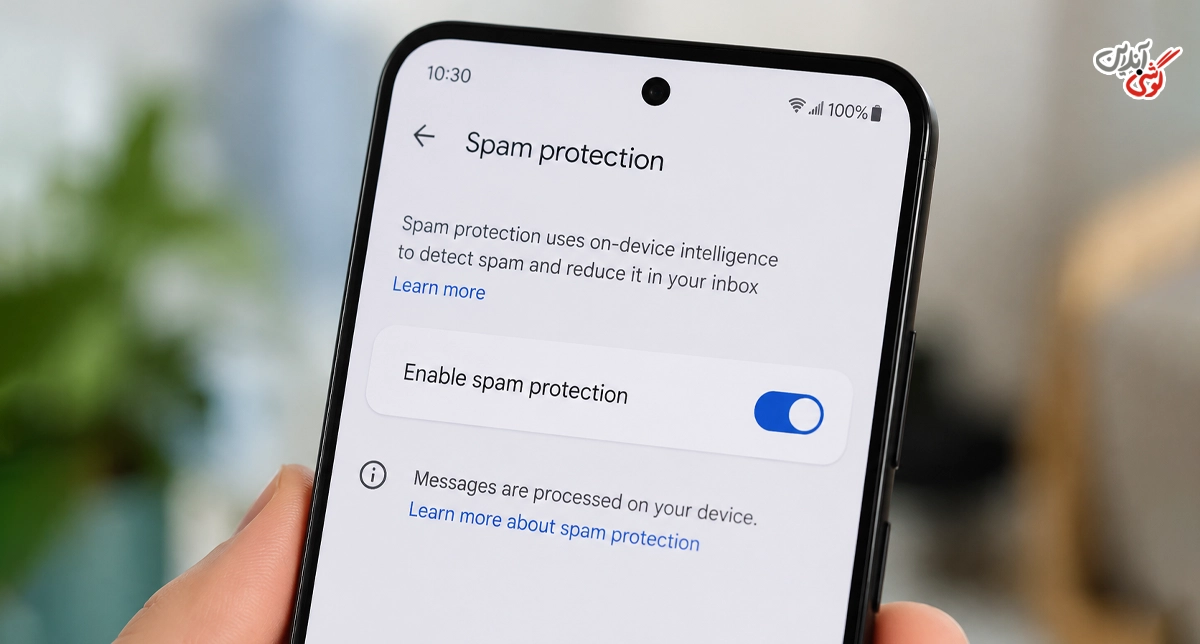
فعال کردن محافظت در برابر پیامهای هرزنامه
از مسیر تنظیمات پیامها (Messages settings) ← محافظت در برابر هرزنامه (Spam protection) وارد این بخش شوید و گزینه فعال کردن محافظت در برابر هرزنامه (Enable spam protection) را روشن کنید.
این قابلیت برای شناسایی پیامهای مشکوک و هرزنامه طراحی شده است. اگر منتظر پیام مهمی هستید اما آن را در صندوق ورودی نمیبینید، پوشه هرزنامه و مسدودشدهها را نیز بررسی کنید.
تغییر برنامه پیشفرض پیامک در شیائومی
اگر بیش از یک برنامه پیامرسان روی گوشی نصب کردهاید، فقط یکی از آنها میتواند برنامه پیشفرض ارسال و دریافت پیامک باشد. مسیر این تنظیم بسته به نسخه HyperOS یا MIUI ممکن است کمی متفاوت باشد، اما معمولاً باید وارد:
تنظیمات (Settings) ← برنامهها (Apps) ← برنامههای پیشفرض (Default apps) ← برنامه پیامک (SMS app)
شوید و برنامه موردنظر را انتخاب کنید. اگر از قابلیت RCS در پیامهای گوگل استفاده میکنید، Google Messages یا همان پیامهای گوگل باید بهعنوان برنامه پیشفرض پیامک تنظیم شده باشد. 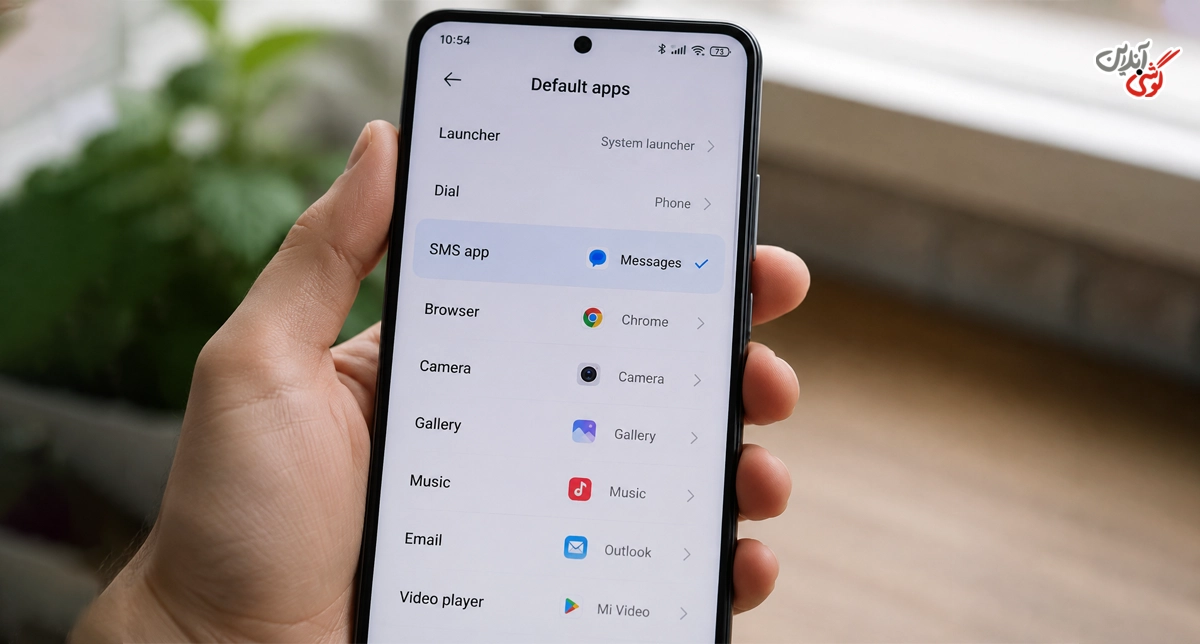
پیشنهاد مطالعه: معنی Reboot در گوشی شیائومی
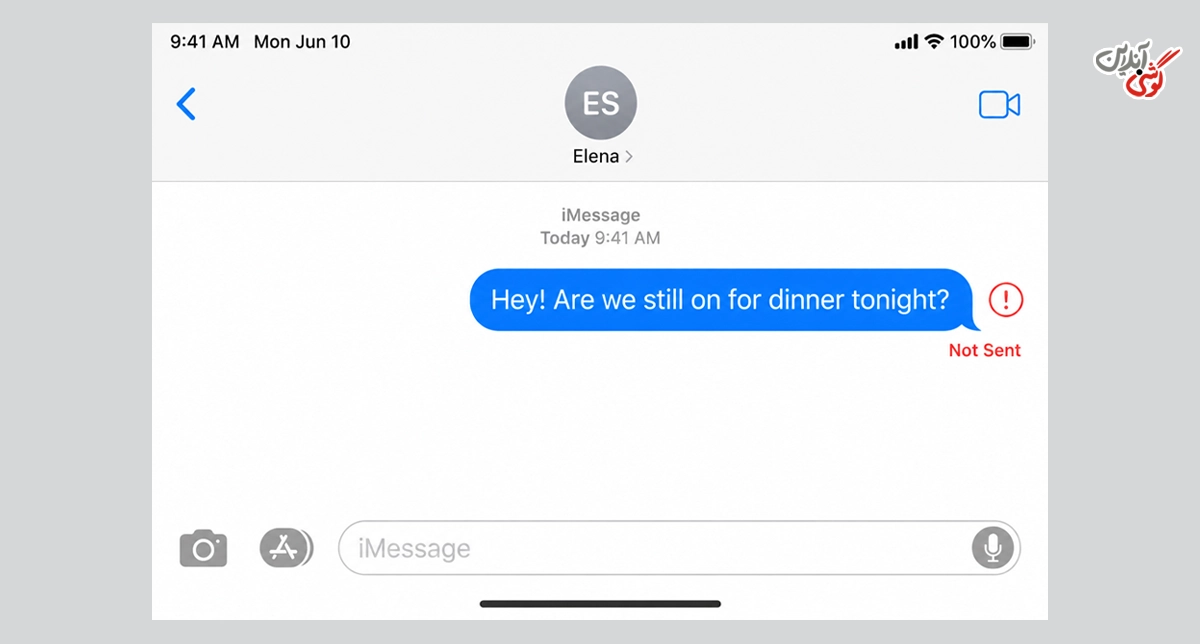
چرا پیامک در گوشی شیائومی ارسال نمیشود؟
اگر پیامک ارسال نمیشود، از روشهای سادهتر شروع کنید و تنها در صورت حل نشدن مشکل سراغ تنظیمات تخصصیتر بروید:
- آنتن و اتصال گوشی به شبکه را بررسی کنید: برای ارسال پیامک معمولی، سیمکارت باید به شبکه اپراتور متصل باشد.
- اعتبار یا وضعیت خط را بررسی کنید: اگر سیمکارت اعتباری دارید، نداشتن شارژ کافی میتواند مانع ارسال پیام شود.
- شماره گیرنده را بررسی کنید: شماره اشتباه، پیششماره نامعتبر یا وارد کردن نادرست کد کشور میتواند باعث خطا در ارسال شود.
- در گوشی دو سیمکارته، خط دیگری را امتحان کنید: اگر دو سیمکارت دارید، قبل از ارسال پیام از کنار دکمه ارسال، سیمکارت دیگری را انتخاب کنید.
- گوشی را یکبار راهاندازی مجدد کنید: یک مشکل موقت در شبکه یا برنامه پیامها ممکن است با خاموش و روشن کردن گوشی برطرف شود.
- حافظه پنهان برنامه پیامها را پاک کنید: وارد تنظیمات (Settings) ← برنامهها (Apps) ← مدیریت برنامهها (Manage apps) ← پیامها (Messages) شوید و از بخش حافظه گزینه پاک کردن حافظه پنهان (Clear cache) را انتخاب کنید. این گزینه با پاک کردن دادهها (Clear data) متفاوت است.
- برنامه پیامها و سیستمعامل را بهروزرسانی کنید: قدیمی بودن نسخه برنامه یا سیستمعامل ممکن است باعث اختلال نرمافزاری شود.
- مجوزهای برنامه پیامها را بررسی کنید: در صفحه اطلاعات برنامه پیامها وارد مجوزهای برنامه (App permissions) شوید و مطمئن شوید دسترسیهای لازم محدود نشدهاند.
- تنظیمات شبکه را بازنشانی کنید: اگر مشکل همچنان ادامه دارد، بازنشانی تنظیمات شبکه را امتحان کنید. توجه داشته باشید که ممکن است بعد از این کار بعضی تنظیمات Wi-Fi و شبکه را دوباره وارد کنید.
- شماره مرکز پیامک را بررسی کنید: اگر فقط SMS معمولی ارسال نمیشود، ممکن است مشکل از شماره مرکز پیامک یا SMSC باشد. مقدار صحیح را از اپراتور سیمکارت خود دریافت کنید.
- سیمکارت را روی گوشی دیگری امتحان کنید: اگر همان سیمکارت روی گوشی دیگر نیز قادر به ارسال پیام نیست، احتمال زیادی وجود دارد که مشکل از خط یا اپراتور باشد.
پیشنهاد مطالعه: پاک کردن حافظه پنهان گوشی شیائومی
چرا پیامک در گوشی شیائومی دریافت نمیشود؟
اگر هیچ پیامکی دریافت نمیکنید، ابتدا مشخص کنید مشکل مربوط به همه شمارههاست یا فقط یک فرستنده خاص. سپس موارد زیر را بررسی کنید:
- از فعال بودن سیمکارت و وجود آنتن شبکه مطمئن شوید.
- بررسی کنید شماره فرستنده را قبلاً مسدود نکرده باشید.
- پوشه هرزنامه و مسدودشدهها را در برنامه پیامها بررسی کنید.
- در صورت پر بودن شدید حافظه گوشی، مقداری فضای ذخیرهسازی آزاد کنید.
- گوشی را راهاندازی مجدد و برنامه پیامها را به آخرین نسخه موجود بهروزرسانی کنید.
- اگر مشکل فقط برای یک سیمکارت رخ میدهد، همان سیمکارت را روی گوشی دیگری امتحان کنید.
- اگر پیامکهای تأیید یا خدماتی خاصی دریافت نمیشوند، احتمال محدودیت از طرف اپراتور را نیز بررسی کنید.
- در صورت ادامه مشکل، تنظیمات شبکه را بازنشانی کنید یا وضعیت سرویس پیامک خط را از اپراتور پیگیری کنید.
اگر پیام در برنامه وجود دارد اما فقط اعلان آن ظاهر نمیشود، مشکل از دریافت SMS نیست و باید تنظیمات اعلان را بررسی کنید که در بخش «تنظیمات اعلان پیامک گوشی شیائومی» توضیح داده شد. 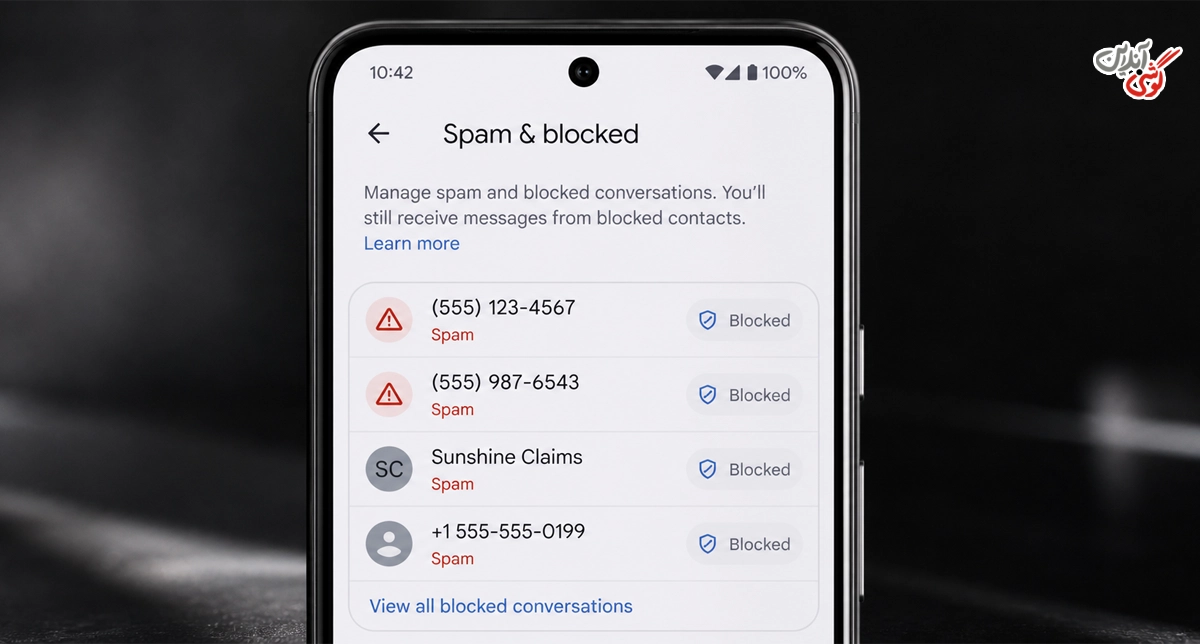
پیشنهاد مطالعه: هرزنامه گوشی کجاست؟
چرا اعلان پیامک در شیائومی نمایش داده نمیشود؟
اگر پیام دریافت میشود اما صدای اعلان، پنجره شناور یا اعلان صفحه قفل ظاهر نمیشود، خود SMS مشکلی ندارد. چون روش تغییر تنظیمات اعلان در بخشهای قبل کامل توضیح داده شد، در اینجا فقط مواردی که باید بررسی کنید آورده شده است:
- فعال بودن نمایش اعلانها (Show notifications) یا پیامهای ورودی (Incoming messages)
- فعال بودن اعلان روی صفحه قفل (Lock screen)
- فعال بودن اعلانهای شناور (Floating notifications) در صورت نیاز
- بیصدا یا Silent نبودن مکالمه موردنظر
- فعال بودن صدای اعلان و لرزش در تنظیمات گوشی
- محدود نبودن فعالیت برنامه پیامها توسط تنظیمات شدید صرفهجویی باتری
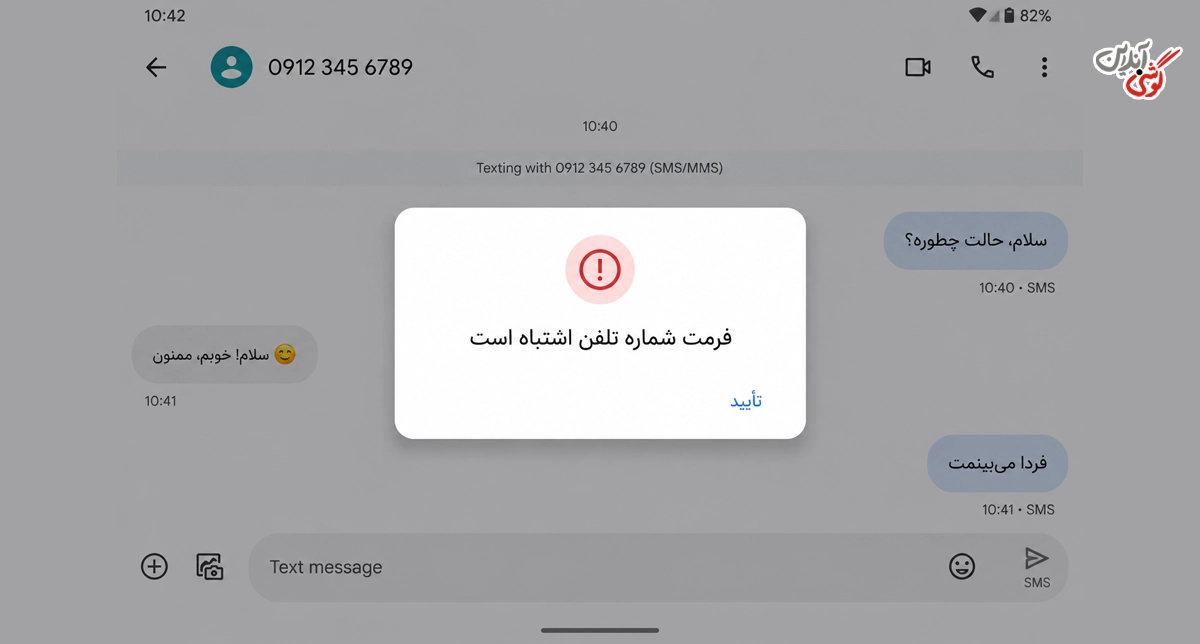
حل خطای «قالببندی شماره تلفن اشتباه است» در شیائومی
اگر هنگام ارسال پیام با خطایی درباره نادرست بودن قالب شماره تلفن مواجه میشوید، ابتدا خود شماره و نحوه ذخیره شدن آن را بررسی کنید:
- شماره تلفن را از نظر تعداد ارقام و اشتباه تایپی بررسی کنید.
- اگر شماره را همراه کد کشور وارد کردهاید، از صحیح بودن پیششماره مطمئن شوید.
- برای آزمایش، شماره را در مخاطبین ذخیره کنید و پیام را از صفحه همان مخاطب ارسال کنید.
- اگر گوشی دو سیمکارته است، پیام را با سیمکارت دیگر نیز امتحان کنید.
- گوشی را یکبار راهاندازی مجدد کنید.
- برنامه پیامها را از Google Play یا همان گوگل پلی بهروزرسانی کنید.
- اگر خطا برای همه شمارهها رخ میدهد، وضعیت خط و سرویس پیامک را از اپراتور بررسی کنید.
- در صورت ادامه مشکل، بازنشانی تنظیمات شبکه را بهعنوان یکی از آخرین راهکارهای نرمافزاری امتحان کنید.
پیشنهاد مطالعه: تنظیمات ساعت گوشی شیائومی
جمعبندی
بخش زیادی از تنظیمات پیامک گوشی شیائومی در مدلهای جدید از داخل برنامه پیامها (Messages) و بخش تنظیمات پیامها (Messages settings) در دسترس است. از این قسمت میتوانید چتهای RCS، گزارش خواندن، تنظیمات پیام چندرسانهای و محافظت در برابر هرزنامه را مدیریت کنید؛ تنظیماتی مانند صدای اعلان، نمایش روی صفحه قفل و اعلان شناور نیز از بخش اعلانهای برنامه قابل تغییر هستند.
اگر مسیر دقیق یکی از گزینهها با آموزش بالا تفاوت داشت، این موضوع الزاماً به معنی وجود مشکل در گوشی نیست. شیائومی در مدلهای مختلف از نسخههای متفاوت HyperOS و MIUI استفاده میکند و ظاهر Google Messages یا همان پیامهای گوگل نیز ممکن است با بهروزرسانی برنامه تغییر کند؛ بنابراین نام فارسی یا محل بعضی گزینهها میتواند کمی متفاوت باشد.


دیدگاه خود را بنویسید