

آموزش فعالسازی اعلام نام تماس گیرنده در گوشی شیائومی
برای اعلام نام تماس گیرنده در گوشی شیائومی نیازی به نصب برنامه جداگانه ندارید. در گوشیهایی که از برنامه Phone by Google یا «تلفن گوگل» استفاده میکنند، میتوانید قابلیت Caller ID announcement یا «اعلام شناسه تماسگیرنده» را فعال کنید تا هنگام زنگ خوردن گوشی، نام مخاطب ذخیرهشده یا در بعضی شرایط شماره فرد تماسگیرنده با صدا خوانده شود.
همچنین میتوانید مشخص کنید این قابلیت همیشه فعال باشد یا فقط زمانی کار کند که هندزفری متصل است. اگر هنگام مقایسه مدلهای مختلف به امکانات تماس گوشی اهمیت میدهید، بررسی مشخصات دستگاه در کنار لیست قیمت گوشی شیائومی میتواند انتخاب را سادهتر کند. در ادامه تمام مراحل فعالسازی، غیرفعالسازی و رفع مشکلات رایج این قابلیت را توضیح میدهیم.
فعال کردن اعلام نام تماس گیرنده در گوشی شیائومی
اگر گوشی شما از برنامه Phone by Google یا «تلفن گوگل» استفاده میکند، قابلیت خواندن نام تماسگیرنده از داخل همین برنامه فعال میشود. برای انجام این کار مراحل زیر را بهترتیب انجام دهید:
- برنامه Phone (تلفن) را باز کنید.
- روی More options (گزینههای بیشتر) یا آیکون منوی برنامه بزنید.
- وارد Settings (تنظیمات) شوید.
- گزینه Caller ID announcement (اعلام شناسه تماسگیرنده) را انتخاب کنید.
- روی Announce caller ID (اعلام شناسه تماسگیرنده) بزنید.
- گزینه Always (همیشه) را انتخاب کنید.
از این پس هنگام دریافت تماس، گوشی میتواند نام مخاطب ذخیرهشده را با صدا اعلام کند. اگر شماره در مخاطبین شما ذخیره نشده باشد، ممکن است بهجای نام، شماره تماسگیرنده خوانده شود. 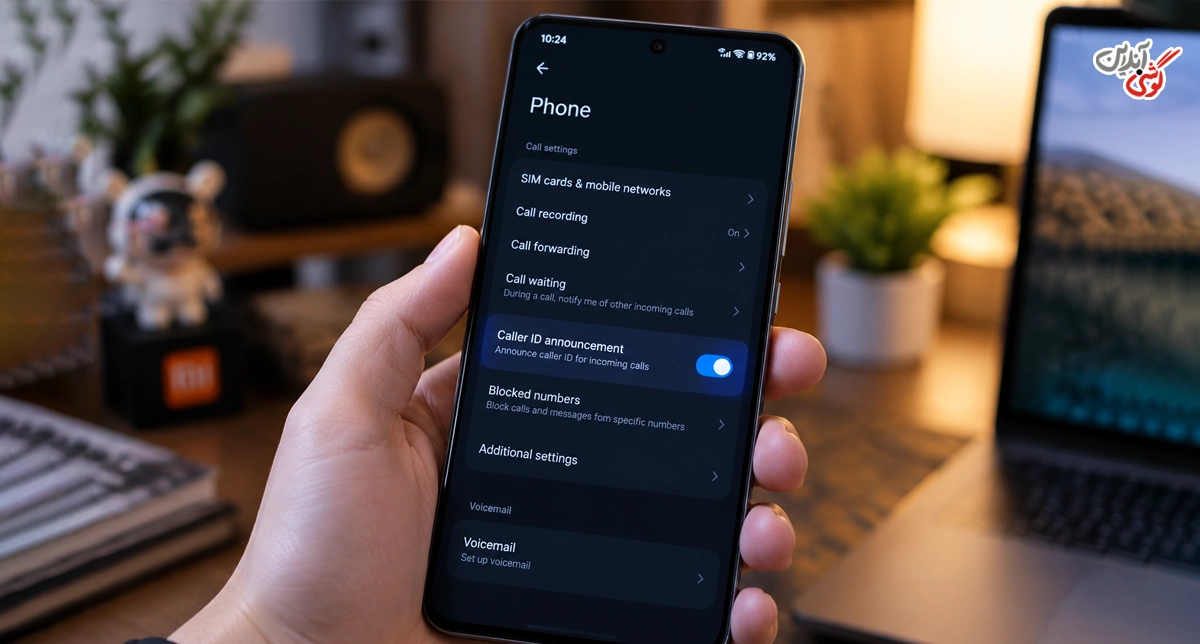
تنظیم اعلام نام تماس گیرنده فقط هنگام استفاده از هندزفری
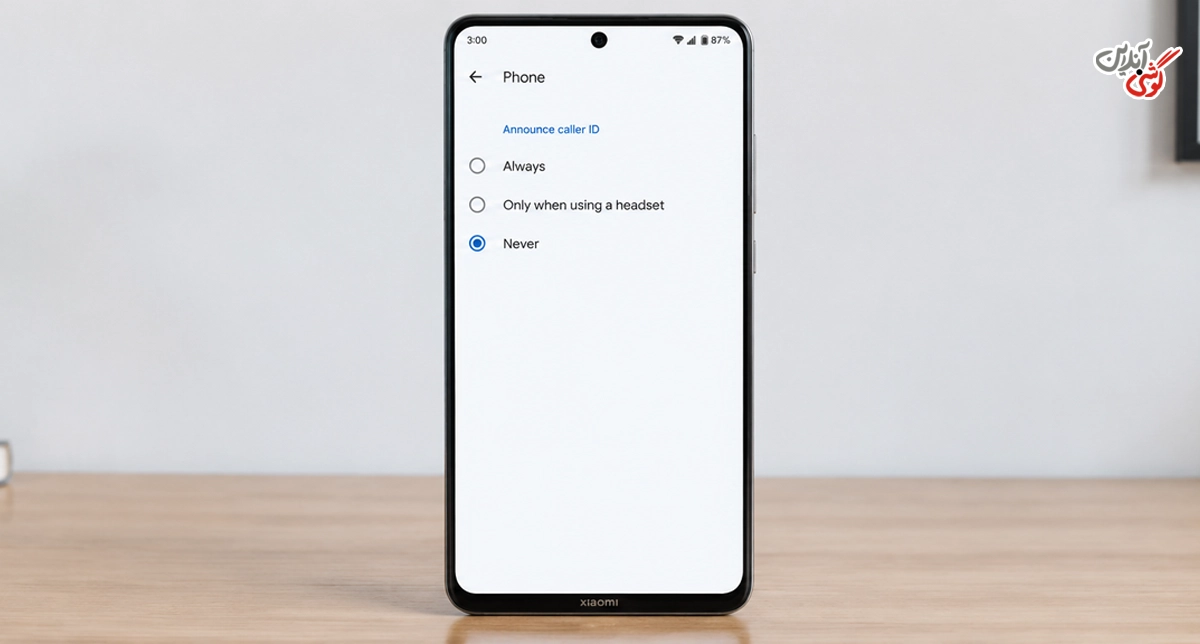
اگر نمیخواهید گوشی در محیط عمومی نام تماسگیرنده را از بلندگو اعلام کند، میتوانید این قابلیت را طوری تنظیم کنید که فقط هنگام استفاده از هندزفری یا هدست فعال باشد. جدول زیر تفاوت سه گزینه موجود را نشان میدهد.
| گزینه | معادل فارسی | عملکرد | مناسب برای |
| Always | همیشه | نام یا شماره تماسگیرنده در تماسهای ورودی اعلام میشود. | کسانی که میخواهند بدون نگاه کردن به صفحه، تماسگیرنده را بشناسند. |
| Only when using a headset | فقط هنگام استفاده از هدست | نام یا شماره فقط زمانی اعلام میشود که هدست یا هندزفری در حال استفاده باشد. | استفاده در محیط عمومی، رانندگی یا زمانی که نمیخواهید نام فرد از بلندگوی گوشی پخش شود. |
| Never | هرگز | اعلام صوتی تماسگیرنده کاملاً غیرفعال میشود. | کسانی که نمیخواهند گوشی نام یا شماره افراد را با صدا بخواند. |
برای فعال کردن حالت مخصوص هندزفری، مراحل زیر را انجام دهید:
- وارد برنامه Phone (تلفن) شوید.
- Settings (تنظیمات) را باز کنید.
- وارد Caller ID announcement (اعلام شناسه تماسگیرنده) شوید.
- Announce caller ID (اعلام شناسه تماسگیرنده) را انتخاب کنید.
- گزینه Only when using a headset (فقط هنگام استفاده از هدست) را فعال کنید.
چگونه اعلام نام تماس گیرنده شیائومی را غیرفعال کنیم؟
اگر قبلاً خواندن نام تماسگیرنده را فعال کردهاید و دیگر به آن نیاز ندارید، لازم نیست تنظیمات دیگری از بخش تماس را تغییر دهید. فقط حالت اعلام صوتی را روی «هرگز» قرار دهید.
- برنامه Phone (تلفن) را اجرا کنید.
- وارد Settings (تنظیمات) شوید.
- Caller ID announcement (اعلام شناسه تماسگیرنده) را باز کنید.
- روی Announce caller ID (اعلام شناسه تماسگیرنده) بزنید.
- Never (هرگز) را انتخاب کنید.
پس از انتخاب این حالت، دریافت تماس مانند قبل انجام میشود اما گوشی دیگر نام یا شماره تماسگیرنده را با صدا اعلام نمیکند. این تغییر ارتباطی با سایر امکانات تماس، از جمله فعال کردن ضبط مکالمه شیائومی، ندارد. 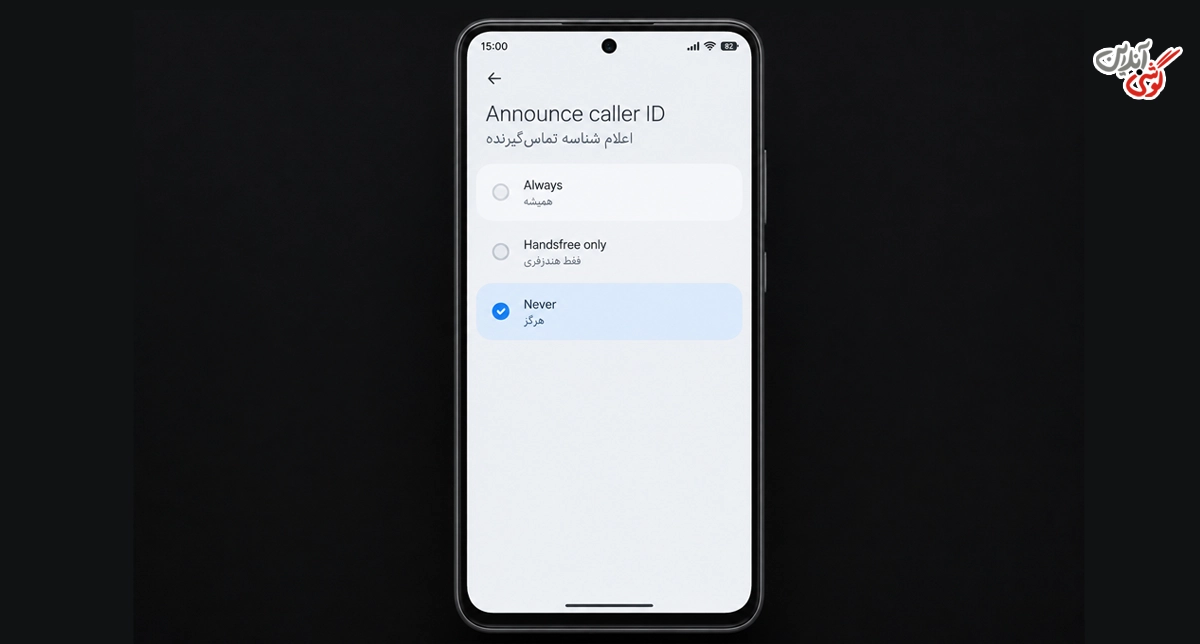
چرا گزینه اعلام نام تماس گیرنده در گوشی شیائومی نیست؟
اگر وارد تنظیمات Phone شدهاید اما گزینه Caller ID announcement را پیدا نمیکنید، قبل از نصب برنامههای جانبی موارد زیر را بهترتیب بررسی کنید:
- برنامه Phone را بهروزرسانی کنید: وارد Google Play Store یا «فروشگاه Google Play» شوید، برنامه Phone by Google یا «تلفن گوگل» را پیدا کنید و اگر گزینه Update یا «بهروزرسانی» نمایش داده میشود، آن را نصب کنید.
- مطمئن شوید شمارهگیر پیشفرض گوشی را بررسی میکنید: اگر برنامه تماس دیگری نصب کرده باشید، تنظیمات آن ممکن است با Phone by Google متفاوت باشد و گزینه اعلام تماسگیرنده در مسیر دیگری قرار داشته باشد.
- زبان سیستم را بررسی کنید: اگر گزینه موردنظر همچنان نمایش داده نمیشود، میتوانید بهصورت آزمایشی زبان سیستم را روی English (United States) یا «انگلیسی ایالات متحده» قرار دهید و دوباره تنظیمات Phone را بررسی کنید. اگر برای انجام این کار به راهنما نیاز دارید، آموزش تغییر زبان گوشی شیائومی را ببینید. این روش روی همه مدلها تضمینی نیست، اما در برخی نسخهها میتواند باعث نمایش گزینه شود.
- HyperOS یا MIUI را بهروزرسانی کنید: وارد Settings یا «تنظیمات» شوید، بخش About phone یا «درباره تلفن» را باز کنید و وجود بهروزرسانی سیستم را بررسی کنید.
- گوشی را یکبار راهاندازی مجدد کنید: پس از بهروزرسانی Phone یا سیستم، دستگاه را Restart یا «راهاندازی مجدد» کنید. اگر با این اصطلاح آشنا نیستید، راهنمای معنی Reboot در گوشی شیائومی تفاوت آن را با خاموش و روشن کردن و بازنشانی توضیح میدهد.
- حافظه موقت Phone را بررسی کنید: اگر تنظیمات برنامه بهدرستی بارگذاری نمیشوند، انجام پاک کردن حافظه پنهان گوشی شیائومی برای برنامه Phone میتواند بعضی اختلالهای موقت را برطرف کند.
اگر هیچکدام از این روشها نتیجه نداد، احتمال دارد قابلیت موردنظر در نسخه فعلی برنامه Phone، سیستمعامل یا منطقه نرمافزاری دستگاه شما در دسترس نباشد. در چنین شرایطی بهتر است قبل از بازنشانی کامل گوشی، بهروزرسانیهای جدید را بررسی کنید. در صورت بروز مشکل گستردهتر در تنظیمات دستگاه، روش ریست تنظیمات گوشی شیائومی بدون پاک شدن اطلاعات نیز میتواند گزینه کمریسکتری نسبت به بازگشت به تنظیمات کارخانه باشد.
بهترین برنامه اعلام نام تماس گیرنده برای گوشی شیائومی
اگر گوشی شما گزینه داخلی اعلام نام تماسگیرنده را ندارد یا با روشهای قبلی نتوانستید این قابلیت را فعال کنید، میتوانید از برنامههای جانبی اندروید استفاده کنید. این برنامهها معمولاً با دسترسی به مخاطبین و تماسهای ورودی، نام فرد تماسگیرنده را از طریق قابلیت Text-to-Speech یا «تبدیل متن به گفتار» با صدا اعلام میکنند. در جدول زیر چند برنامه مناسب برای این کار را مقایسه کردهایم.
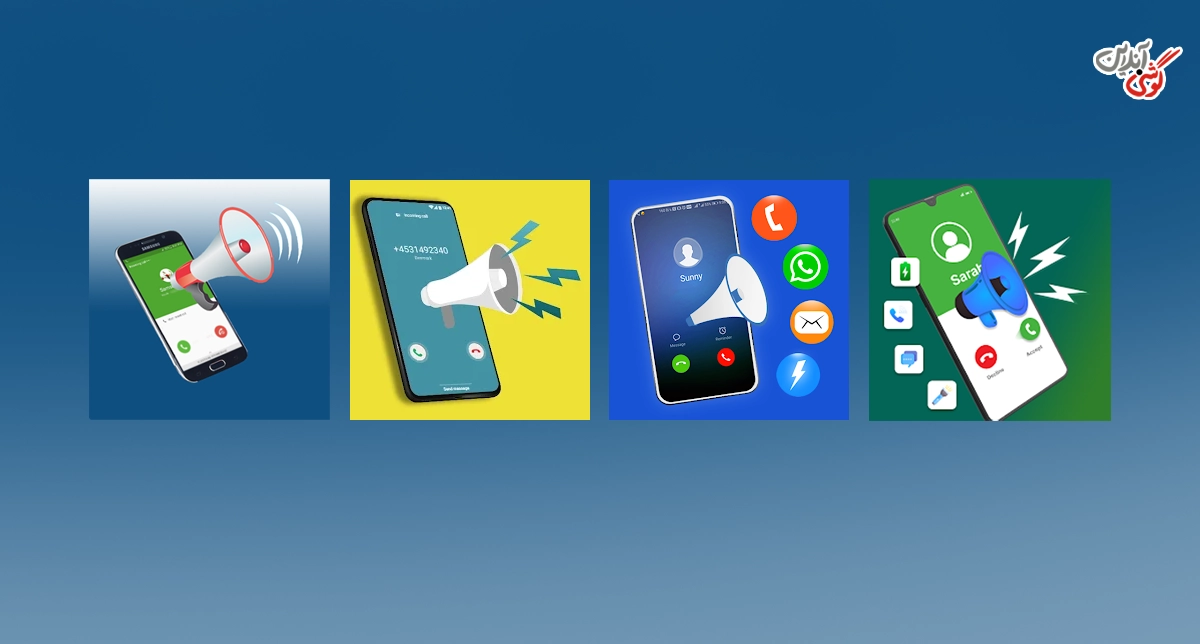
| نام برنامه و لینک دانلود | امکانات مهم |
| Caller Name Announcer Pro | خواندن نام تماسگیرنده، اعلام شمارههای ناشناس و اعلام پیامک |
| Caller Name Announcer | اعلام نام تماسگیرنده، پیامک و پیامهای واتساپ، امکان غیرفعال کردن اعلام برای مخاطبان مشخص و پشتیبانی از موتورهای تبدیل متن به گفتار |
| Caller Name Announcer | اعلام نام تماسگیرنده، شناسایی برخی شمارههای ناشناس و امکان تنظیم سرعت، بلندی و زیر و بمی صدای اعلام |
| Call Announcer & SMS Announcer | خواندن نام تماسگیرنده، اعلام نام فرستنده پیامک، خواندن متن پیام و هشدار تماس با فلاش |
برای استفاده از این برنامهها پس از نصب، دسترسیهایی را که برای شناسایی تماس و مخاطبین لازم است بررسی و فقط در صورت نیاز تأیید کنید. سپس قابلیت Caller Announcer یا «اعلام تماسگیرنده» را داخل برنامه فعال کنید. نام دقیق گزینهها در هر برنامه متفاوت است.
اگر گوشی به جای نام، شماره تماس گیرنده را میخواند چه کنیم؟
اگر اعلام صوتی فعال است اما گوشی بهجای نام مخاطب، شماره او را میخواند، ابتدا مطمئن شوید شماره فرد بهدرستی در مخاطبین ذخیره شده است. قابلیت اعلام تماسگیرنده برای پیدا کردن نام، به اطلاعات ذخیرهشده در مخاطبین گوشی وابسته است.
- برنامه Contacts (مخاطبین) را باز کنید.
- نام فرد موردنظر را پیدا کنید.
- شماره ذخیرهشده را با شمارهای که هنگام تماس نمایش داده میشود مقایسه کنید.
- اگر یک شماره برای چند مخاطب ذخیره شده است، مخاطبان تکراری را ادغام یا اصلاح کنید.
- اگر شماره با کد کشور یا قالب متفاوت ذخیره شده، آن را اصلاح و دوباره تماس را آزمایش کنید.
- برنامه Phone را ببندید و دوباره اجرا کنید.
اگر نام مخاطب حتی روی صفحه تماس هم ظاهر نمیشود، موضوع فقط به اعلام صوتی مربوط نیست و بهتر است راهکارهای عدم نمایش شماره تماس گیرنده در شیائومی را نیز بررسی کنید. همچنین اگر هنگام ویرایش دفترچه تلفن با مخاطبان تکراری یا قدیمی روبهرو شدهاید، مطلب دلیل حذف نشدن مخاطبین در گوشی شیائومی میتواند به رفع آن مشکل کمک کند. 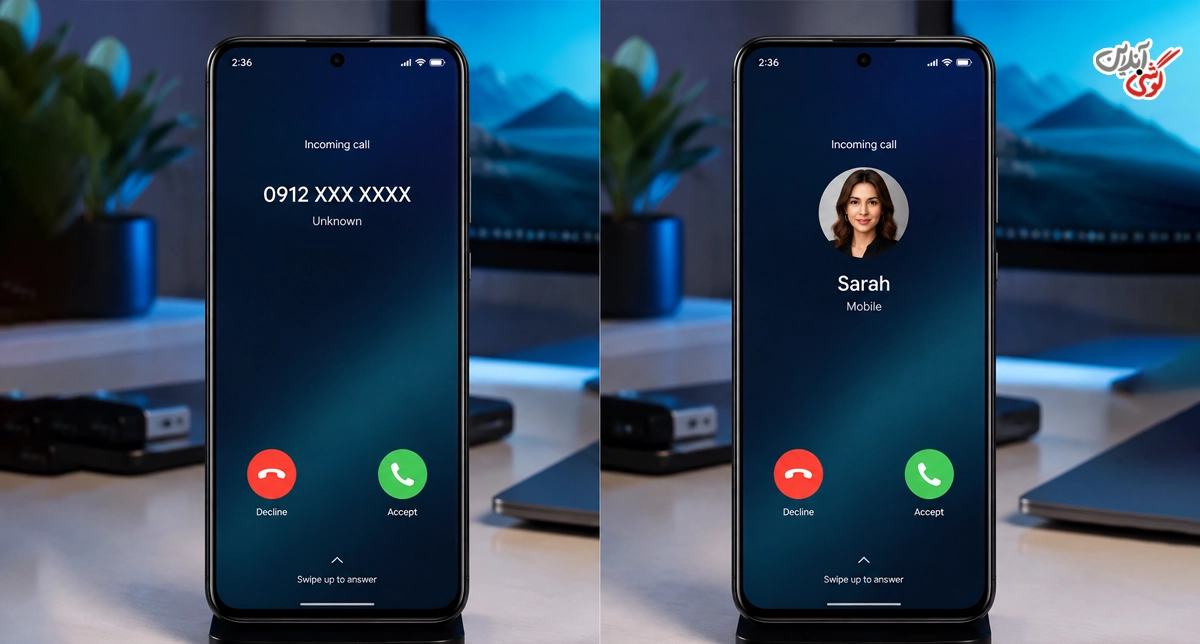
آیا اعلام نام تماس گیرنده به زبان فارسی امکانپذیر است؟
اگر نام مخاطب را به فارسی ذخیره کرده باشید، نحوه خواندن آن به موتور Text-to-Speech یا «تبدیل متن به گفتار» گوشی و زبانهای پشتیبانیشده در دستگاه بستگی دارد. به همین دلیل ممکن است بعضی نامهای فارسی کاملاً طبیعی خوانده شوند و تلفظ بعضی نامها دقیق نباشد.
اگر تلفظ فارسی مناسب نیست، ابتدا مطمئن شوید موتور تبدیل متن به گفتار و بستههای زبانی گوشی بهروز هستند. تغییر شکل نوشتن نام مخاطب نیز گاهی میتواند تلفظ را بهتر کند؛ برای مثال نوشتن نام به شکلی که تلفظ آن برای موتور گفتار واضحتر باشد.
جمعبندی
برای فعال کردن خواندن نام تماسگیرنده در بیشتر گوشیهای شیائومی مجهز به Phone by Google، کافی است از تنظیمات برنامه تلفن وارد Caller ID announcement یا «اعلام شناسه تماسگیرنده» شوید و حالت Always یا «همیشه» را انتخاب کنید. اگر فقط هنگام استفاده از هندزفری به این قابلیت نیاز دارید، گزینه مخصوص هدست را فعال کنید و برای خاموش کردن آن نیز حالت Never یا «هرگز» در دسترس است. اگر این گزینه اصلاً در گوشی دیده نمیشود، ابتدا برنامه Phone و سیستمعامل را بهروزرسانی کنید و سپس زبان، برنامه شمارهگیر و تنظیمات نرمافزاری دستگاه را بررسی کنید.


دیدگاه خود را بنویسید