

دلیل حذف نشدن مخاطبین در گوشی سامسونگ + روشهای حل مشکل
حذف نشدن مخاطبین در گوشی سامسونگ معمولا به این دلیل اتفاق میافتد که شماره موردنظر فقط در حافظه گوشی ذخیره نشده و از حساب گوگل، حساب سامسونگ یا سیمکارت نمایش داده میشود. در این شرایط ممکن است مخاطب را حذف کنید اما پس از همگامسازی دوباره به لیست برگردد.
گاهی نیز اختلال برنامه Contacts یا «مخاطبین» باعث میشود عملیات حذف بهدرستی انجام نشود. این مشکل ارتباطی با مدل یا قیمت دستگاه ندارد و هنگام خرید گوشی سامسونگ نیز لازم نیست نگران آن باشید؛ زیرا در بیشتر مواقع با مشخص کردن محل ذخیره شماره و انجام چند تنظیم ساده برطرف میشود. در ادامه، از سادهترین روش شروع میکنیم تا بتوانید علت مشکل را پیدا و مخاطب را بهدرستی حذف کنید.
علت حذف نشدن مخاطبین سامسونگ در یک نگاه
اگر میخواهید بدون خواندن تمام مقاله سریعتر علت مشکل را پیدا کنید، وضعیت گوشی خود را با جدول زیر مقایسه کنید. بهتر است ابتدا راهحل مربوط به همان نشانه را انجام دهید و فقط در صورت برطرف نشدن مشکل سراغ مراحل بعدی بروید.
| وضعیت مخاطب | علت احتمالی | کاری که باید انجام دهید |
| مخاطب حذف میشود اما دوباره برمیگردد | شماره با Google Account یا Samsung Account همگام شده است | محل ذخیره مخاطب را مشخص کنید و آن را از حساب اصلی حذف کنید |
| یک شماره چند بار در مخاطبین دیده میشود | شماره در چند حساب یا روی سیمکارت ذخیره شده است | نسخههای مختلف مخاطب را بررسی و موارد اضافی را حذف کنید |
| شماره روی سیمکارت قرار دارد | مخاطب در حافظه SIM ذخیره شده است | مخاطب را از بخش مدیریت مخاطبین سیمکارت حذف کنید |
| چند اطلاعات مختلف به شکل یک مخاطب دیده میشوند | مخاطبین به یکدیگر لینک یا متصل شدهاند | مخاطبین را Unlink یا از یکدیگر جدا کنید و سپس نسخه موردنظر را حذف کنید |
| گزینه حذف کار نمیکند یا برنامه مخاطبین درست عمل نمیکند | اختلال موقت برنامه Contacts | حافظه کش برنامه را پاک کنید و گوشی را راهاندازی مجدد کنید |
| هیچکدام از روشها مشکل را حل نمیکنند | دادههای محلی برنامه مخاطبین دچار مشکل شدهاند | پس از تهیه نسخه پشتیبان، دادههای Contacts را بازنشانی کنید |
ابتدا محل ذخیره مخاطب را در گوشی سامسونگ پیدا کنید
قبل از تغییر هر تنظیمی باید مشخص کنید شمارهای که حذف نمیشود دقیقا کجا ذخیره شده است. برنامه Contacts سامسونگ میتواند مخاطبین حافظه گوشی، حساب گوگل، حساب سامسونگ و سیمکارت را در یک فهرست نمایش دهد. به همین دلیل ممکن است تصور کنید شماره روی گوشی ذخیره شده، در حالی که اطلاعات آن از یک حساب آنلاین دریافت میشود.
برای بررسی محل ذخیره شماره، مراحل زیر را انجام دهید:
- برنامه Contacts یا «مخاطبین» را باز کنید.
- مخاطبی را که در حذف آن مشکل دارید انتخاب کنید.
- گزینه Edit یا «ویرایش» را بزنید.
- در بالای صفحه یا بخش حساب مخاطب، محل ذخیره شماره را بررسی کنید.
- اگر Google، Samsung account، Phone یا SIM نمایش داده میشود، همان گزینه منبع اصلی مخاطب است.
نام بعضی گزینهها بسته به نسخه One UI و زبان گوشی کمی متفاوت است. اگر منوهای دستگاه شما فارسی هستند، نیازی به تغییر زبان گوشی سامسونگ ندارید؛ در تمام مسیرهای این مقاله نام انگلیسی و معادل فارسی گزینههای مهم کنار یکدیگر نوشته شدهاند. 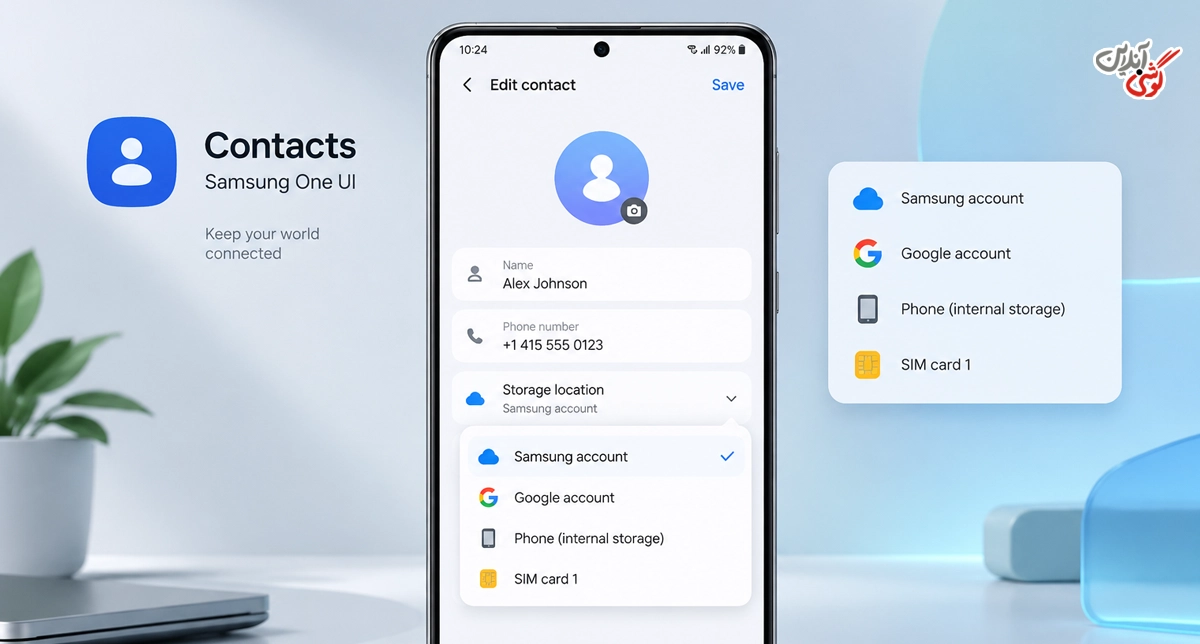
مخاطب را از برنامه Contacts سامسونگ حذف کنید
اگر مخاطب روی خود گوشی ذخیره شده یا فقط میخواهید یک شماره را به روش معمول حذف کنید، ابتدا این روش را امتحان کنید. در نسخههای جدید One UI، مخاطب حذفشده ممکن است ابتدا وارد سطل زباله شود و همان لحظه بهصورت دائمی پاک نشود.
- برنامه Contacts یا «مخاطبین» را باز کنید.
- مخاطب موردنظر را پیدا کنید.
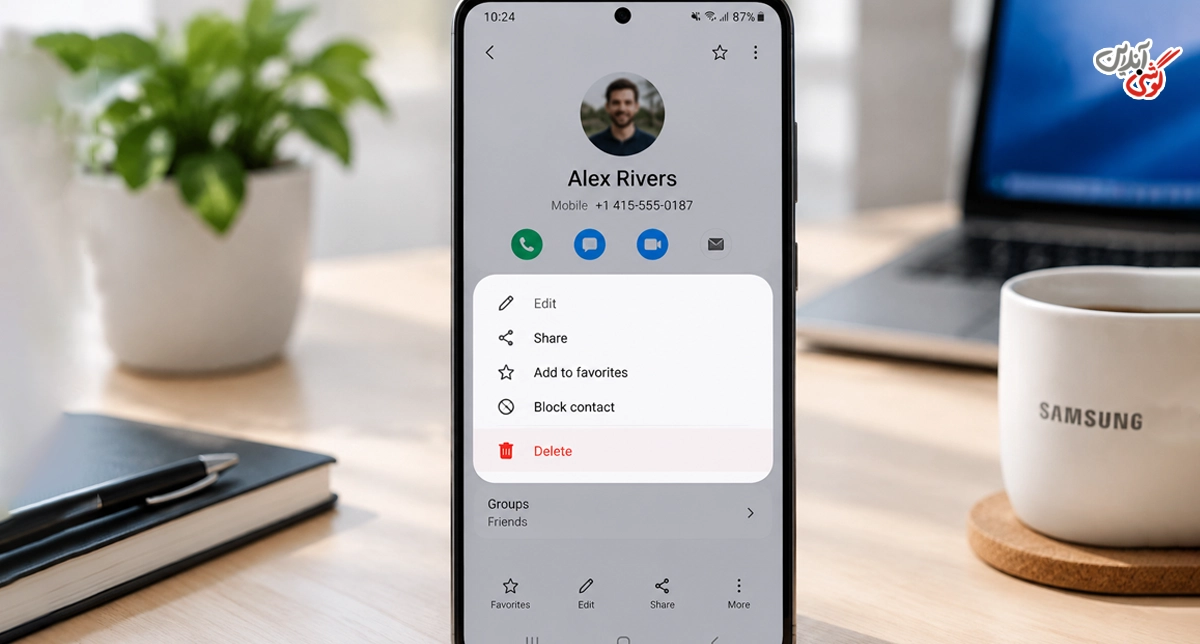
- انگشت خود را چند لحظه روی نام مخاطب نگه دارید تا انتخاب شود.
- گزینه Delete یا «حذف» را انتخاب کنید.
- اگر پیام Move to Trash یا «انتقال به سطل زباله» نمایش داده شد، آن را تأیید کنید.
پیشنهاد مطالعه: معنی Accessibility در گوشی سامسونگ
مخاطب را از سطل زباله نیز پاک کنید
قرار گرفتن شماره در Trash یا «سطل زباله» به معنی حذف دائمی آن نیست. اگر مطمئن هستید دیگر به مخاطب نیاز ندارید، میتوانید آن را از این بخش نیز پاک کنید. اگر شمارهای را اشتباهی پاک کردهاید، بهتر است قبل از انجام این مرحله درباره بازیابی مخاطبین حذف شده گوشی اقدام کنید.
- برنامه Contacts یا «مخاطبین» را باز کنید.
- گزینه More options یا «گزینههای بیشتر» با آیکون سهنقطه را لمس کنید.
- وارد Trash یا «سطل زباله» شوید.
- مخاطب موردنظر را انتخاب کنید.
- گزینه Delete یا «حذف» را بزنید.
- حذف دائمی مخاطب را تأیید کنید.
اگر مخاطب بعد از حذف برمیگردد، حساب همگامشده را بررسی کنید
اگر شماره با موفقیت از لیست ناپدید میشود اما بعد از مدتی یا پس از اتصال گوشی به اینترنت دوباره نمایش داده میشود، احتمال زیادی وجود دارد که مخاطب در یکی از حسابهای متصل به گوشی ذخیره شده باشد. در این حالت پاک کردن مکرر شماره از لیست مخاطبین راهحل اصلی نیست و باید آن را از حسابی حذف کنید که اطلاعات مخاطب را با گوشی همگام میکند. 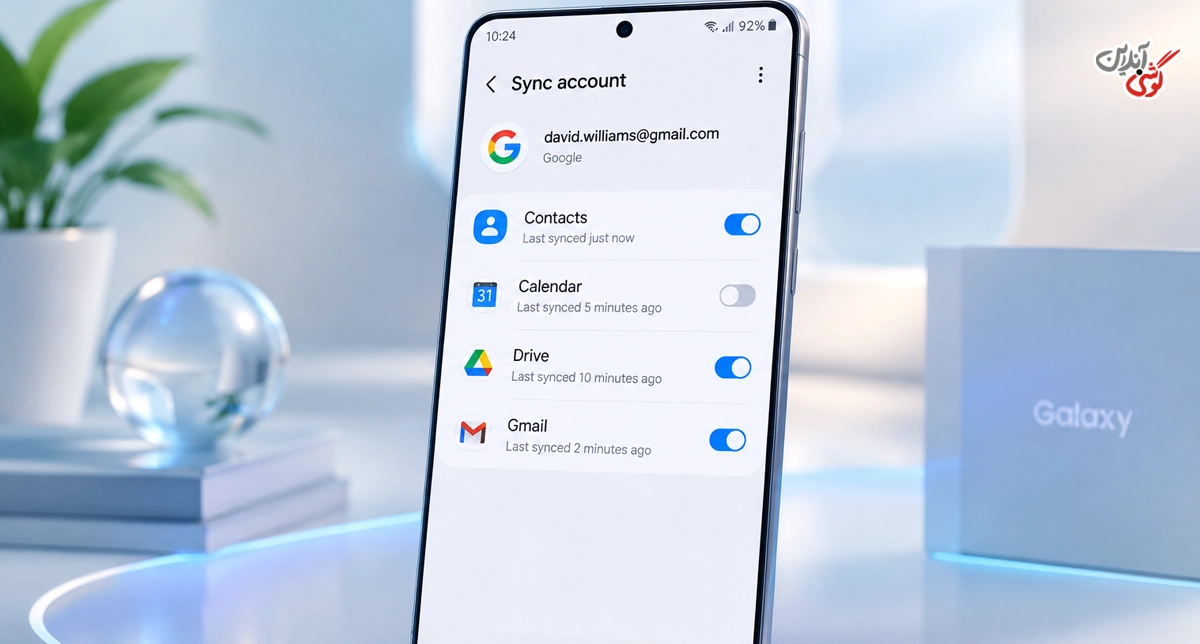
مخاطب همگامشده با حساب گوگل را حذف کنید
مخاطبینی که در Google Account یا «حساب گوگل» ذخیره شدهاند، میتوانند روی تمام دستگاههایی که همان حساب روی آنها فعال است نمایش داده شوند. ابتدا بررسی کنید که همگامسازی مخاطبین برای کدام حساب فعال است.
- Settings یا «تنظیمات» را باز کنید.
- وارد Accounts and backup یا «حسابها و پشتیبانگیری» شوید.
- Manage accounts یا «مدیریت حسابها» را انتخاب کنید.
- حساب Google موردنظر را باز کنید.
- Sync account یا «همگامسازی حساب» را انتخاب کنید.
- وضعیت Contacts یا «مخاطبین» را بررسی کنید.
اگر شماره متعلق به همین حساب است و میخواهید آن را از تمام دستگاههای متصل حذف کنید، بهتر است خود مخاطب را از حساب گوگل پاک کنید؛ خاموش کردن Sync یا «همگامسازی» فقط جلوی دریافت تغییرات جدید را میگیرد و مخاطبی را که از قبل در حساب گوگل ذخیره شده حذف نمیکند.
- Google Contacts یا «مخاطبین گوگل» را باز کنید.
- مطمئن شوید همان حساب گوگلی انتخاب شده که روی گوشی سامسونگ فعال است.
- شماره موردنظر را جستجو کنید.
- مخاطب را باز کرده و Delete یا «حذف» را انتخاب کنید.
- در صورت نیاز وارد Trash یا «سطل زباله» شوید و مخاطب را بهصورت دائمی حذف کنید.
- به گوشی برگردید و فهرست مخاطبین را دوباره همگام کنید.
پیشنهاد مطالعه: ضبط مکالمه در گوشی سامسونگ
مخاطب همگامشده با Samsung Account را حذف کنید
اگر هنگام بررسی محل ذخیره شماره متوجه شدید مخاطب به Samsung Account یا «حساب سامسونگ» مربوط است، باید وضعیت همگامسازی این حساب را بررسی کنید. وجود نسخهای از مخاطب در حساب سامسونگ میتواند باعث شود اطلاعات آن دوباره در برنامه Contacts ظاهر شود.
- Settings یا «تنظیمات» را باز کنید.
- Accounts and backup یا «حسابها و پشتیبانگیری» را انتخاب کنید.
- Manage accounts یا «مدیریت حسابها» را بزنید.
- Samsung account یا «حساب سامسونگ» را انتخاب کنید.
- Sync account یا «همگامسازی حساب» را باز کنید.
- گزینه Contacts یا «مخاطبین» را بررسی کنید.
اگر مخاطب از این حساب دریافت میشود، نسخه مربوط به Samsung Account را مدیریت یا حذف کنید و سپس اجازه دهید همگامسازی دوباره انجام شود.
خاموش کردن همگامسازی زمانی مناسب است که اصولا نمیخواهید مخاطبین آن حساب روی گوشی نمایش داده شوند؛ اما اگر فقط قصد حذف یک شماره را دارید، بهتر است همان شماره را از منبع اصلی پاک کنید. 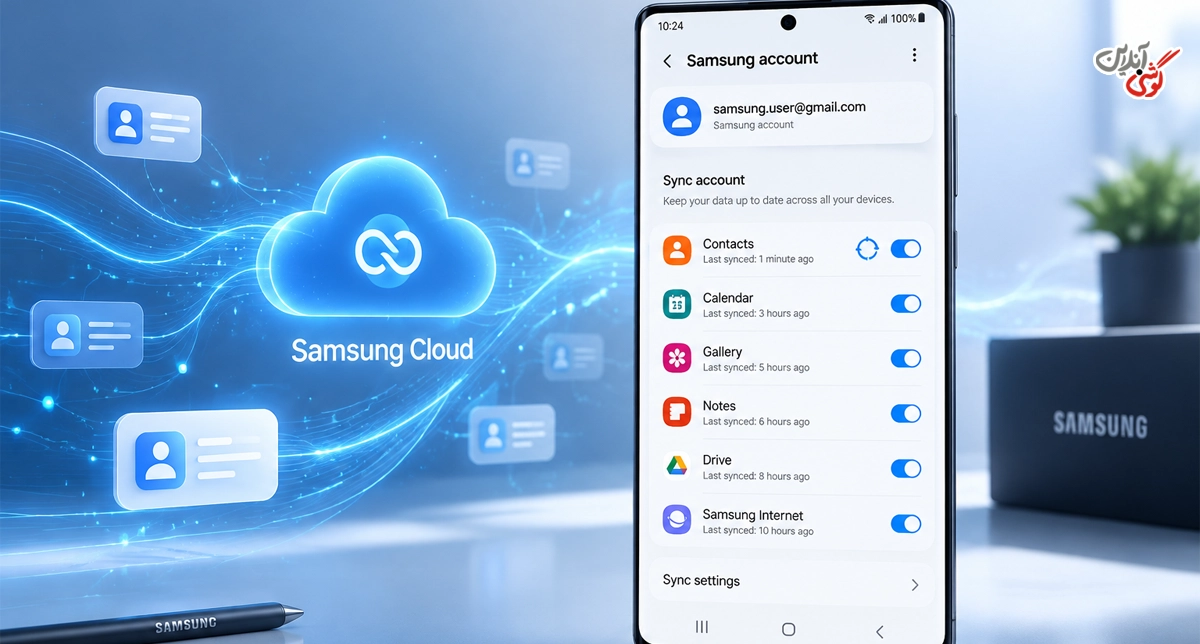
پیشنهاد مطالعه: علت خاموش و روشن شدن گوشی سامسونگ
مخاطبین ذخیرهشده روی سیمکارت را جداگانه حذف کنید
بعضی شمارهها بهجای حافظه گوشی یا یک حساب آنلاین مستقیما روی سیمکارت ذخیره شدهاند. در این حالت ممکن است حذف نسخهای که روی گوشی دیده میشود کافی نباشد. همچنین اگر همان شماره یکبار روی سیمکارت و یکبار در حساب گوگل ذخیره شده باشد، حذف یکی از آنها باعث حذف نسخه دیگر نمیشود.
برای مدیریت مخاطبین سیمکارت در گوشی سامسونگ میتوانید از مسیر زیر استفاده کنید. نام بعضی گزینهها ممکن است در نسخههای مختلف One UI کمی تفاوت داشته باشد:
- برنامه Contacts یا «مخاطبین» را باز کنید.
- منوی برنامه را باز کنید.
- Manage contacts یا «مدیریت مخاطبین» را انتخاب کنید.
- بخش مربوط به SIM contacts یا «مخاطبین سیمکارت» را باز کنید.
- سیمکارت موردنظر را انتخاب کنید؛ این مرحله در گوشیهای دو سیمکارته اهمیت بیشتری دارد.
- شمارهای را که دیگر نمیخواهید انتخاب و حذف کنید.
اگر بعد از حذف مخاطب از سیمکارت هنوز همان شماره را مشاهده میکنید، دوباره مشخصات آن را باز کنید و محل ذخیره را ببینید؛ ممکن است نسخه دیگری از شماره در حساب گوگل یا حساب سامسونگ باقی مانده باشد. 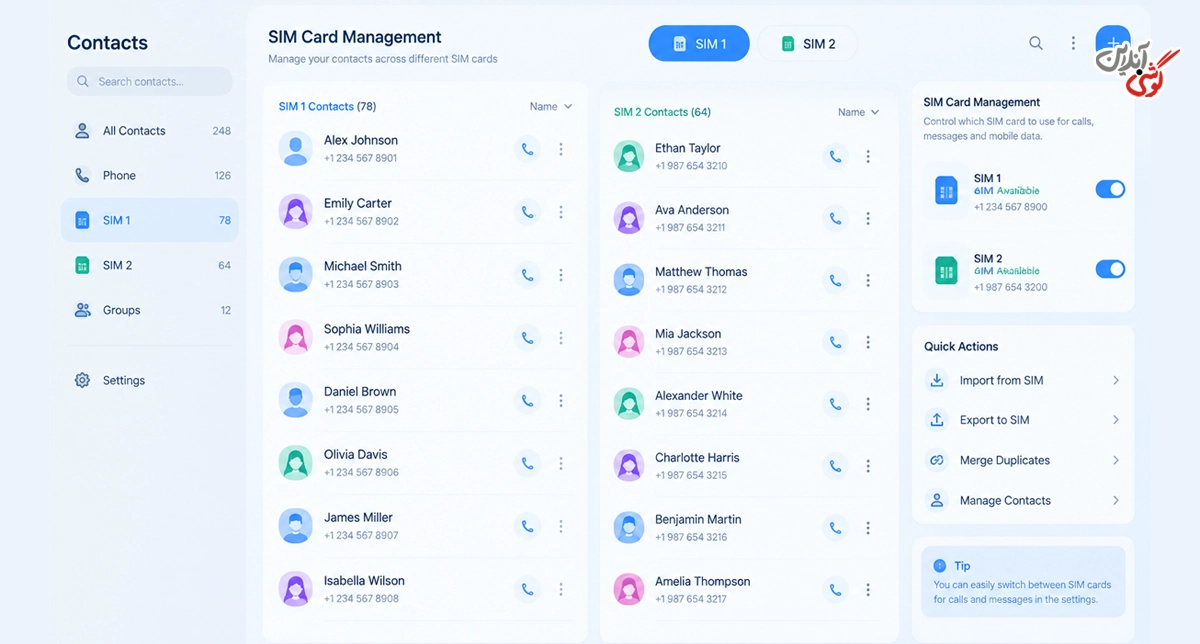
مخاطبین تکراری یا لینکشده را از یکدیگر جدا کنید
سامسونگ میتواند اطلاعات یک فرد را که در چند محل مختلف ذخیره شدهاند بهصورت یک مخاطب نمایش دهد. برای مثال ممکن است شماره تلفن روی سیمکارت باشد و همان فرد با نام و ایمیل در حساب گوگل نیز ذخیره شده باشد. در این وضعیت، Contacts ممکن است این اطلاعات را Link یا «متصل» کند و شما در ظاهر فقط یک مخاطب ببینید.
اگر یک مخاطب را حذف کردهاید اما بخشی از اطلاعات یا همان شماره همچنان باقی مانده، اتصال مخاطبین را بررسی کنید:
- Contacts یا «مخاطبین» را باز کنید.
- مخاطب موردنظر را انتخاب کنید.
- منوی More یا «بیشتر» را باز کنید.
- در صورت نمایش گزینه Linked contacts یا «مخاطبین متصل»، آن را انتخاب کنید.
- نسخههای متصل به مخاطب را بررسی کنید.
- Unlink یا «لغو اتصال» را بزنید تا مخاطبین از یکدیگر جدا شوند.
- بعد از جدا شدن، فقط نسخهای را که نمیخواهید از منبع مربوط به خودش حذف کنید.
این روش مخصوص زمانی است که چند رکورد مختلف بهصورت یک مخاطب نمایش داده میشوند. اگر شماره فقط یک نسخه دارد و بعد از حذف دوباره برمیگردد، مشکل بیشتر به همگامسازی حساب مربوط است.
اگر گزینه حذف کار نمیکند، برنامه Contacts را عیبیابی کنید
اگر محل ذخیره مخاطب مشخص است اما با انتخاب Delete یا «حذف» هیچ اتفاقی نمیافتد، برنامه بسته میشود یا مخاطب بدون انجام همگامسازی همچنان در فهرست باقی میماند، احتمال دارد خود برنامه Contacts دچار یک اختلال موقت شده باشد. در این شرایط مراحل زیر را به ترتیب انجام دهید.
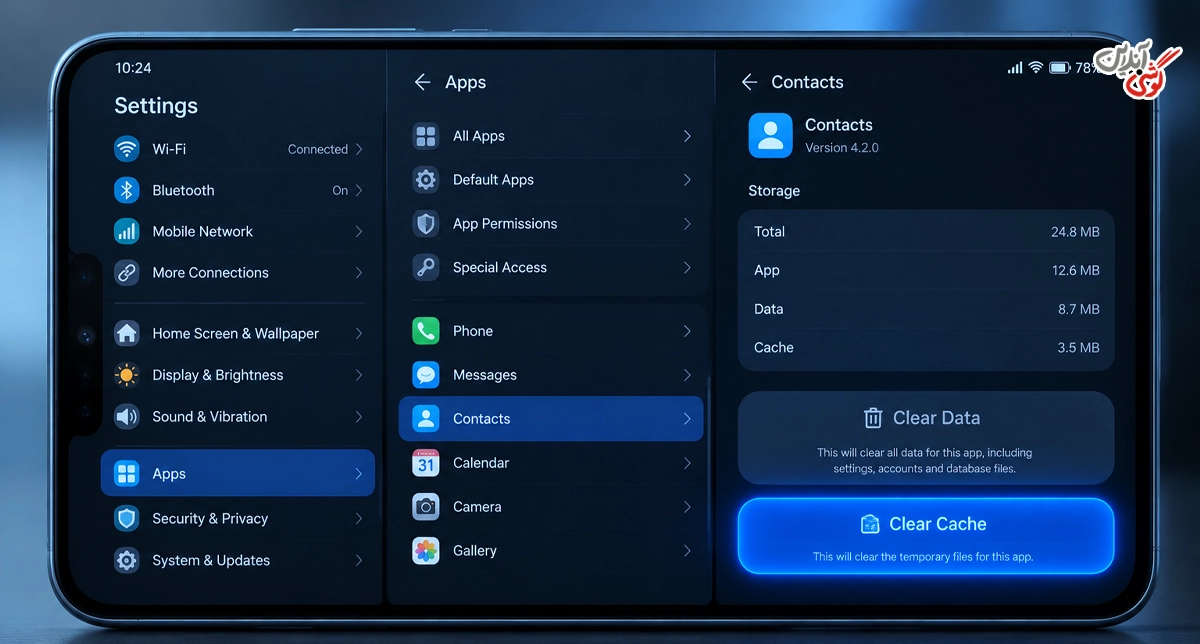
حافظه کش برنامه Contacts را پاک کنید
فایلهای موقت برنامه ممکن است گاهی باعث عملکرد نادرست آن شوند. پاک کردن Cache یا «حافظه پنهان» معمولا اطلاعات اصلی مخاطبین را حذف نمیکند و به همین دلیل قبل از روشهای جدیتر ارزش امتحان کردن دارد. این کار یکی از کاربردهای پاک کردن حافظه پنهان گوشی سامسونگ برای رفع اختلال برنامهها است.
- Settings یا «تنظیمات» را باز کنید.
- Apps یا «برنامهها» را انتخاب کنید.
- Contacts یا «مخاطبین» را پیدا و باز کنید.
- Storage یا «فضای ذخیرهسازی» را انتخاب کنید.
- Clear cache یا «پاک کردن حافظه پنهان» را بزنید.
- برنامه Contacts را دوباره باز و حذف مخاطب را امتحان کنید.
گوشی را یکبار راهاندازی مجدد کنید
اگر برنامه مخاطبین برای مدتی طولانی در پسزمینه فعال بوده یا پس از همگامسازی حسابها دچار مشکل شده است، Restart یا «راهاندازی مجدد» میتواند پردازشهای موقت را از نو اجرا کند. گوشی را خاموش و روشن کنید و پس از بالا آمدن کامل دستگاه دوباره حذف شماره را آزمایش کنید.
بهروزرسانی برنامهها و One UI را بررسی کنید
اگر مشکل حذف مخاطبین بعد از یک اختلال نرمافزاری ایجاد شده، نصب نسخه جدید سیستم یا برنامههای سامسونگ میتواند آن را برطرف کند. برای بررسی آپدیت نرمافزاری گوشی مراحل زیر را انجام دهید:
- Settings یا «تنظیمات» را باز کنید.
- Software update یا «بهروزرسانی نرمافزار» را انتخاب کنید.
- Download and install یا «دانلود و نصب» را بزنید.
- اگر نسخه جدیدی وجود دارد، پس از بررسی اطلاعات آن بهروزرسانی را نصب کنید.
برای برنامههای سامسونگ نیز Galaxy Store را باز کنید و بخش Updates یا «بهروزرسانیها» را بررسی کنید. اگر برای برنامههای مرتبط با مخاطبین نسخه جدیدی وجود دارد، آن را نصب کنید.
اگر مشکل برطرف نشد، دادههای Contacts را بازنشانی کنید
بازنشانی دادههای برنامه باید آخرین راهکار باشد؛ زیرا با Clear data یا «پاک کردن دادهها» تفاوت زیادی با پاک کردن Cache وجود دارد. اگر مخاطبینی دارید که فقط در حافظه گوشی ذخیره شدهاند و در هیچ حسابی همگام نشدهاند، قبل از انجام این کار از آنها نسخه پشتیبان بگیرید یا مخاطبین را به حساب مطمئن منتقل کنید.
پس از اطمینان از داشتن نسخه پشتیبان، مراحل زیر را انجام دهید:
- Settings یا «تنظیمات» را باز کنید.
- Apps یا «برنامهها» را انتخاب کنید.
- Contacts یا «مخاطبین» را باز کنید.
- Storage یا «فضای ذخیرهسازی» را انتخاب کنید.
- Clear data یا «پاک کردن دادهها» را بزنید.
- پیام هشدار را مطالعه کنید و فقط در صورتی که از اطلاعات مهم خود نسخه پشتیبان دارید، عملیات را تأیید کنید.
- پس از پایان کار، برنامه مخاطبین را باز کنید و اجازه دهید حسابهای موردنیاز دوباره همگام شوند.
اگر شمارهای که قبلا حذف نمیشد بعد از بازنشانی دادهها دیگر نمایش داده نمیشود، مشکل از اطلاعات محلی برنامه بوده است. اما اگر همان مخاطب دوباره ظاهر شد، منبع آن یک حساب یا سرویس همگامشده است و باید مخاطب را مستقیما از همان منبع حذف کنید.
پیشنهاد مطالعه: تنظیمات کارخانه گوشی سامسونگ
جمعبندی
حذف نشدن مخاطبین در گوشی سامسونگ معمولا زمانی اتفاق میافتد که شماره از یک منبع دیگر مانند حساب گوگل، حساب سامسونگ یا سیمکارت نمایش داده شود یا برنامه Contacts با یک اختلال نرمافزاری مواجه شده باشد.
بهترین کار این است که ابتدا محل ذخیره مخاطب را مشخص کنید و سپس همان منبع را مدیریت کنید. اگر شماره فقط روی گوشی ذخیره شده اما حذف نمیشود، بررسی سطل زباله، پاک کردن کش برنامه و در نهایت بازنشانی دادههای Contacts میتواند مشکل را برطرف کند. با طی کردن مراحل مقاله به ترتیب، در بیشتر موارد میتوانید مخاطب موردنظر را بدون انجام تنظیمات غیرضروری یا ریست کردن گوشی حذف کنید.


دیدگاه خود را بنویسید