

سطل زباله گوشی شیائومی کجاست؟ آموزش پیدا کردن فایلهای حذف شده
اگر عکس، فیلم، فایل یا مخاطبی را در گوشی شیائومی حذف کردهاید و دنبال سطل زباله میگردید، باید بدانید که گوشی شیائومی یک سطل زباله مشترک برای همه اطلاعات ندارد. محل فایلهای حذفشده به برنامهای بستگی دارد که آنها را از طریق آن پاک کردهاید؛ برای مثال عکسهای حذفشده از گالری در بخش Recently Deleted یا «موارد اخیراً حذفشده» قرار میگیرند، اما مدیریت فایل خود شیائومی سطل زباله ندارد.
اگر هنگام خرید گوشی شیائومی یا استفاده از مدل جدیدی با HyperOS با منوهای متفاوتی روبهرو شدهاید نیز جای نگرانی نیست؛ در ادامه مسیر دقیق پیدا کردن و بازیابی هر نوع فایل را به زبان ساده توضیح میدهیم.
سطل زباله گوشی شیائومی کجاست؟ مسیرها در یک نگاه
اگر فقط میخواهید خیلی سریع بدانید فایل حذفشده خود را کجا پیدا کنید، جدول زیر را ببینید. در ادامه مقاله روش ورود به هر بخش و بازیابی فایل را مرحلهبهمرحله توضیح دادهایم.
| نوع اطلاعات حذفشده | مسیر سطل زباله | امکان بازیابی | مدت نگهداری |
| عکس و فیلم در گالری شیائومی |
| بله | معمولاً ۳۰ روز؛ فایلهای پشتیبانگیریشده ممکن است تا ۶۰ روز باقی بمانند |
| عکس و فیلم در Google Photos |
| بله | بسته به وضعیت پشتیبانگیری متفاوت است |
| فایل حذفشده از Files by Google |
| بله | ۳۰ روز |
| فایل حذفشده از Xiaomi File Manager | سطل زباله ندارد | خیر | — |
| مخاطب ذخیرهشده در حساب گوگل |
| بله | ۳۰ روز |
| فایل ضبط صدا |
| بله | ۳۰ روز |
| پیامک | معمولاً سطل زباله عمومی و مستقلی ندارد | به برنامه پیامک بستگی دارد | — |
آیا گوشی شیائومی یک سطل زباله برای همه فایلها دارد؟
خیر. در گوشیهای شیائومی بخشی شبیه Recycle Bin یا «سطل بازیافت» ویندوز وجود ندارد که تمام فایلهای پاکشده گوشی را یکجا نشان دهد. هر برنامه روش خودش را برای نگهداری اطلاعات حذفشده دارد و حتی بعضی برنامهها اصلاً سطل زباله ندارند.
به همین دلیل اولین کاری که باید انجام دهید این است که به یاد بیاورید فایل را از کدام برنامه حذف کردهاید. اگر عکس را از Gallery پاک کردهاید، باید همان برنامه را بررسی کنید؛ اگر فایلی را از Files by Google یا «فایلهای گوگل» حذف کردهاید، سطل زباله این برنامه محل درست جستجو است. 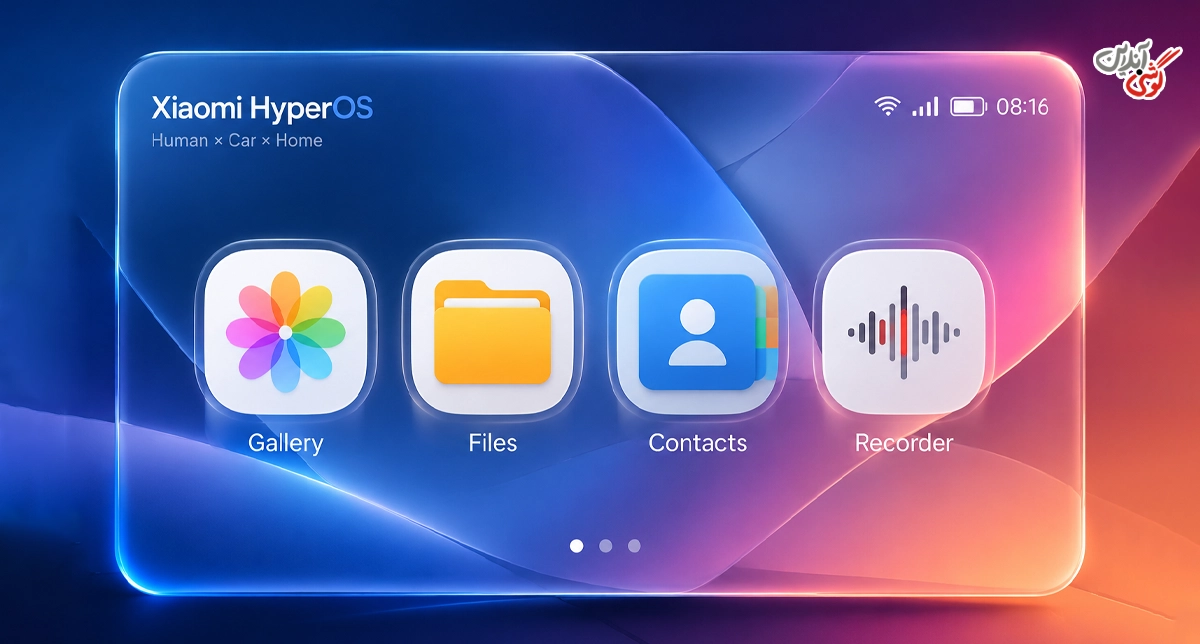
سطل زباله گالری گوشی شیائومی کجاست؟
اگر عکس یا ویدئویی را از برنامه گالری شیائومی حذف کردهاید، معمولاً فایل بلافاصله برای همیشه پاک نمیشود و ابتدا وارد بخش Recently Deleted Items یا «موارد اخیراً حذفشده» میشود. این قسمت مهمترین محل برای پیدا کردن عکسها و فیلمهایی است که اشتباهی حذف کردهاید.
پیدا کردن سطل زباله گالری در HyperOS و نسخههای جدید
- برنامه Gallery یا «گالری» را باز کنید.
- وارد بخش Albums یا «آلبومها» شوید.
- صفحه را به سمت پایین حرکت دهید.
- گزینه Recently Deleted Items یا «موارد اخیراً حذفشده» را انتخاب کنید.
- عکس یا ویدئویی را که قصد برگرداندن آن را دارید، لمس کرده و نگه دارید.
- روی Restore یا «بازیابی» بزنید تا فایل دوباره به گالری برگردد.
در بعضی مدلها یا نسخههای برنامه گالری، ممکن است نام این قسمت Deleted Items یا «موارد حذفشده» باشد. بنابراین اگر دقیقاً عبارت Recently Deleted را ندیدید، گزینهای با مفهوم «اخیراً حذفشده» یا «موارد حذفشده» را پیدا کنید. 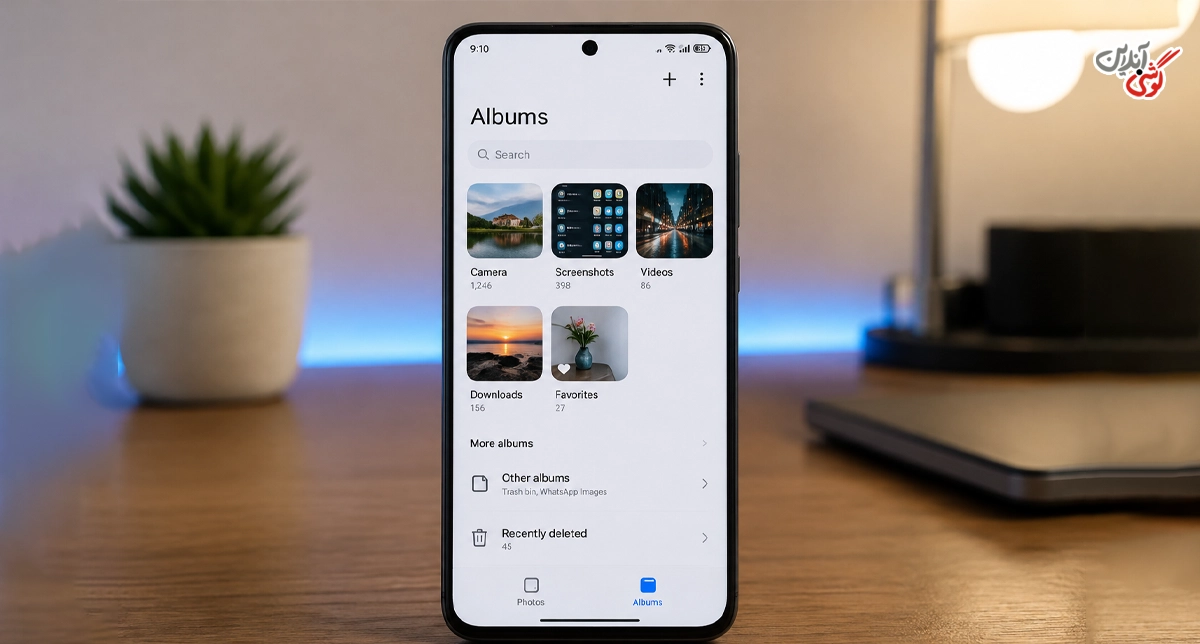
پیشنهاد مطالعه: عکس های حذف شده گوشی کجا میروند؟
سطل زباله گالری در نسخههای قدیمی MIUI
در بعضی نسخههای قدیمی MIUI، ظاهر گالری با HyperOS متفاوت است و ممکن است گزینه سطل زباله داخل منوی آلبومها یا منوی سهنقطه قرار گرفته باشد.
- Gallery یا «گالری» را اجرا کنید.
- به Albums یا «آلبومها» بروید.
- اگر Recently Deleted یا «اخیراً حذفشده» مستقیماً دیده نمیشود، منوی سهنقطه را باز کنید.
- گزینه Trash Bin یا «سطل زباله» و یا Deleted Items یا «موارد حذفشده» را بررسی کنید.
- فایل موردنظر را انتخاب و Restore یا «بازیابی» را لمس کنید.
عکسهای پاکشده چند روز در سطل زباله شیائومی میمانند؟
طبق راهنمای شیائومی، عکسها و ویدئوهایی که نسخه پشتیبان ندارند معمولاً تا ۳۰ روز در قسمت موارد اخیراً حذفشده باقی میمانند. فایلهایی که از آنها نسخه پشتیبان تهیه شده باشد ممکن است تا ۶۰ روز در فضای ابری قابل دسترسی باشند. بعد از پایان این مدت، امکان بازیابی از همین بخش از بین میرود. 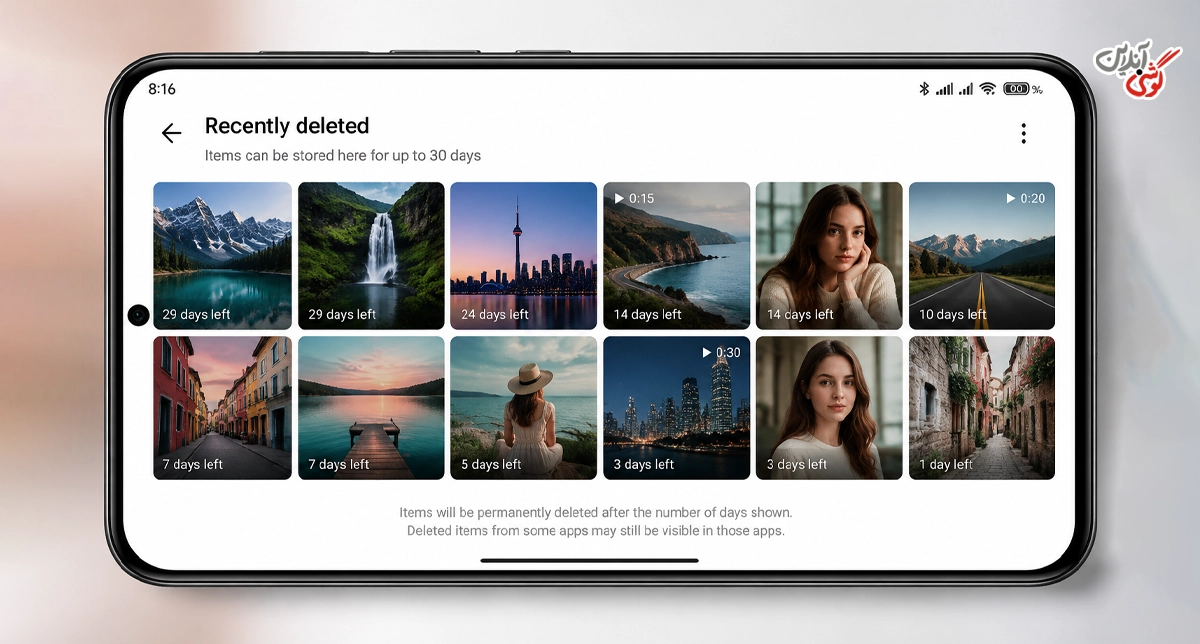
سطل زباله Google Photos در گوشی شیائومی کجاست؟
بعضی کاربران عکسهای خود را بهجای گالری شیائومی از برنامه Google Photos یا «گوگل فوتوز» مدیریت میکنند. اگر عکس یا فیلم را داخل این برنامه پاک کرده باشید، باید سطل زباله خود گوگل فوتوز را بررسی کنید و جستجو در گالری شیائومی ممکن است نتیجهای نداشته باشد.
- Google Photos را باز کنید.
- وارد Collections یا «مجموعهها» شوید.
- روی Trash یا «سطل زباله» بزنید.
- عکس یا فیلم موردنظر را انتخاب کنید.
- Restore یا «بازیابی» را بزنید تا فایل برگردانده شود.
مدت ماندن فایل در سطل زباله Google Photos به وضعیت پشتیبانگیری آن بستگی دارد؛ بنابراین اگر فایل مهمی را پیدا کردید، بهتر است منتظر پایان زمان نگهداری نمانید و همان موقع آن را بازیابی کنید. 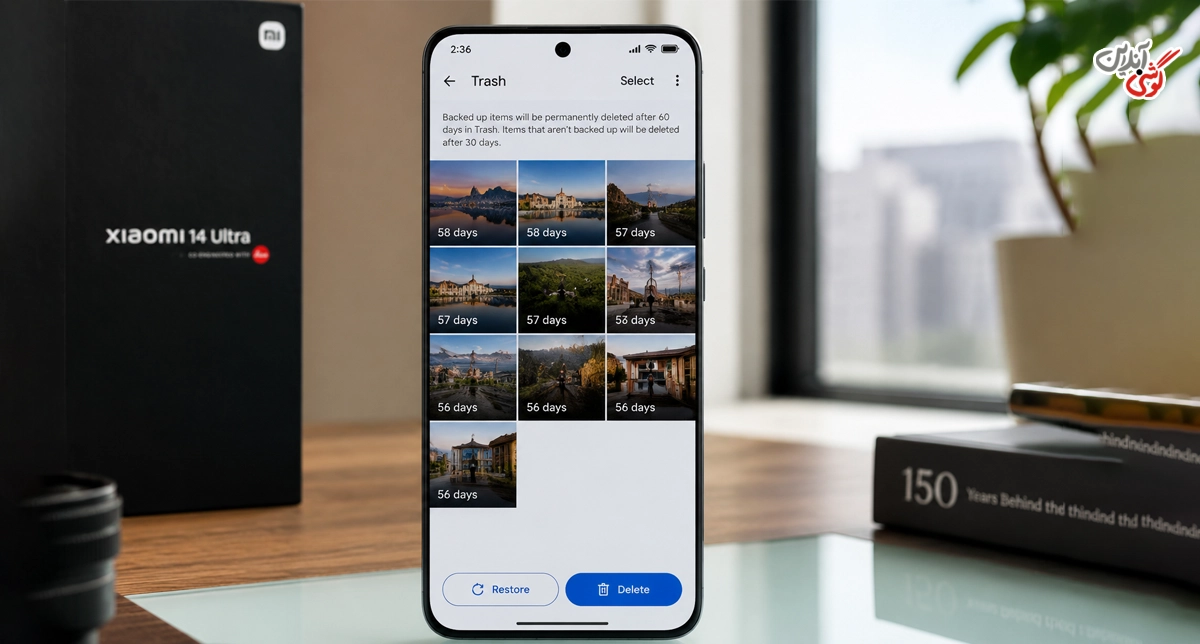
سطل زباله فایلهای گوشی شیائومی کجاست؟
برای فایلهایی مانند PDF، فایل فشرده، سند، موسیقی یا فایلهای دانلودشده، پاسخ به این سؤال به برنامه مدیریت فایلی بستگی دارد که فایل را با آن حذف کردهاید. دو برنامهای که بیشتر روی گوشیهای شیائومی دیده میشوند Xiaomi File Manager یا «مدیریت فایل شیائومی» و Files by Google یا «فایلهای گوگل» هستند و رفتار آنها با فایل حذفشده یکسان نیست.
آیا Xiaomi File Manager سطل زباله دارد؟
خیر. طبق راهنمای رسمی شیائومی، Xiaomi File Manager سطل زباله داخلی ندارد. بنابراین اگر فایلی را مستقیماً از این برنامه حذف کرده باشید، بخشی به نام Trash یا «سطل زباله» وجود ندارد که بتوانید بعداً فایل را از آن بازیابی کنید.
اگر فایل بسیار مهم بوده است، نسخههای پشتیبان Xiaomi Cloud یا «فضای ابری شیائومی»، Google Backup یا «پشتیبانگیری گوگل» و سایر محلهایی که قبلاً فایل را در آن ذخیره کردهاید بررسی کنید. برای فایلهای مهم نیز بهتر است پیش از حذف، یک نسخه پشتیبان داشته باشید. 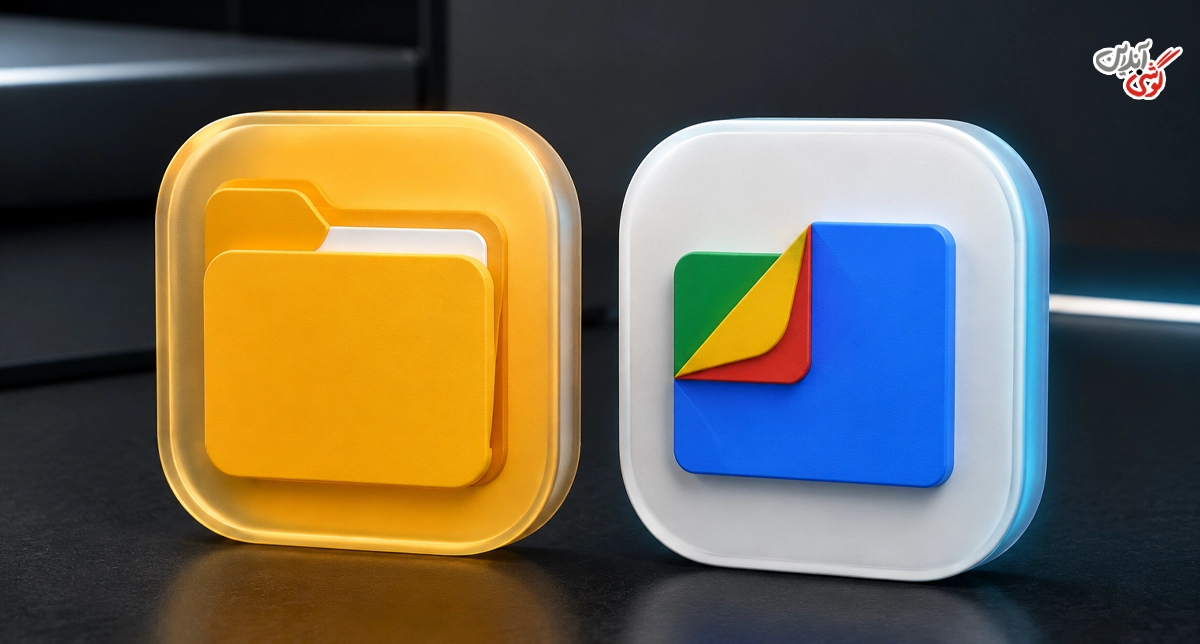
پیدا کردن سطل زباله Files by Google
اگر حذف فایل از برنامه Files by Google یا «فایلهای گوگل» انجام شده باشد، شرایط متفاوت است و این برنامه یک سطل زباله اختصاصی دارد.
- برنامه Files by Google را باز کنید.
- روی آیکون Menu در بالای صفحه بزنید.
- Trash یا «سطل زباله» را انتخاب کنید.
- فایل موردنظر را پیدا و انتخاب کنید.
- روی Restore یا «بازیابی» بزنید.
- در پنجره تأیید، دوباره Restore یا «بازیابی» را انتخاب کنید.
فایلها در Files by Google تا ۳۰ روز داخل سطل زباله باقی میمانند و بعد از آن بهصورت خودکار حذف میشوند. همچنین توجه داشته باشید فایلهایی که از بعضی بخشهای پاکسازی مانند Junk Files یا «فایلهای اضافی» حذف میشوند، ممکن است مستقیماً و برای همیشه پاک شوند و وارد سطل زباله نشوند.
پیشنهاد مطالعه: حافظه پنهان گوشی کجاست؟
سطل زباله مخاطبین گوشی شیائومی کجاست؟
اگر شمارهای را پاک کردهاید و مخاطب در حساب Google یا «گوگل» شما ذخیره شده بوده است، میتوانید سطل زباله برنامه Google Contacts یا «مخاطبین گوگل» را بررسی کنید. مخاطبین حذفشده حساب گوگل معمولاً تا ۳۰ روز در این قسمت باقی میمانند.
- برنامه Contacts یا «مخاطبین» را باز کنید.
- مطمئن شوید همان حساب Google یا «گوگل» که مخاطب در آن ذخیره شده بود انتخاب شده است.
- به Organize یا «سازماندهی» بروید.
- Trash یا «سطل زباله» را انتخاب کنید.
- مخاطب موردنظر را باز کنید.
- Recover یا «بازیابی» را بزنید.
این روش زمانی کاربرد دارد که مخاطب در حساب گوگل ذخیره شده باشد. اگر شماره فقط روی حافظه دستگاه یا سیمکارت قرار داشته و با Google Contacts همگامسازی نشده باشد، ممکن است در این سطل زباله نمایش داده نشود. 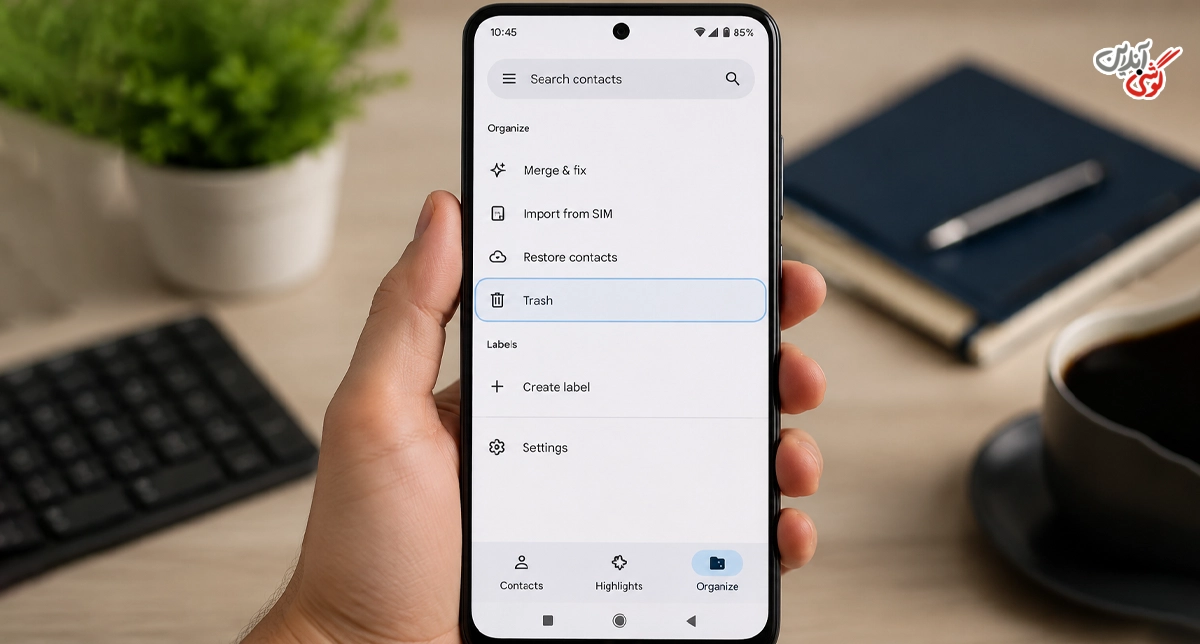
پیشنهاد مطالعه: بازیابی مخاطبین حذف شده گوشی
سطل زباله ضبط صدا گوشی شیائومی کجاست؟
اگر فایل صوتی را از برنامه Recorder یا «ضبط صدا» شیائومی حذف کردهاید، این برنامه بخش Recently Deleted یا «موارد اخیراً حذفشده» دارد. شیائومی فایلهای حذفشده این قسمت را تا ۳۰ روز نگهداری میکند.
- برنامه Recorder یا «ضبط صدا» را باز کنید.
- روی آیکون بالای صفحه بزنید و وارد Settings یا «تنظیمات» شوید.
- Recently Deleted یا «موارد اخیراً حذفشده» را انتخاب کنید.
- فایل صوتی پاکشده را پیدا کنید.
- روی Restore یا «بازیابی» بزنید.
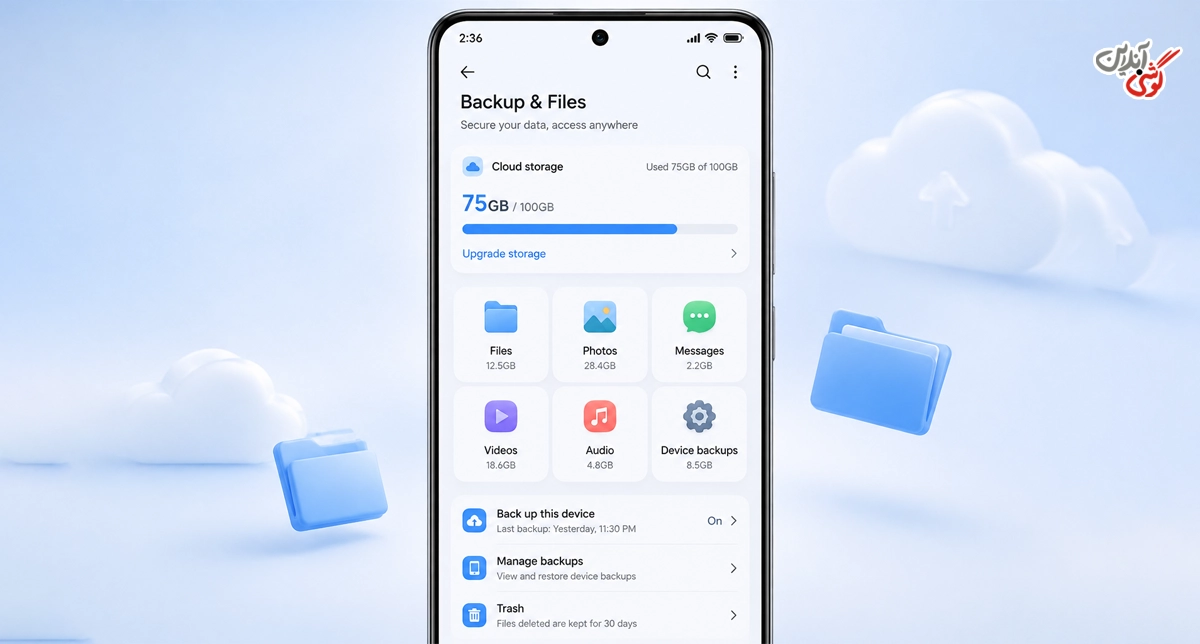
اگر قبلاً همگامسازی Recorder با Xiaomi Cloud یا «فضای ابری شیائومی» را فعال کرده باشید، میتوانید فایلهای حذفشده فضای ابری را نیز بررسی کنید. این روش زمانی مفید است که فایل در برنامه ضبط صدا وجود ندارد اما قبلاً با حساب شیائومی همگام شده است. 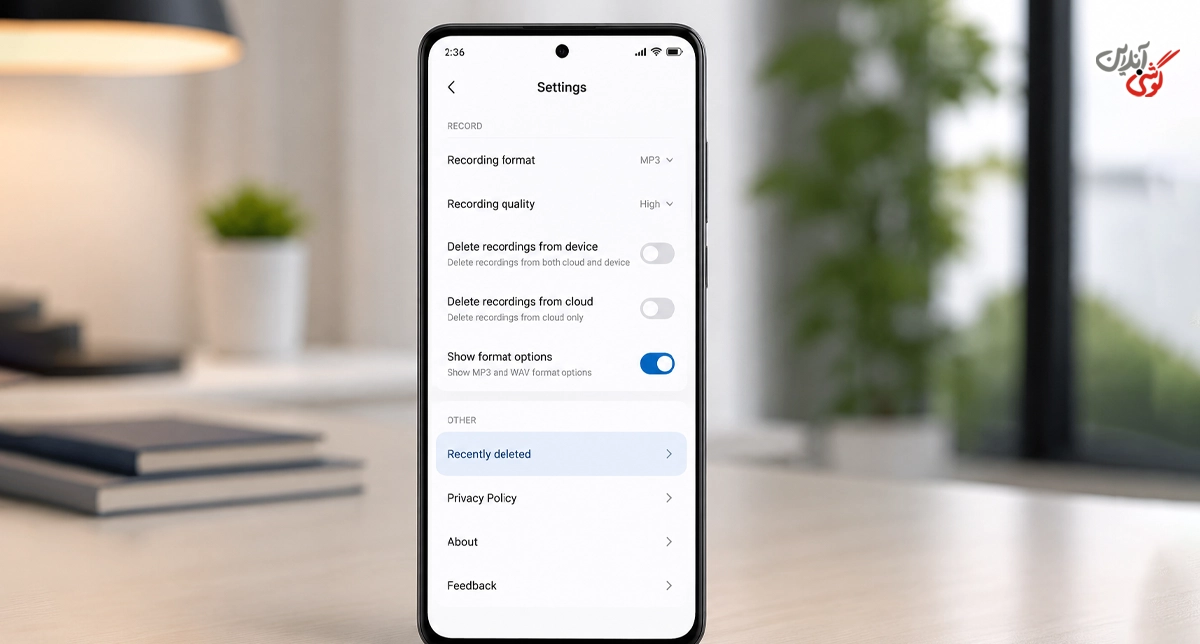
پیامکهای حذفشده گوشی شیائومی کجا میروند؟
پیامک با عکس، فایل و صدای ضبطشده تفاوت دارد و برنامه پیامرسان مورد استفاده روی گوشیهای شیائومی معمولاً یک سطل زباله عمومی شبیه گالری در اختیار شما قرار نمیدهد. اگر پیام مهمی را حذف کردهاید، روش بازیابی به برنامه پیامک، حساب کاربری و وجود نسخه پشتیبان بستگی دارد.
در راهنمای جداگانه سطل زباله پیامک گوشی شیائومی کجاست میتوانید روشهای مربوط به پیامهای حذفشده را ببینید؛ به همین دلیل در این مقاله وارد مراحل بازیابی پیامک نمیشویم.
اگر فایل در سطل زباله شیائومی نبود چه کار کنیم؟
اگر مسیر مناسب را بررسی کردید اما فایل حذفشده را ندیدید، لازم نیست همه منوهای گوشی را بدون هدف جستجو کنید. چند احتمال اصلی وجود دارد که بهتر است به ترتیب بررسی شوند:
- برنامهای که فایل از آن حذف شده را دوباره بررسی کنید: ممکن است تصور کنید عکس را از گالری پاک کردهاید، در حالی که حذف داخل Google Photos یا «گوگل فوتوز» انجام شده است.
- زمان حذف فایل را در نظر بگیرید: سطلهای زباله دائمی نیستند و بعد از پایان مدت نگهداری، فایل بهصورت خودکار پاک میشود.
- نسخههای پشتیبان را بررسی کنید: Xiaomi Cloud یا «فضای ابری شیائومی»، Google Photos، Google Contacts و Google Backup یا «پشتیبانگیری گوگل» ممکن است نسخه دیگری از اطلاعات شما داشته باشند.
- مطمئن شوید فایل بهصورت دائمی حذف نشده است: اگر Delete Permanently یا «حذف دائمی» را زده باشید یا سطل زباله را خالی کرده باشید، همان برنامه دیگر قادر به Restore یا «بازیابی» فایل نیست.
- برنامههای ریکاوری را آخرین گزینه قرار دهید: نرمافزارهای بازیابی همیشه قادر به برگرداندن فایل نیستند و نتیجه آنها تضمینی نیست، مخصوصاً اگر بعد از حذف فایل مدت زیادی از گوشی استفاده شده باشد.
چگونه سطل زباله گوشی شیائومی را خالی کنیم؟
اگر هدفتان بازیابی فایل نیست و میخواهید اطلاعات داخل سطل زباله برای همیشه حذف شوند، باید وارد Trash یا «سطل زباله» همان برنامه شوید. روش دقیق ممکن است در هر برنامه کمی متفاوت باشد، اما روند کلی به شکل زیر است:
- برنامهای را که فایل از آن حذف شده باز کنید.
- وارد Trash، Recently Deleted یا «سطل زباله / موارد اخیراً حذفشده» شوید.
- فایلهای موردنظر را انتخاب کنید.
- Delete Permanently، Delete Forever یا «حذف دائمی» را بزنید. اگر گزینه Empty Trash یا «خالی کردن سطل زباله» وجود دارد، با انتخاب آن همه موارد پاک میشوند.
- پیام هشدار را بررسی کرده و فقط در صورتی که مطمئن هستید، حذف را تأیید کنید.
حذف دائمی با پاک کردن حافظه پنهان گوشی شیائومی تفاوت دارد. پاک کردن Cache یا «حافظه پنهان» معمولاً فایلهای موقت برنامه را حذف میکند، اما خالی کردن Trash یا «سطل زباله» باعث حذف اطلاعاتی میشود که ممکن بود هنوز قابل بازیابی باشند.
چرا سطل زباله گوشی شیائومی را پیدا نمیکنم؟
پیدا نکردن سطل زباله لزوماً به معنی وجود مشکل در گوشی نیست. دلیل آن معمولاً یکی از موارد زیر است:
- دنبال یک Trash یا «سطل زباله» مشترک در Settings یا «تنظیمات» گوشی میگردید؛ در حالی که چنین بخش یکپارچهای برای همه فایلها وجود ندارد.
- فایل را از Xiaomi File Manager یا «مدیریت فایل شیائومی» حذف کردهاید که سطل زباله داخلی ندارد.
- نسخه MIUI، HyperOS یا خود برنامه با آموزشی که دیدهاید متفاوت است و نام گزینه یا محل آن تغییر کرده است.
- گزینه موردنظر با نام Deleted Items یا «موارد حذفشده» نمایش داده میشود، نه Trash یا «سطل زباله».
- مدت نگهداری فایل تمام شده و فایل بهطور خودکار از سطل زباله پاک شده است.
- فایل قبلاً بهصورت دستی و دائمی حذف شده است.
اگر منوهای گوشی شما با آموزشها تفاوت دارند، ممکن است زبان دستگاه متفاوت باشد؛ در این حالت راهنمای تغییر زبان گوشی شیائومی کمک میکند نام فارسی و انگلیسی گزینهها را راحتتر پیدا کنید. همچنین اگر پس از انجام یک تغییر با گزینه Reboot روبهرو شدید، بهتر است ابتدا معنی Reboot در گوشی شیائومی را بدانید؛ Reboot به معنی راهاندازی مجدد گوشی است و ارتباطی با پاک شدن سطل زباله ندارد. 
چند نکته برای جلوگیری از حذف ناخواسته اطلاعات در شیائومی
برای اینکه در آینده کمتر به بازیابی اطلاعات نیاز پیدا کنید، بهتر است فایلهای مهم را فقط در حافظه داخلی نگه ندارید. فعال بودن نسخه پشتیبان عکسها، مخاطبین و فایلهای ضروری میتواند در صورت حذف اشتباهی بسیار کمککننده باشد. همچنین قبل از انتخاب گزینههایی مانند Delete Forever یا «حذف دائمی» چند ثانیه نام فایلها را بررسی کنید.
اگر در حال بررسی منوهای سیستمی گوشی هستید، استفاده بدون اطلاع از گزینههای تخصصی توصیه نمیشود؛ برای مثال کدهای مخفی شیائومی شامل دستوراتی است که بعضی از آنها برای تست و تنظیمات فنی دستگاه استفاده میشوند و ارتباطی با بازیابی فایل حذفشده ندارند.
در صورتی که مشکل اصلی شما عملکرد دستگاه است و نه فایل حذفشده، بهتر است موضوع را جداگانه بررسی کنید. برای مثال علت زود خالی شدن باتری گوشی شیائومی یا علت داغ شدن گوشی شیائومی معمولاً به مصرف انرژی، برنامههای فعال، تنظیمات یا شرایط سختافزاری مربوط هستند و حذف یا خالی بودن سطل زباله بهتنهایی دلیل این مشکلات نیست.
همچنین اگر منظورتان از فایل حذفشده پیامهای تبلیغاتی یا تماسهای مسدودشده است، موضوع با Trash متفاوت است و راهنمای هرزنامه گوشی کجاست؟ مسیر مناسبتری برای پیدا کردن Spam یا «هرزنامه» در اختیارتان قرار میدهد.
جمعبندی
سطل زباله گوشی شیائومی یک پوشه ثابت و مشترک برای تمام فایلها نیست و باید براساس نوع اطلاعات و برنامهای که فایل را از آن حذف کردهاید، محل مناسب را بررسی کنید. عکس و فیلم حذفشده از گالری در Recently Deleted یا «موارد اخیراً حذفشده» قرار میگیرد، Files by Google یا «فایلهای گوگل» Trash اختصاصی دارد و مخاطبین حساب گوگل و فایلهای Recorder یا «ضبط صدا» نیز بخش بازیابی مخصوص خود را دارند. مهمترین استثنا Xiaomi File Manager یا «مدیریت فایل شیائومی» است که سطل زباله داخلی ندارد؛ بنابراین قبل از حذف فایلهای مهم بهتر است از آنها نسخه پشتیبان تهیه کنید.


دیدگاه خود را بنویسید